1. Jak znaleźć i zainstalować wtyczkę CodeGym
Gdyby IntelliJ IDEA była smartfonem, wtyczki byłyby aplikacjami, które czynią go naprawdę użytecznym. Wtyczki (pluginy) rozszerzają funkcjonalność IDE: dodają wsparcie dla nowych języków, integrację z różnymi usługami, narzędzia do sprawdzania kodu (code review), a nawet minigry (nie warto jednak przesadzać z tymi ostatnimi w obliczu zbliżających się terminów - deadline'ów).
Wtyczka CodeGym to specjalne rozszerzenie stworzone po to, abyś mógł rozwiązywać zadania z kursu bezpośrednio w IntelliJ IDEA. Wyobraź to sobie: nie musisz kopiować kodu tam i z powrotem, nie musisz ciągle przełączać się między przeglądarką a IDE, wszystko działa w jednym oknie! Wtyczka pozwala:
- Pobierać zadania z Kotlina bezpośrednio do projektu;
- Wysyłać rozwiązania do weryfikacji jednym kliknięciem;
- Natychmiast widzieć wynik: zaakceptowane, błąd, podpowiedź;
- I oczywiście rzadziej rozpraszać się kotkami w przeglądarce (no, prawie).
2. Instalacja i aktywacja wtyczki CodeGym
Do pracy z wtyczką potrzebna jest wersja 2025.1 lub nowsza. Wersja wtyczki CodeGym powinna wynosić 251.1.16 lub wyżej.
Wtyczkę CodeGym możesz pobrać z Marketplace JetBrains.
- Wejdź w sekcję "Ustawienia" (Settings): w systemach Windows/Linux
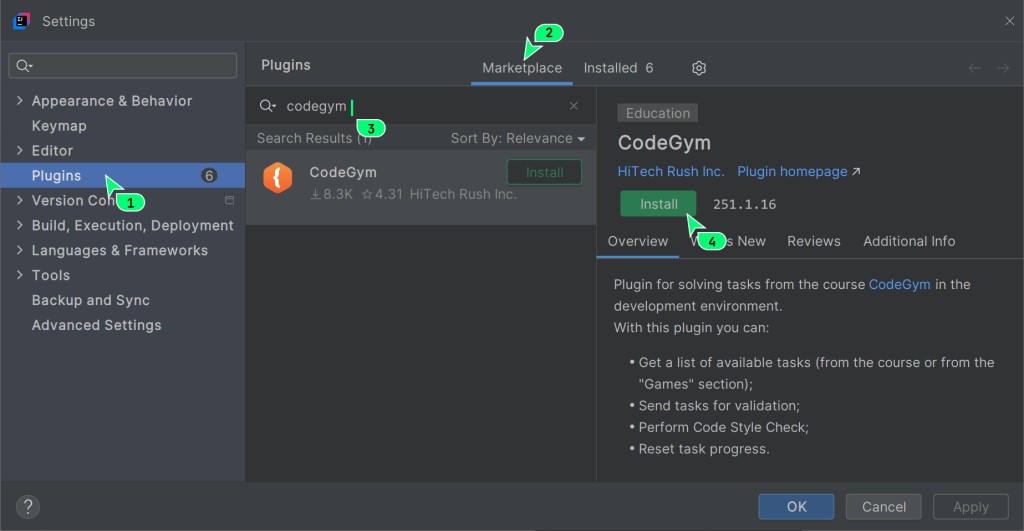
File - Settings, w MacOSIntelliJ IDEA - Preferences. Jeśli nie widzisz sekcji ustawień, otwórz dowolny projekt lub utwórz nowy. - W oknie, które się pojawi, wybierz sekcję Plugins w lewym menu bocznym i otwórz zakładkę Marketplace. W pasku wyszukiwania wpisz codegym.
![]()
-
Wybierz wtyczkę, kliknij przycisk Install i zaakceptuj "Third-Party Plugins Notice".
-
Uruchom ponownie (Restart IDE) IntelliJ IDEA, aby rozpocząć pracę z wtyczką.
-
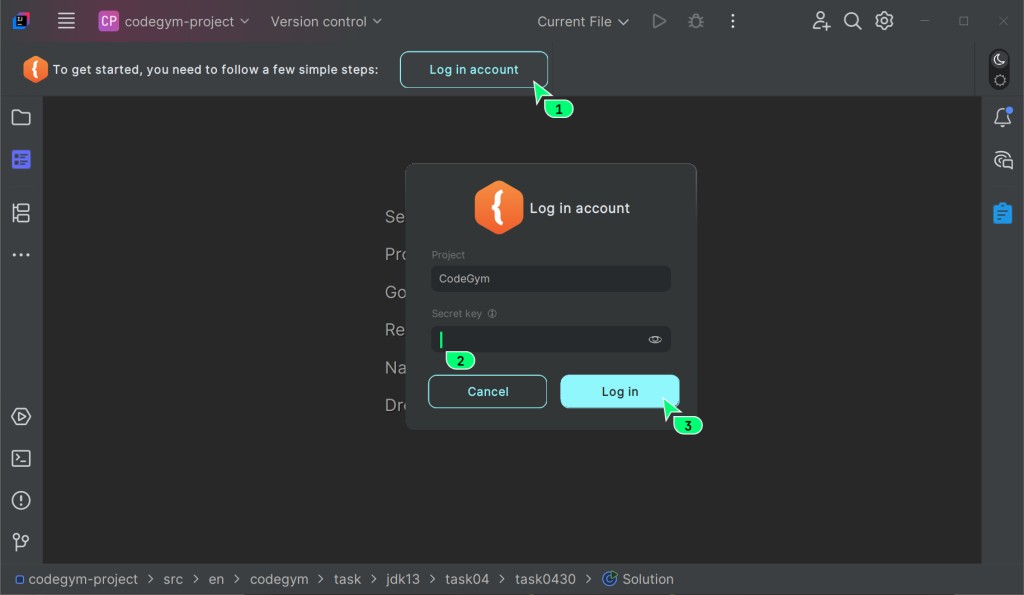
Zobaczysz nieco zmieniony interfejs (Interface) oraz przycisk Zaloguj się na górnym pasku.
Po kliknięciu otworzy się okno logowania na Twoje konto, w którym należy podać swój tajny klucz (secret key). Klucz znajdziesz w sekcji "Ustawienia" → "Bezpieczeństwo i logowanie".
![]()
Po zalogowaniu rozpocznie się pobieranie projektu i środowiska CodeGym SDK (nie zaleca się zmiany na inną wersję).
![]()
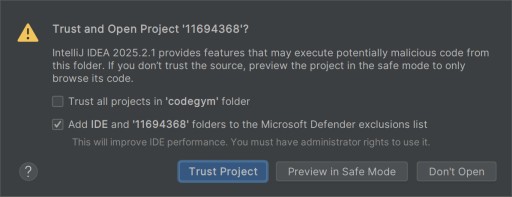
Trust and Open... — to powiadomienie funkcji bezpieczeństwa w IntelliJ IDEA (Project Security). Zasadniczo IntelliJ IDEA pyta, czy ufasz temu projektowi. W przypadku projektów CodeGym możesz śmiało kliknąć "Trust Project".
-
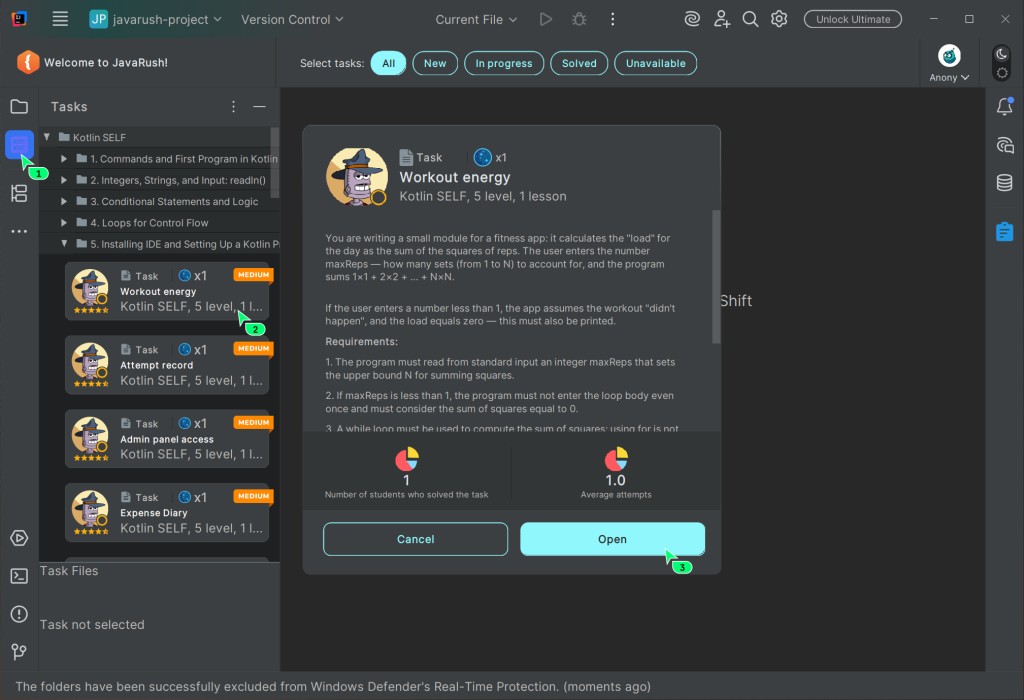
Aby otworzyć nowe zadanie, kliknij Tasks na lewym pionowym panelu, a następnie kartę zadania na panelu po lewej stronie. W wyskakującym oknie kliknij Otwórz:
![]()
Przed Tobą otworzyło się okno z dwiema zakładkami.
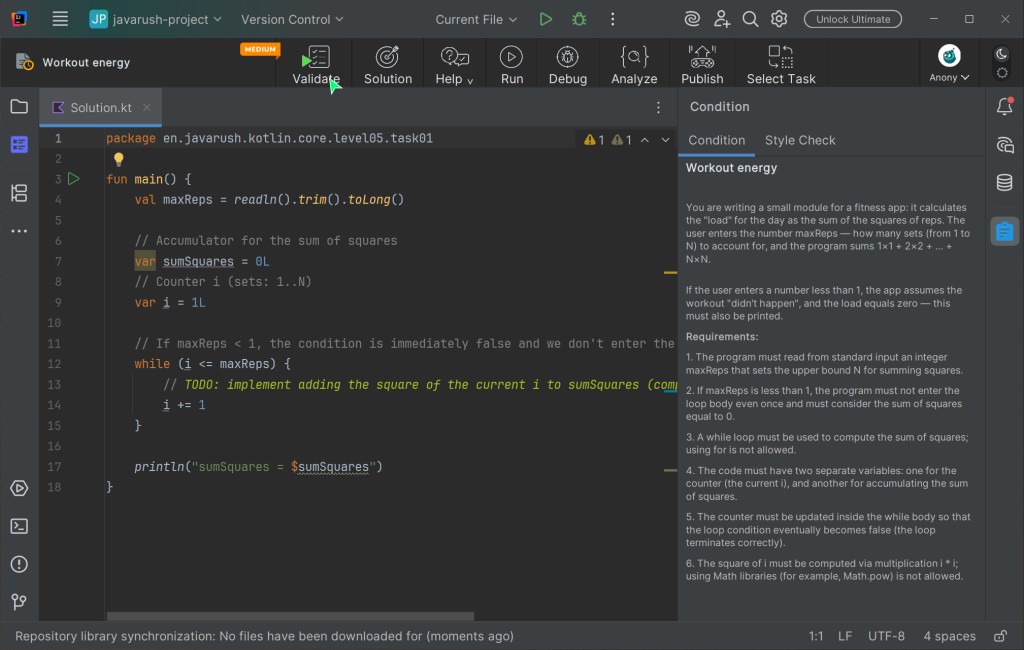
Solution— plik z rozwiązaniem zadania, aCondition— warunki zadania.Wprowadź kod rozwiązania zadania i kliknij przycisk
Sprawdź.![]()

Błędy "Unresolved reference" lub "Kotlin is not configured" i konfiguracja Kotlina
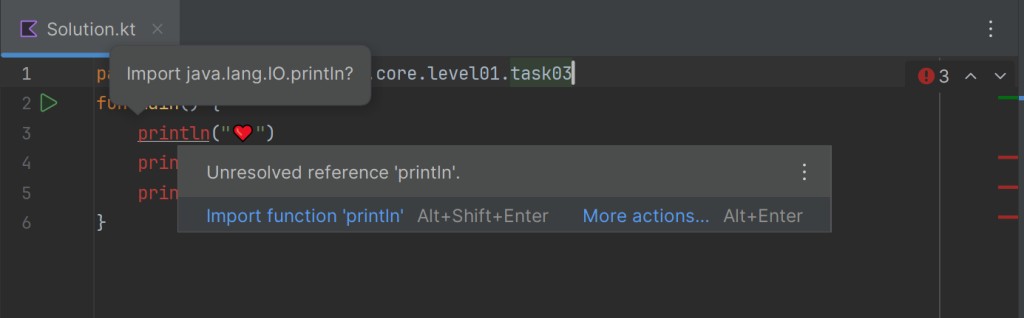
Po otrzymaniu projektu z serwera i otwarciu pliku z zadaniem, możesz zauważyć, że podstawowe komendy są podświetlone na czerwono z błędem Unresolved reference. Jednocześnie projekt nie daje się uruchomić.
Dzieje się tak, ponieważ standardowa biblioteka języka nie została jeszcze dodana do projektu. W starszych wersjach IntelliJ IDEA pojawiał się do tego żółty panel Kotlin is not configured, ale w nowszych wersjach środowisko trzeba skonfigurować ręcznie.
Dlaczego wymagana jest ręczna konfiguracja?
Kotlin jest wieloplatformowym językiem programowania. Oznacza to, że kod źródłowy może być:
- Kompilowany do wykonania na maszynie wirtualnej Java (JVM).
- Transpilowany do JavaScript lub aplikacji natywnych.
Ponieważ projekt został właśnie pobrany z serwera, IntelliJ IDEA wymaga od programisty wyraźnego określenia: dla jakiego dokładnie środowiska docelowego należy skonfigurować Kotlina.
Konfiguracja krok po kroku
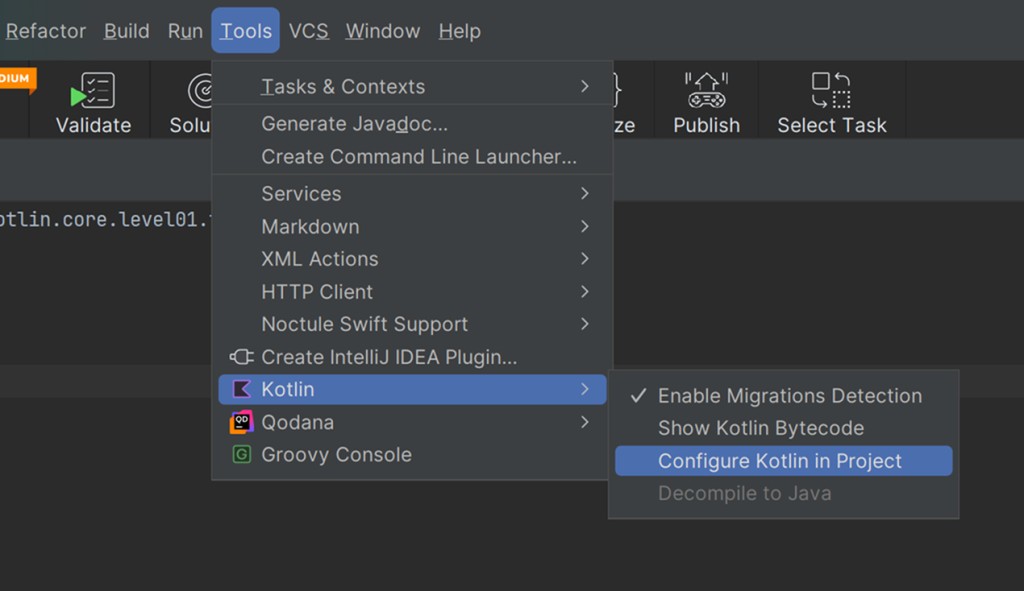
- W górnym menu głównym IntelliJ IDEA kliknij na
☰i przejdź do: Tools → Kotlin → Configure Kotlin in Project.![]()
- W oknie dialogowym, które się pojawi, wybierz Java (lub Java/JPS). Dokonujemy tego wyboru, ponieważ używamy lokalnego JDK, a nasz kod będzie kompilowany do działania pod kontrolą JVM. Następnie naciśnij OK.
- Poczekaj na zakończenie procesu. IntelliJ IDEA automatycznie pobierze i doda standardową bibliotekę Kotlin (KotlinJavaRuntime) do Twojego projektu.
![]()
- Po pomyślnej konfiguracji czerwony kolor błędów zniknie, a po lewej stronie funkcji
mainpojawi się aktywny zielony przycisk uruchamiania programu (Run).

Można teraz rozwiązywać zadania.
Synchronizacja zadań platforma — wtyczka
Lista zadań i ich statusy aktualizują się automatycznie co pięć minut lub po wysłaniu dowolnego zadania do weryfikacji (musi być udana).
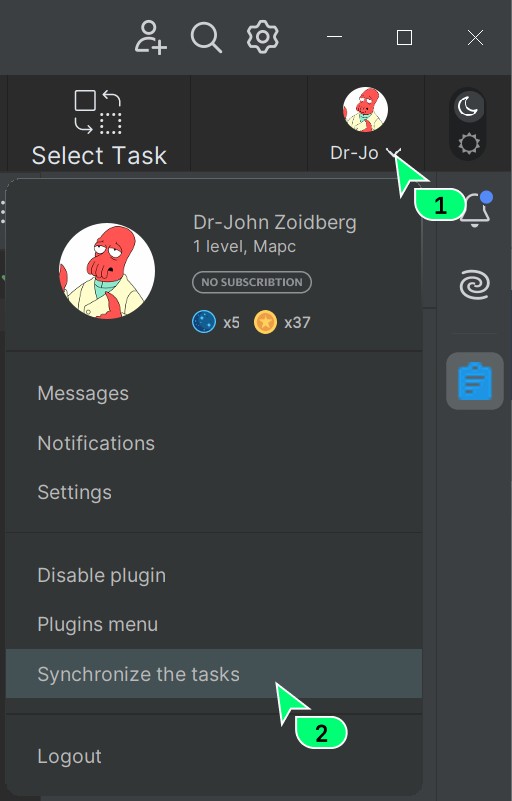
Dlatego jeśli rozwiązałeś zadanie na platformie (stronie internetowej), we wtyczce również znajdzie się ono na liście rozwiązanych. Jeśli potrzebujesz odświeżyć statusy zadań już teraz, kliknij swój awatar (w prawym górnym rogu) i z menu rozwijanego wybierz Synchronizuj zadania:
Tryb początkującego we wtyczce
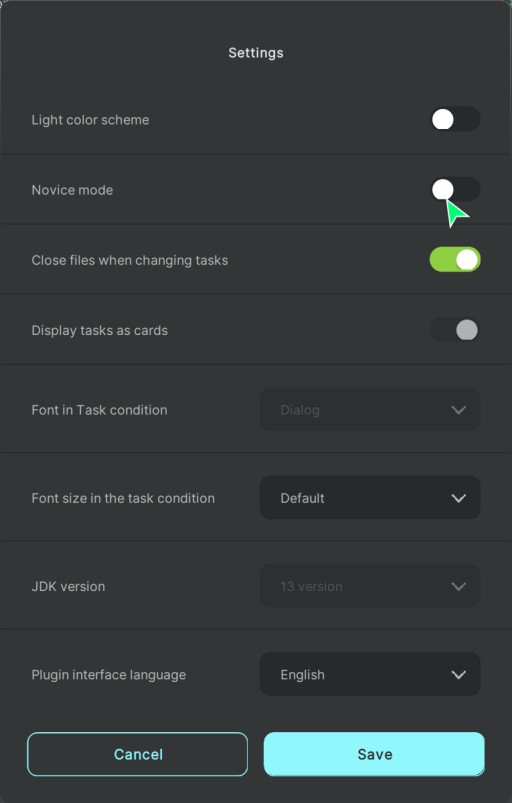
Jest to uproszczona wersja dla użytkowników, którzy nie mają (lub mają niewielkie) doświadczenie w pracy z IntelliJ IDEA i innymi środowiskami programistycznymi. W tym trybie ukryte są niektóre funkcje IntelliJ IDEA. Aby wyłączyć ten tryb, kliknij swój awatar (w prawym górnym rogu) i z menu rozwijanego wybierz Ustawienia -> Tryb początkującego.
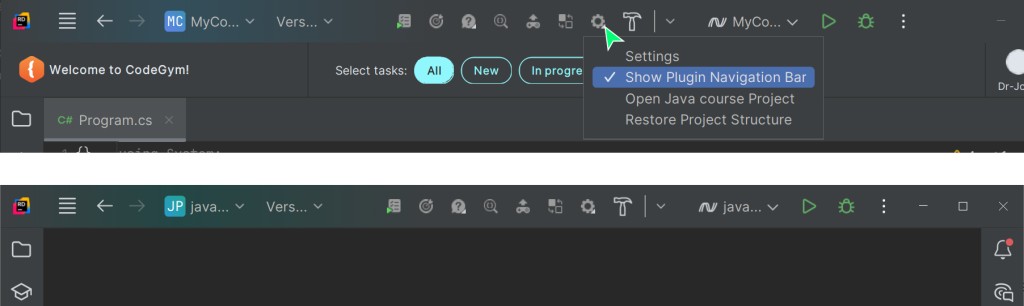
Jak ukryć panel nawigacyjny wtyczki w trybie PRO
Kliknij ikonę Ustawienia (⚙️) i odznacz opcję "Wyświetlaj panel nawigacyjny wtyczki":
4. Wtyczki dla IntelliJ IDEA
IntelliJ IDEA ma mnóstwo wtyczek, które ułatwiają różne aspekty pracy programistów. Nas jednak interesują przede wszystkim te, które pomagają nam w nauce i uprzyjemniają pracę.
1. Key Promoter X
Istnieje świetna wtyczka do IntelliJ IDEA: nazywa się Key Promoter X. Pokazuje, w jaki sposób różne złożone akcje, które wykonujesz myszką w IDE, można wykonać za pomocą jednego skrótu klawiszowego. Zainstaluj – nie pożałujesz.

2. Rainbow Brackets
Rainbow Brackets to wtyczka, która koloruje sparowane nawiasy (okrągłe, kwadratowe i klamrowe) na różne kolory. Kiedy masz wiele zagnieżdżonych nawiasów, łatwo się pogubić. Ta wtyczka pomaga szybko określić, który nawias należy do którego.

3. Material Theme UI
Chcesz, aby Twoje IDE wyglądało stylowo i nowocześnie? Material Theme UI to najpopularniejsza wtyczka do dostosowywania interfejsu (Interface). Zastępuje ona standardowy wygląd IntelliJ IDEA pięknymi motywami w stylu Material Design, zmienia ikony folderów i plików oraz dodaje wyraźne akcenty. Nie wpływa to w żaden sposób na kod, ale sprawia, że proces pracy jest znacznie przyjemniejszy wizualnie.

GO TO FULL VERSION