1. Start pracy: klonowanie projektu
Zacznijmy od miejsca, na ktorym skonczylismy w poprzedniej lekcji. Masz repozytorium utworzone na GitHub i teraz musisz pobrac jego lokalna kopie na swoj komputer, aby rozpoczac prace. Ten proces nazywa sie klonowaniem.
Krok 1. Uruchom swoje IDE. Jesli masz otwarty jakis projekt, zamknij go przez File | Close Project. Na ekranie startowym (Welcome Screen) wybierz Clone Repository (albo Get from VCS).
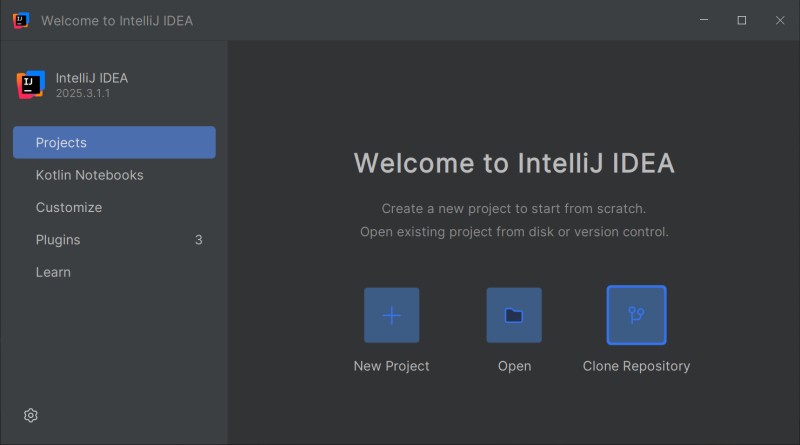
Krok 2. W otwartym oknie wklej URL swojego repozytorium. Ten sposob jest przydatny, gdy klonujesz czyjes repozytorium. URL mozna skopiowac ze strony repozytorium na GitHub.

Jesli klonujesz wlasne repozytorium (nasz przypadek), najprosciej jest zalogowac sie do swojego konta GitHub bezposrednio z IDE. W tym celu wybierz opcje Log in to GitHub. IDE otworzy przegladarke w celu autoryzacji.

Na otwartej stronie smialo kliknij zielony przycisk Authorize JetBrains. Po tym bedziesz mogl wybierac swoje repozytoria bezposrednio z listy w IDE. Wybierz potrzebny projekt i kliknij Clone.

Krok 3. IDE zapyta, czy ufasz temu projektowi. Poniewaz to twoje wlasne repozytorium, kliknij Trust Project.
Krok 4. Konfiguracja antywirusa (dla uzytkownikow Windows)
Antywirus Windows moze ostrzec, ze IDE probuje wykonac nieznane mu dzialania. Poniewaz zamierzamy tworzyc i uruchamiac programy, musimy pozwolic IDE pracowac bez ograniczen. Kliknij przycisk „Automatically”, aby IDE samo dodalo potrzebne foldery do wyjatkow antywirusa.

2. Zapisywanie zmian: Commit
commit to „migawka” (snapshot), czyli zapisany stan twojego projektu w konkretnym momencie. Traktuj to jak punkt zapisu w grze: zawsze mozesz do niego wrocic, jesli cos pojdzie nie tak. Kazdy commit ma unikalny identyfikator oraz wiadomosc opisujaca wprowadzone zmiany.
        gitGraph
        commit id: "Initial commit"
        commit id: "Add user authentication"
        commit id: "Fix login button bug"
        commit id: "Refactor database connection"

Krok 1. Wprowadz zmiany.
Jesli sklonowales swiezo utworzone repozytorium, bedzie zawieralo tylko jeden plik — README.md (oraz ukryte foldery IDE).
Otworz plik README.md i dodaj do niego opis swojego projektu. Gdy tylko zaczniesz edytowac plik, IDE podswietli jego nazwe na niebiesko w panelu projektu. Oznacza to, ze plik zostal zmieniony, ale zmiany nie zostaly jeszcze zapisane w Git. IDE doda zielona linie w miejscu, w ktorym wprowadziles zmiany.

Krok 2. Otworz okno Commit.
Po lewej stronie w IDE znajduje sie zakladka Commit. Po jej otwarciu zobaczysz wszystkie zmiany gotowe do zapisania. To twoj obszar indeksowania (Staging Area).

Przyjrzyjmy sie, co widzimy:
- Changes: tutaj znajduja sie pliki, ktore sa juz sledzone przez Git, ale zostaly zmienione. W naszym przypadku jest to
README.md, do ktorego dodalismy plan projektu. - Unversioned Files: to nowe pliki, ktore Git widzi w folderze projektu, ale jeszcze ich nie sledzi.
Wazne
Zanim klikniesz przycisk Commit, zawsze patrz, przy ktorych plikach sa zaznaczone checkboxy. Szczegolnie dotyczy to pierwszego commita.
Jesli widzisz na liscie Unversioned Files folder .idea/ (a zwlaszcza plik workspace.xml, ktory zmienia sie przy kazdym kliknieciu myszy) albo folder build/ — zatrzymaj sie! Te pliki pomocnicze nie powinny trafic do wspolnej historii. Dobra wiadomosc: jesli utworzyles repozytorium z szablonem .gitignore, Git sam ukryje te foldery. Jesli jednak sa widoczne, trzeba je pilnie dodac do ignorowania (o tym na koncu lekcji).
Na razie naszym zadaniem przy pierwszym commicie jest zaznaczyc checkboxy przy podstawowych plikach projektu oraz wpisac zrozumiala wiadomosc w polu Commit Message.
Krok 3. Zrob commit.
Kliknij niebieski przycisk Commit. Gotowe! Zapisales „migawke” swojego projektu w lokalnym repozytorium. Nazwa pliku znowu bedzie miala zwykly kolor.

3. Wysylanie zmian na GitHub: Push
Twoje commity na razie sa przechowywane tylko na twoim komputerze. Aby podzielic sie nimi z zespolem lub zachowac je w bezpiecznym miejscu, musisz wyslac je do zdalnego repozytorium na GitHub.
        participant Repozytorium lokalne (Twój komputer)
        participant Repozytorium zdalne (GitHub)

        note over Repozytorium lokalne (Twój komputer): Wykonałeś jeden lub kilka commitów.
Istnieją tylko tutaj.

        Repozytorium lokalne (Twój komputer) ->> Repozytorium zdalne (GitHub): git push (wysłanie commitów)

        note over Repozytorium zdalne (GitHub): Twoje commity zostały skopiowane
i bezpiecznie zapisane na serwerze.
Krok 1. Kliknij przycisk Push.
W interfejsie przycisk Push znajduje sie na glownej gornej belce narzedzi (Main Toolbar). Wyglada jak strzalka skierowana w gore i w prawo. Kliknij go.

Krok 2. Sprawdz i potwierdz.
Otworzy sie okno, w ktorym zobaczysz wszystkie commity gotowe do wyslania. To twoja ostatnia szansa, by upewnic sie, ze wysylasz dokladnie to, co trzeba. Kliknij Push.

Jesli wszystko przebieglo pomyslnie, zobaczysz wyskakujace powiadomienie IDE: Pushed commits to origin/main. Create pull request.
Krok 3. Sprawdz rezultat na GitHub.
Po pomyslnym wyslaniu otworz w przegladarce strone swojego repozytorium na GitHub. Zobaczysz, ze twoje zmiany i pliki pojawily sie tam.
4. Panel sterowania Git
W twoim IDE jest osobny panel narzedzi Git, a takze szybkie akcje na gornej Main Toolbar. To twoje centrum zarzadzania wersjami. Poznajmy kluczowe przyciski.

Commit(ptaszek): otwiera panel do zapisywania zmian.Push(strzalka w gore/w prawo): otwiera okno do wyslania twoich commitow na GitHub.Branches: otwiera widget do zarzadzania galeziami (w lewym gornym rogu).Show Git Log: pokazuje cala historie commitow twojego projektu na zakladce Git. Twoja prywatna maszyna czasu.
Poranek zaczyna sie od Update Project
Przycisk Update Project wykonuje najwazniejsza funkcje — pobiera swieze zmiany od innych czlonkow zespolu z serwera GitHub na twoj komputer (wykonuje git pull).
Wejdz sobie w nawyk: kazdego ranka, zanim napiszesz choc jedna linijke nowego kodu, kliknij ten przycisk. Jesli zaczniesz pracowac na starym kodzie, a twoi koledzy juz wprowadzili zmiany w tych samych plikach, do poludnia dostaniesz trudny konflikt scalania.
5. Uzywanie plikow .gitignore
Jesli w twoim projekcie pojawiaja sie pliki pomocnicze lub wyniki kompilacji i nie chcesz, aby przypadkowo trafily do repozytorium, musisz dodac je do wyjatkow. W tym celu w katalogu glownym projektu tworzy sie specjalny plik o nazwie .gitignore.
Specyfika Kotlin i dlaczego ignorujemy foldery
W swiecie Kotlin standardem de facto jest system budowania Gradle, a glownym srodowiskiem programistycznym — IntelliJ IDEA. Generuja one wiele plikow pomocniczych, ktorych absolutnie nie wolno wysylac do Git:
build/— tutaj znajduja sie wyniki kompilacji twojego kodu (pliki.class, archiwa.jar). Waza dziesiatki i setki megabajtow, a narzedzie budujace generuje je ponownie na komputerze kazdego programisty. Przechowywanie ich w Git oznacza szybkie wyczerpanie miejsca na serwerze..gradle/— lokalny cache systemu budowania..idea/— lokalne ustawienia okna IDE (jakie pliki masz otwarte, rozmiar czcionki, sciezki do lokalnych SDK). Twoim kolegom nie sa potrzebne twoje prywatne ustawienia interfejsu, a plikworkspace.xmlw ogole zmienia sie co sekunde.
Jak recznie dodac plik do ignorowania:
Krok 1. Zalozmy, ze utworzyles tymczasowy plik notes.txt z haslami do testowej bazy. Kliknij na nim prawym przyciskiem myszy w oknie projektu.

Krok 2. Przejdz do menu Git -> Add to .gitignore -> Add to .gitignore. Ta opcja dodaje wybrany plik do pliku .gitignore w katalogu glownym twojego projektu.

Jesli nie masz jeszcze pliku .gitignore, IDE zaproponuje jego utworzenie. Zgodz sie.
Krok 3. IDE automatycznie doda nazwe pliku do .gitignore.

Po tym zignorowane pliki beda wyswietlane w drzewie projektu na szaro lub oliwkowo. Przy probie wykonania commita Git po prostu „nie zobaczy” tych plikow. Najwazniejsze — nie zapomnij zacommitowac samego pliku .gitignore, aby te zasady ignorowania pobrali wszyscy czlonkowie twojego zespolu.
A co, jesli juz zacommitowalem?
.gitignore ignoruje tylko nowe, jeszcze nie sledzone pliki. Jesli przez pomylke zacommitowales juz folder build/, znajduje sie on w historii i Git bedzie go dalej sledzic, nawet jesli dodasz go do .gitignore. W takich sytuacjach trzeba wyczyscic cache (np. poleceniem git rm -r --cached build/ w terminalu), ale lepiej po prostu nie dopuszczac do trafienia „smieci” w pierwszym commicie.
Zasady dla .gitignore
W pliku .gitignore podaje sie wzorce nazw plikow i folderow, ktore Git ma ignorowac. Puste linie sa ignorowane. Aby dodac komentarz, zacznij linie od symbolu #.
*— zastepuje dowolna liczbe dowolnych znakow. Na przyklad*.logignoruje wszystkie pliki z rozszerzeniem.log./— na koncu wzorca oznacza katalog. Na przykladbuild/ignoruje cala zawartosc folderubuild.!— na poczatku linii odwraca regule. Na przyklad, jesli masz regule*.log, ale chcesz sledzicimportant.log, dodaj linie!important.log.**— odpowiada dowolnej liczbie zagniezdzonych folderow.
Przyklad pliku .gitignore dla Kotlin i Gradle
# Wyniki kompilacji i budowania Gradle
build/
.gradle/
out/

# Pliki i ustawienia lokalnego IDE
.idea/
*.iml
*.iws

# Pliki systemu operacyjnego
.DS_Store
Thumbs.db

# Logi
*.log
Gotowe szablony
Nie musisz pisac tych plikow od zera. Istnieja gotowe, sprawdzone przez spolecznosc szablony:
- Kolekcja
.gitignoreod GitHub dla roznych jezykow i frameworkow: https://github.com/github/gitignore. - gitignore.io — wygodny serwis WWW, ktory generuje plik
.gitignorepod twoje technologie (po prostu wpisz Kotlin, Gradle, Intellij).
GO TO FULL VERSION