1. Od scalania do propozycji: po co sa Pull Requesty?
W poprzedniej lekcji nauczylismy sie scalac (merge) galezie na lokalnym komputerze. To swietnie dziala, gdy pracujesz samodzielnie. Ale co, jesli nad projektem pracuje caly zespol? Jesli kazdy bedzie scalal swoje zmiany bezposrednio do glownej galezi main, bardzo szybko zapanuje chaos: ktos moze przypadkiem dodac kod z bledami, zepsuc build albo usunac wazna czesc pracy kolegi.
Aby tego uniknac, w pracy zespolowej stosuje sie inne podejscie. Zamiast od razu scalac zmiany, tworzysz propozycje scalenia. Taka propozycja nazywa sie Pull Request (w skrocie PR) lub, na niektorych platformach, Merge Request.
Pull Request to oficjalna prosba: „Prosze, pobierz (pull) moje zmiany z mojej galezi i dodaj (merge) je do glownej galezi”. Ale to nie tylko prosba, lecz takze caly obszar do dyskusji, weryfikacji i ulepszania kodu, zanim trafi on do main.
2. Standardowy workflow z Pull Requestem
Przejdzmy krok po kroku przez to, jak wyglada typowy proces pracy przy tworzeniu nowej funkcjonalnosci.
Zanim utworzysz galaz dla nowego zadania, upewnij sie, ze wyslales wszystkie zakonczone commity (push) i zaktualizowales (Update Project) glowna galaz main.
W przeciwnym razie wszystkie twoje „zapomniane” lokalne commity z main przypadkowo trafia do nowego Pull Requesta, wprowadzajac zamieszanie wsrod twoich wspolpracownikow.
Krok 1. Utworz galaz dla nowego zadania.
Tak jak wczesniej, kazda nowa praca zaczyna sie od utworzenia osobnej galezi. Zalozmy, ze chcemy dodac do naszego projektu plik z zasadami dla kontrybutorow. Utworzymy galaz feature/add-contribution-guide.
Krok 2. Wprowadz zmiany i wypchnij galaz na GitHub.
W nowej galezi utworz plik CONTRIBUTING.md (po utworzeniu kliknij Add) i napisz w nim wiadomosc do innych deweloperow. Nastepnie zrob Commit and Push z czytelnym komunikatem, na przyklad: docs: Add contribution guide.


To kluczowy krok! Pull Request jest tworzony na podstawie galezi, ktora juz istnieje na zdalnym serwerze. Dlatego zanim utworzysz PR, musisz koniecznie wyslac (push) nowa galaz na GitHub.
3. Tworzenie Pull Requesta z IntelliJ IDEA
Teraz, gdy twoja galaz jest na GitHub, mozna utworzyc Pull Request.
Krok 1. Otworz zakladke Pull Requests.
Na lewym bocznym panelu IDE znajdz zakladke (Tool Window) Pull Requests. Otworz ja i kliknij ikonke + (lub przycisk Create Pull Request), aby utworzyc nowy PR.

Krok 2. Uzupelnij dane PR.
IDE automatycznie otworzy dla ciebie wygodny interfejs. Twoje zadanie to poprawnie go wypelnic. Omowmy glowne pola:

- Tytul: IDE czesto podstawia tutaj nazwe galezi lub tekst twojego ostatniego commita. Upewnij sie, ze tytul jest krotki, zrozumialy i oddaje istote zmian.
- Opis: tutaj szczegolowo wyjasniasz wspolpracownikom, co dokladnie zrobiles i dlaczego.
- Recenzenci (Reviewers): tutaj wybierasz jednego lub kilku kolegow, ktorzy powinni sprawdzic twoj kod. W projekcie edukacyjnym pominmy ten krok, ale w prawdziwej pracy jest on obowiazkowy.
- Wykonawcy (Assignees): zwykle wskazujesz tutaj siebie. Oznacza to, ze jestes autorem i glowna osoba odpowiedzialna za to zadanie oraz za wprowadzenie poprawek po review.
Gdy wszystkie pola sa wypelnione, smialo kliknij Create Pull Request.
4. Code review: weryfikacja i dyskusja
Po utworzeniu PR zaczyna sie najwazniejszy etap — code review. Twoi wspolpracownicy moga otworzyc PR, zobaczyc wszystkie zmiany i zostawic komentarze.
Wszystkie dyskusje mozesz widziec bezposrednio w IDE w zakladce Pull Requests. Jesli ktos zostawi komentarz do linii kodu, otrzymasz powiadomienie i bedziesz mogl na niego odpowiedziec bez przelaczania sie do przegladarki.
Co zrobic, jesli poproszono o poprawki?
To bardzo proste! Nie trzeba tworzyc nowego PR. Po prostu wprowadz potrzebne zmiany w kodzie w biezacej galezi, zrob nowy commit i wypchnij go. Pull Request na GitHub zaktualizuje sie automatycznie, dodajac twoje nowe commity do istniejacej dyskusji.
5. Zakonczenie pracy: scalenie i usuniecie galezi
Gdy wszystkie uwagi sa poprawione, a zespol akceptuje twoje zmiany (otrzymujesz „approve”), Pull Request mozna scalic. Zwykle robi to starszy programista albo ty sam, jesli masz takie uprawnienia w repozytorium.
Krok 1. Merge
Scalenie najczesciej odbywa sie na stronie GitHub lub bezposrednio z okna Pull Requests w IDE. Na GitHub pod twoim PR pojawi sie duzy zielony przycisk Merge pull request. Po kliknieciu twoj kod stanie sie czescia glownej galezi main.

Krok 2. Usuniecie galezi.
Po scaleniu twoja galaz `feature` nie jest juz potrzebna i warto ja usunac, aby nie zasmiecac repozytorium. GitHub sam to zaproponuje, pokazujac przycisk Delete branch.

Nie zapomnij tez usunac lokalnej kopii galezi w IDE i wykonac Update Project na galezi main, aby pobrac wynik scalania na swoj komputer.
6. Trzy zasady dobrego commita
Dobry commit to nie tylko poprawny komunikat, ale tez poprawna zawartosc. Aby historia zmian byla czysta, przydatna i profesjonalna, trzymaj sie trzech prostych zasad.
Zasada 1: pisz zrozumiale komunikaty zgodnie ze standardem
Twoje commity to wiadomosci, ktore wysylasz zespolowi i sobie z przyszlosci. Historia pelna komunikatow „fix” albo „update” jest zupelnie bezuzyteczna. Najpopularniejszy standard nazywa sie Conventional Commits. Proponuje on nastepujaca strukture:
<typ>: <krotki opis>
Typ to krotkie slowo opisujace kategorie twoich zmian:
feat: (feature) — dla nowej funkcjonalnosci.fix: — dla naprawy bledu.docs: — dla zmian w dokumentacji.style: — dla poprawek formatowania, ktore nie wplywaja na logike kodu.refactor: — dla zmian w kodzie, ktore nie dodaja nowej funkcjonalnosci i nie naprawiaja bledow.test: — dla dodania lub poprawy testow.chore: — dla rutynowych zadan niezwiązanych z kodem (aktualizacja zaleznosci, konfiguracja builda).
Przyklady:
- Zle:
fixed bug - Dobrze:
fix: Correct user login validation
- Zle:
readme - Dobrze:
docs: Update installation instructions
Zasada 2: jeden commit — jedna logiczna zmiana (atomowosc)
Nie probuj upchnac w jednym commicie naprawy bledu, dodania nowej funkcji i refaktoryzacji starego kodu. Taki commit jest bardzo trudny do sprawdzenia podczas review i niemal niemozliwy do bezbolesnego cofniecia, jesli cos pojdzie nie tak.
Kazdy commit powinien rozwiazywac tylko jedno konkretne zadanie.
- Zle: jeden commit z komunikatem „Update user page”, ktory dodaje pole na avatar, naprawia blad w walidacji nazwy i zmienia kolor przyciskow.
- Dobrze: trzy rozne commity:
feat: Add avatar upload to user profilefix: Correct username validation logicstyle: Update button colors on user page
Jesli zorientowales sie, ze w ferworze pracy zmieniles zbyt wiele rzeczy w jednym pliku, IntelliJ IDEA pozwala zacommitowac nie caly plik! W oknie Commit mozesz rozwinac plik i zaznaczac checkboxy tylko przy tych fragmentach kodu (chunks), ktore naleza do konkretnego zadania logicznego.
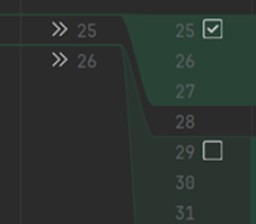
Zasada 3: commit nie moze psuc projektu
Kazdy commit w glownej galezi powinien pozostawiac projekt w stanie dzialajacym. Przed jego utworzeniem musisz co najmniej upewnic sie, ze kod sie kompiluje. Ale jak sie upewnic, ze przypadkiem nie zepsules czegos w innej czesci systemu? Poleganie wylacznie na recznym sprawdzeniu jest ryzykowne.
Tutaj z pomoca przychodzi automatyzacja. W tym kursie nie bedziemy konfigurowac procesow automatycznych, ale powinienes wiedziec, jak to dziala w prawdziwych projektach. Wspolczesne zespoly uzywaja systemow ciaglej integracji (Continuous Integration, CI), takich jak GitHub Actions.
Jak to dziala?
Piszesz kod i testy. Nastepnie ty albo DevOps konfiguruje specjalny scenariusz (workflow) bezposrednio na GitHub. Od teraz, gdy tylko wykonasz push do swojego Pull Requesta, dzieje sie magia:
- GitHub Actions widzi to zdarzenie i uruchamia workflow na zdalnym serwerze.
- Automatycznie „buduje” projekt i uruchamia wszystkie napisane przez ciebie testy.
- Jesli wszystkie testy przejda pomyslnie, obok twojego commita na GitHub pojawi sie zielony ptaszek. To sygnal dla calego zespolu, ze twoje zmiany sa bezpieczne.
- Jesli choc jeden test sie wywali, zobaczysz czerwony krzyzyk. Scalanie takiego PR do glownej galezi jest kategorycznie zabronione, dopoki nie naprawisz bledow.
            graph LR
            subgraph GitHub
            A[Developer] -- "push" --> B(Repository)
            B -- "Event: push" --> C{GitHub Actions}
            end

            subgraph Workflow
            C -- "Run" --> D[Run_testov]
            D --> E[Success]
            D --> F[Failed]
            end

            subgraph Notifications
            F --> G((Email))
            G --> H[Developer]
            G --> I[Team]
            end

            style F fill:#f99,stroke:#333,stroke-width:2px
            style G fill:#ccf,stroke:#333,stroke-width:2px
Mozna skonfigurowac powiadomienia. Jesli testy nie przejda, GitHub Actions moze wyslac e-mail do ciebie albo do calego zespolu. Takie podejscie buduje kulture, w ktorej testy nie sa tylko formalnoscia, lecz integralna czescia procesu wytwarzania, a kazdy bierze odpowiedzialnosc za jakosc swojego kodu.
GO TO FULL VERSION