Do tej pory rozpatrywalismy idealny scenariusz: piszesz kod, robisz commity, tworzysz Pull Request. Ale w prawdziwym zyciu czesto cos idzie nie tak: zapomniales dodac plik, zrobiles literowke w wiadomosci commita albo zrozumiales, ze poszedles w zlym kierunku. W tym wykladzie omowimy, jak rozwiazywac najczestsze problemy.
1. Rollback — cofniecie lokalnych zmian przed commitem
Scenariusz: zmieniles plik, ale zrozumiales, ze wszystkie poprawki sa bledne, i chcesz szybko przywrocic plik do stanu, w jakim byl zapisany w ostatnim commicie.
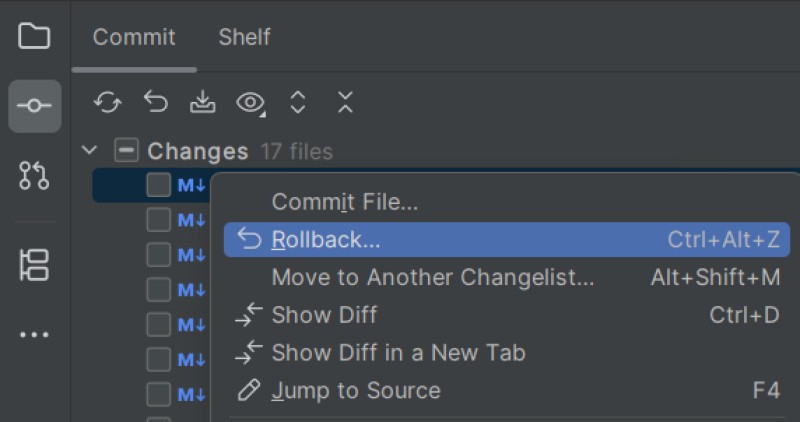
Uzyj funkcji Rollback:
- Otworz zakladke
Commitpo lewej stronie. - Znajdz na liscie zmieniony plik (albo zaznacz kilka plikow), ktory chcesz „cofnac”.
- Kliknij na nim prawym przyciskiem myszy i wybierz
Rollback(albo kliknij ikonke z zaokraglona strzalka).
IDE ostrzeze Cie, ze niezapisane zmiany zostana utracone. Potwierdz, a plik natychmiast wroci do swojej ostatniej „czystej” wersji z Git. To najprostszy i najbezpieczniejszy sposob na anulowanie lokalnych eksperymentow.
2. Magia „Amend”: jak uzupelnic ostatni commit
Scenariusz: wlasnie kliknales Commit i od razu zorientowales sie, ze zapomniales dolaczyc jeden wazny plik (np. zaktualizowany test) albo zrobiles glupia literowke w wiadomosci commita. Robienie nowego commita z wiadomoscia typu „Dodano zapomniany plik” to zly styl.
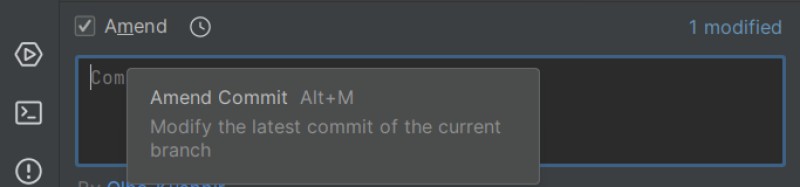
Zamiast tego uzyj funkcji Amend (uzupelnij/popraw):
- W oknie
Commitwprowadz potrzebne poprawki w zapomnianym pliku i zaznacz go checkboxem. - W panelu Commit Message znajdz checkbox Amend (lub ikonke zebatki -> Amend Commit) i zaznacz go.
- IDE podstawi wiadomosc z poprzedniego commita. Mozesz ja edytowac.
- Kliknij
Commit.
Zamiast tworzenia nowego „smieciowego” commita, Git schludnie „otworzy” Twoj poprzedni commit, doda tam nowe pliki, zaktualizuje wiadomosc i „zamknie” go z powrotem. Historia pozostanie idealnie czysta!
Wiecej o tej funkcji przeczytasz w oficjalnym tutorialu JetBrains.
3. Undo Commit
Scenariusz: zrobiles commit, ale jeszcze nie wyslales go przez Push, i nagle zrozumiales, ze sie pospieszyles. Chcesz, aby commit zniknal z historii, ale same zmiany w kodzie zostaly w edytorze, zebys mogl kontynuowac prace.
Uzyj funkcji Undo Commit:
- Otworz historie: zakladka
Git -> Logna dole. - Kliknij prawym przyciskiem myszy na najwyzszym (Twoim ostatnim) commicie.
- Wybierz
Undo Commit.
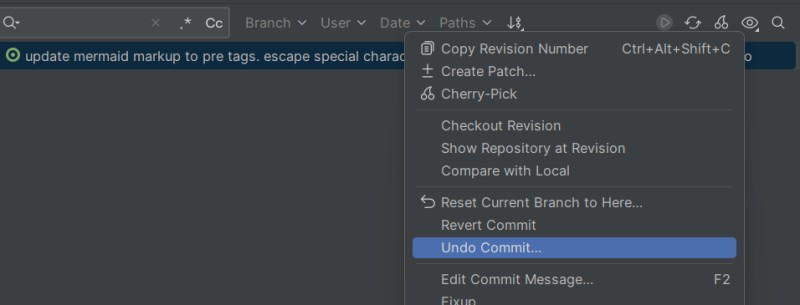
Wybierz liste zmian (zwykle Default Changelist) i kliknij OK. Commit zniknie z historii, a wszystkie Twoje pliki wroca do okna Commit ze statusem zmienionych. Nic nie tracisz i mozesz spokojnie kontynuowac pisanie kodu.
4. Reset — usuwanie lokalnej historii (Uwaga!)
Funkcja Reset Current Branch to Here... to potezne narzedzie, ktore przesuwa wskaznik Twojej galezi na dowolnie wybrany commit. W zaleznosci od sytuacji ten przycisk moze zarówno delikatnie cofnac ostatnie dzialania, jak i radykalnie wymazac zepsuty kod.
Scenariusz A: Cofniecie ostatnich lokalnych commitow
Zrobiles kilka commitow lokalnie (przed Push) i zrozumiales, ze cala ta linia rozwoju byla bledna.

- Otworz zakladke
Git -> Log. - Znajdz ostatni „dobry” commit, na ktorym chcesz sie znalezc (ten, ktory byl przed seria blednych).
- Kliknij na nim prawym przyciskiem myszy i wybierz
Reset Current Branch to Here....
Scenariusz B: Reset do stanu z serwera
Eksperymentowales lokalnie, pogubiles sie w konfliktach i projekt przestal sie budowac. Chcesz powiedziec: „Git, usun wszystko, co tu namieszalem, i zrob moja galaz dokladnie tak czysta, jak teraz lezy na serwerze GitHub”.
- Otworz
Git -> Log. - Znajdz na liscie znacznik zdalnej galezi. Zwykle jest to commit z fioletowa etykieta
origin/main(alboorigin/name_of_your_branch). To ostatni znany stan kodu na serwerze. - Kliknij ten commit prawym przyciskiem myszy i wybierz
Reset Current Branch to Here....

Tryby resetu
W obu scenariuszach IDE zaproponuje wybor trybu resetu. Dla poczatkujacych wazne sa dwa z nich:
- Mixed / Soft: Tryb bezpieczny. Commity znikna z historii, ale wszystkie zmiany w plikach zostana w edytorze (jak duze
Undo). Idealne dla Scenariusza A, jesli chcesz zlozyc commity od nowa. - Hard: Tryb radykalny. Bezpowrotnie usuwa i commity, i wszystkie niezakomitowane zmiany w kodzie. Twoj projekt calkowicie cofnie sie do stanu wybranego commita. To wlasnie ten tryb jest potrzebny w Scenariuszu B, aby Twoja lokalna galaz stala sie dokladna kopia serwera. Uzywaj go tylko wtedy, gdy w 100% jestes pewien, ze kod napisany lokalnie nigdy wiecej Ci sie nie przyda.
5. Co zrobic po Push?
Scenariusz: zrobiles push, i dopiero potem zauwazyles w nim blad.
Gdy commit trafi na zdalny serwer, staje sie czescia wspolnej historii projektu. Proba przepisania tej historii (np. przez Reset albo Amend) moze spowodowac ogromne problemy u Twoich kolegow. Wyobraz sobie, ze juz pobrali Twoje zmiany i zaczeli na nich opierac swoja prace.
Poprawne i bezpieczne rozwiazanie:
Po prostu zrob nowy commit, ktory naprawia blad, i wyslij go zwyklym push. To calkowicie normalna praktyka. Jesli blad dotyczy funkcjonalnosci lub logiki kodu, najlepiej napisac poprawke recznie. Liniowa historia, w ktorej po blednym kodzie nastepuje zrozumialy commit z fixem, sprawia, ze ewolucja projektu jest przejrzysta dla calego zespolu.
W IDE jest tez specjalna funkcja Revert Commit. Jesli klikniesz prawym przyciskiem myszy na blednym commicie w logu Git -> Log i wybierzesz Revert Commit, IDE automatycznie utworzy nowy „anty-commit”, ktory robi dokladnie odwrotnie niz commit bledny (np. usunie dodane linie).
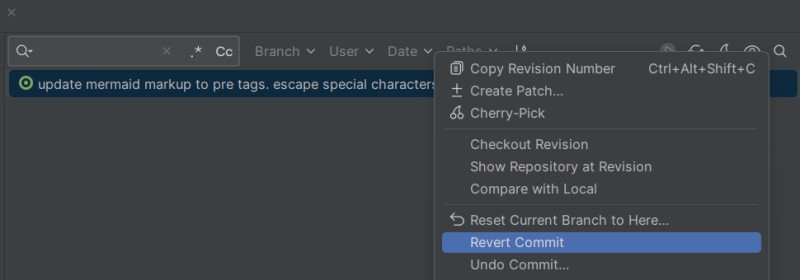
Kiedy warto stosowac Revert?
Chociaz przycisk wyglada magicznie, do zlozonego kodu trzeba go uzywac ostroznie. Gdy historia commitow zamienia sie w lancuch „Commit -> Commit -> Revert -> Commit”, Twoi koledzy podczas code review moga doslownie „polamac sobie glowe”, probujac zrozumiec, co finalnie dziala, a co zostalo cofnete.
Za to Revert Commit dziala idealnie dla odizolowanych poprawek tekstowych. Na przyklad marketing poprosil o aktualizacje tekstu na stronie glownej. Zrobiles commit i push, a po godzinie biznes zmienil zdanie i poprosil o przywrocenie starego tekstu. Wtedy Revert jednym kliknieciem przywroci wszystko jak bylo, oszczedzajac Twoj czas i zostawiajac w pelni czytelny slad w historii.
6. Stash / Shelve: jak tymczasowo ukryc zmiany
Scenariusz: intensywnie piszesz kod nowej funkcji, wszystkie pliki sa czerwone i niebieskie. Nagle wpada team lead: „Rzuc wszystko, pilnie trzeba naprawic bug w galezi main!”. Nie mozesz przelaczyc sie na main, bo masz niedokonczone, konfliktujace zmiany. Nie da sie tez zrobic commita z w polowie niedopisanym kodem.
Rozwiazanie — tymczasowo „schowac” Twoja prace do wirtualnego pudelka. W Git nazywa sie to Stash, a w IntelliJ IDEA istnieje wlasny ulepszony odpowiednik — Shelve (odloz na polke).
- Otworz okno
Commiti zaznacz zmienione pliki. - Kliknij prawym przyciskiem myszy i wybierz
Shelve Changes...(albo Git -> Stash Changes). - Wpisz zrozumiala nazwe dla tej „zakladki” i kliknij Shelve.
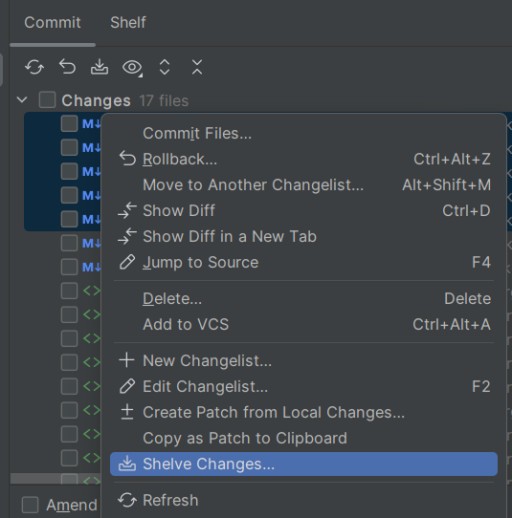
Twoje pliki natychmiast wroca do stanu wyjsciowego. Teraz mozesz bezpiecznie przelaczyc sie na main, naprawic blad, zrobic commit i go wyslac. Gdy pilne zadanie bedzie wykonane, wroc do swojej galezi roboczej, otworz zakladke Shelf (Polka), kliknij prawym przyciskiem myszy na schowanych zmianach i wybierz Unshelve. Twoj niedopisany kod wroci na miejsce i bedziesz mogl kontynuowac prace!
7. Zajrzec w przeszlosc: zaawansowana praca z logiem
Znamy juz okno Git -> Log, ale to nie tylko lista commitow, lecz potezne narzedzie do „sledztw”.
- Hash commita: na pewno zauwazyles w logu ciag liter i cyfr, np.
a1b2c3d. Ten hash to unikalny identyfikator kazdej „migawki” Twojego kodu.![Hash commita w logach]()
- Możesz filtrowac historie po galezi, autorze, dacie lub nawet po slowie w wiadomosci commita. To pomaga szybko znalezc, kto i kiedy pracowal nad konkretna czescia funkcjonalnosci.
- Chcesz znalezc commit, w ktorym dodano lub usunieto konkretna linie kodu? W oknie
Logjest pole wyszukiwania, ktore szuka nie tylko po wiadomosciach, ale tez po zawartosci samych zmian. - Kliknij prawym przyciskiem myszy na marginesie edytora kodu (tam, gdzie sa numery linii) i wybierz
Annotate with Git Blame. IDE pokaze przy kazdej linii, kto i w ktorym commicie ostatnio ja zmienial. To niesamowicie pomocne, by zrozumiec, dlaczego kod jest napisany wlasnie tak.

8. Strefa niebezpieczna: Force Push
Ustalilismy, ze zmienianie wyslanych commitow to zly pomysl. Ale co, jesli mimo wszystko zmieniles lokalna historie (np. za pomoca Undo Commit albo Amend), a na serwerze nadal jest stara wersja? Przy probie zwyklego push Git zwroci blad, chroniac wspolna historie przed nadpisaniem.
Na takie przypadki istnieje opcja — force push (wymuszone wyslanie). Ta komenda mowi serwerowi: „Zapomnij wszystko, co miales. Moja lokalna wersja historii jest jedyna poprawna. Zastap swoja historie moja”.
UWAGA! W 99% przypadkow uzycie force push w projektach zespolowych to katastrofa. Moze bezpowrotnie usunac commity, ktore Twoi koledzy juz pobrali i na podstawie ktorych pracuja.
Kiedy kategorycznie NIE WOLNO uzywac force push:
- Na dowolne wspolne galezie:
main,develop,master. Nigdy. - Na jakakolwiek galaz, na ktorej pracuje ktos jeszcze oprocz Ciebie.
Jedyny dopuszczalny scenariusz:
Pracujesz w swojej prywatnej galezi feature, ktorej nikt jeszcze nie widzial i nie pobral. Zrobiles kilka „brudnych” commitow, wyslales je na serwer, a potem postanowiles je scalic albo poprawic literowke przez Amend. Wtedy mozesz zrobic force push, aby zaktualizowac swoja galaz na serwerze przed utworzeniem Pull Request.
W IDE ta opcja jest zwykle ukryta w rozwijanym menu przycisku Push. Tworcy IDE zrobili to celowo, zebys nie kliknal jej przypadkowo.

Jesli nie jestes w 100% pewien, co robisz — nigdy nie uzywaj force push. Bezpieczniej jest utworzyc nowy commit z poprawkami (albo uzyc Revert).
9. Aktualizacja projektu
Mowilismy o tym juz na drugim wykladzie, ale ten temat jest tak wazny w pracy zespolowej, ze wyrozniamy go jako osobna zasade.
Zawsze klikaj Update Project przed rozpoczeciem pracy nad nowym zadaniem oraz kazdego ranka na poczatku dnia pracy. To uchroni Cie przed wieloma przyszlymi konfliktami merge i zagwarantuje, ze zaczynasz prace z najbardziej aktualna wersja kodu, pobierajac wszystkie swieze commity Twoich kolegow z serwera.
10. Menu kontekstowe Git Log
Gdy otwierasz zakladke Git -> Log i klikasz prawym przyciskiem myszy na dowolnym commicie, pojawia sie ogromne menu kontekstowe. Omowmy najprzydatniejsze komendy, grupujac je wedlug zadan.
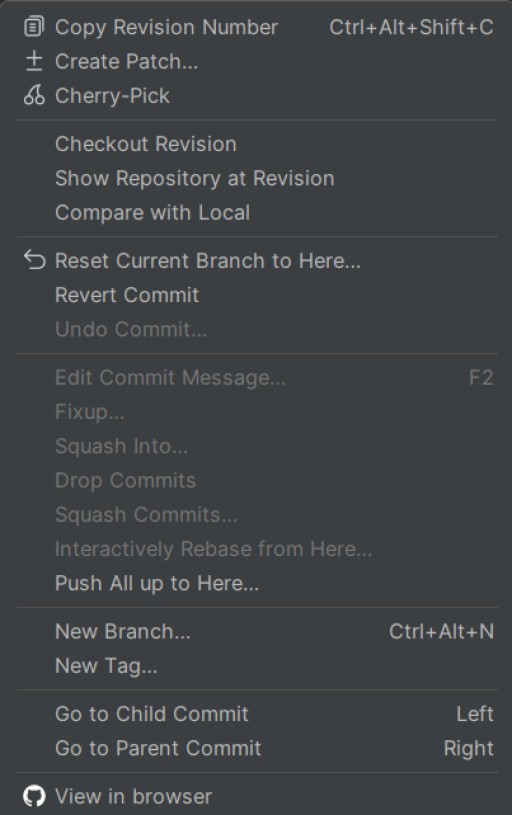
Grupa 1: Podglad i analiza (Bezpieczne dzialania)
Copy Revision Number— kopiuje unikalny hash commita do schowka. Przydatne, gdy trzeba wyslac link do commita koledze na czacie lub podac go w zadaniu (Jira/YouTrack).Compare with Local— pozwala porownac stan dowolnego pliku z tego starego commita z tym, co masz teraz niezapisane w edytorze (w katalogu roboczym). Swietny sposob, by zrozumiec: „A jak ten kod wygladal miesiac temu?”.Show Repository at Revision— otwiera okno, w ktorym mozna zobaczyc strukture wszystkich plikow projektu dokladnie w takim stanie, w jakim byly w momencie tego commita (przy czym Twoja biezaca galaz robocza sie nie zmienia).
Grupa 2: Praca z galeziami
New Branch...— tworzy nowa galaz bezposrednio od wybranego commita z przeszlosci. Niezastapione, gdy poszedles daleko do przodu, zorientowales sie, ze wszystko zepsules, i chcesz zaczac nowa galaz od ostatniego „dzialajacego” miejsca.Checkout Revision— przelacza Twoj lokalny projekt na ten commit. Znajdziesz sie w stanie „odlaczonej glowy” (detached HEAD). Oznacza to, ze mozesz uruchomic stary kod, pochodzic po nim, ale jesli zaczniesz robic nowe commity, nie beda one przypisane do zadnej galezi. Aby wrocic do normalnej pracy, po prostu zrob Checkout swojej zwyklej galezi (np.main).
Grupa 3: Zmiany i przenoszenie
Cherry-Pick(Wisienka na torcie) — niezwykle przydatna komenda! Pozwala „wyciagnac” jeden konkretny commit z cudzej (lub Twojej innej) galezi i skopiowac go do Twojej biezacej galezi. Na przyklad ktos w innej galezi naprawil bug, ktory blokuje Twoja prace — po prostu robisz Cherry-Pick tego commita do siebie, bez scalania (merge) calej cudzej galezi w calosci.Edit Commit Message...— jesli commit nie zostal jeszcze wyslany na serwer (nie bylo Push), mozesz szybko zmienic jego wiadomosc. Znacznie wygodniejsze niz Amend, jesli chcesz zmienic tylko tekst.
Grupa 4: Cofanie zmian
Te komendy szczegolowo omowilismy w poprzednich sekcjach:
Reset Current Branch to Here...— przesuwa Twoja biezaca galaz na ten commit (z usunieciem historii „do przodu”).Revert Commit— tworzy „anty-commit” do bezpiecznego cofniecia na serwerze.Undo Commit...— rozbija lokalny commit z powrotem do okna zmian.
Grupa 5: Przepisywanie historii
W menu sa tez takie komendy jak Squash Commits... (polaczyc kilka commitow w jeden), Drop Commits (usunac commit ze srodka historii) lub Interactively Rebase from Here.... To narzedzia mocnej, „chirurgicznej” pracy nad lokalna historia (Interactive Rebase).
Dopoki sie uczysz, staraj sie nie uzywac tych komend, poniewaz calkowicie przepisuje sie historia. W prawdziwej pracy zespolowej stosuje sie je do „uczesania” swojej roboczej lokalnej galezi przed oddaniem jej do review (utworzeniem Pull Request).
11. Na zakonczenie
Systemy kontroli wersji moga wydawac sie skomplikowane: galezie, scalania, konflikty, straszne hashe commitow. Ale pamietaj o najwazniejszym: Git to Twoja siatka bezpieczenstwa. Kazdy Senior Developer kiedys w panice googlowal, jak wyjsc ze stanu „detached HEAD” albo jak cofnac przypadkowy push. Nie boj sie eksperymentowac. Popelniac bledy lokalnie to calkowicie normalne — w koncu masz teraz pelny arsenal narzedzi IntelliJ IDEA, aby anulowac, cofnac i naprawic kazda pomylke, zanim zobaczy ja zespol. Rób commity czesto, pisz zrozumiale wiadomosci, zawsze uruchamiaj Update Project rano, a staniesz sie niezawodnym i profesjonalnym uczestnikiem kazdego projektu.
12. Zadanie praktyczne z gwiazdka
Proponujemy Ci wykonac male, ale bardzo sprytne zadanie. Z tym problemem mierzy sie 90% developerow, gdy zaczynaja pracowac na kilku projektach.
Twoje zadanie:
- Zarejestruj drugie konto na GitHub z innym adresem e-mail.
- Dodaj to nowe konto w IntelliJ IDEA.
- Utworz nowe repozytorium, sklonuj je, napisz pare linijek kodu i wykonaj
CommitorazPush, wybierajac Twoje nowe konto. - A teraz wejdz na strone
git-logi uwaznie spojrz na historie commitow.
Gdzie jest haczyk?
Najprawdopodobniej z zaskoczeniem odkryjesz, ze jako autor commita widnieje Twoje pierwsze (glowne) konto, mimo ze na pewno pushowales w imieniu nowego profilu!
Do zbadania:
Twoim celem jest zrozumiec, dlaczego tak sie stalo. Podpowiedz: autoryzacja na stronie GitHub (zeby miec uprawnienia do Push) i podpis autora wewnatrz samego commita to nie to samo. Znajdz sposob (przez terminal?), jak przelaczyc user.name i user.email tak, aby obowiazywaly tylko dla tego konkretnego projektu, nie psujac ustawien Twojego glownego konta. Zrob nowy commit i doprowadz do tego, aby w historii pojawil sie commit od konta nr 2.

GO TO FULL VERSION