1. Autouzupelnianie (Tab)
Intellij IDEA — to srodowisko programistyczne stworzone przez ta sama firme, ktora wymyslila jezyk Kotlin (JetBrains). Dlatego nie dziwi fakt, ze IDEA rozumie Kotlin najlepiej na swiecie.
Intellij IDEA ma wspaniala funkcje: autouzupelnianie. Analizuje wszystkie pliki Twojego projektu, wszystkie podlaczone biblioteki i rozumie, jakie masz klasy, funkcje i zmienne. A nastepnie wykorzystuje te informacje, aby pomagac Ci pisac kod.
Po prostu zaczynasz wpisywac slowo, a ona od razu podpowiada. Jednym z najwazniejszych klawiszy jest klawisz tabulacji „Tab”.
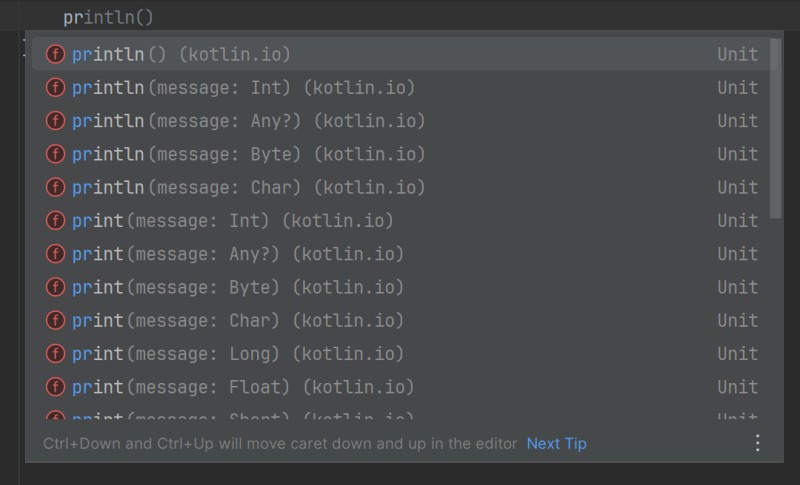
Na przyklad chcesz wypisac tekst w konsoli. W Kotlinie sluzy do tego funkcja println(). Wystarczy, ze zaczniesz wpisywac pri i nacisniesz „Tab”: IDEA sama dopisze slowo i wstawi nawiasy.
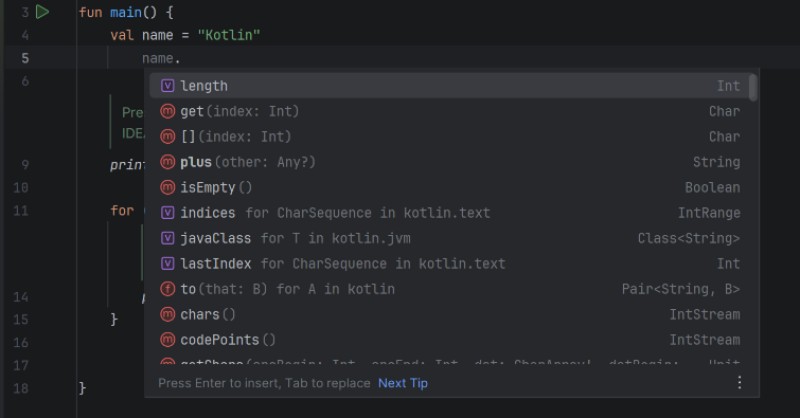
Jesli po nazwie obiektu postawiles kropke, IDEA zaproponuje liste funkcji i wlasciwosci dostepnych dla tego obiektu. To bardzo wygodne, bo nie musisz pamietac wszystkich metod na pamiec.
Na przyklad utworzyles zmienna z tekstem. Nie musisz pamietac, jak nazywa sie funkcja do zamiany tekstu na wielkie litery. Po prostu wpisz nazwe zmiennej i postaw kropke:
fun main() {
    val text = "Hello Kotlin"
    text.   // <-- W tym momencie, po kropce, IDEA pokaze liste polecen
}
Wazne: najpierw wpisujemy nazwe zmiennej (text), a dopiero potem stawiamy kropke. Na liscie rozwijanej zobaczysz wlasciwosci (np. length — dlugosc) oraz funkcje (np. uppercase(), replace()).

CamelHumps
Zalozmy, ze chcesz wpisac nazwe dlugiej klasy, np. InputStreamReader. IntelliJ IDEA pozwala oszczedzac czas: mozesz wpisac tylko wielkie litery — ISR (InputStreamReader) i nacisnac Tab. IDEA zamieni ten skrot na pelna nazwe klasy. Prawie magia.
2. Live Templates
W IntelliJ IDEA sa tysiace gotowych fragmentow kodu, ktore nazywaja sie Live Templates. Oto najpopularniejsze w Kotlinie:
Funkcja main
Aby uruchomic program, potrzebna jest funkcja fun main(). Ręczne wpisywanie tego za kazdym razem zajmuje duzo czasu.
Po prostu wpisz 4 litery main i nacisnij Tab (lub Enter).
IDEA natychmiast rozwinie to do:
fun main() {

}
Przy okazji: stary szablon z Javy psvm w plikach Kotlin tez dziala, ale przyzwyczajaj sie do main.
Petla (fori)
Szybko napisac petle mozna poleceniem fori + Tab. IDEA utworzy szkielet petli:
for (i in 0..index) {
}
Pozostanie Ci tylko wskazac, do jakiej liczby ma dochodzic licznik.
soutv (System.out Variable) — wypisanie wartosci zmiennej.
Jesli masz zmienna age, wpisz soutv i nacisnij Tab. IDEA znajdzie najblizsza zmienna i wygeneruje kod:
println("age = $age")soutm (System.out Method) — wypisanie nazwy metody.
Przydatne, gdy trzeba zrozumiec, czy program wszedl do metody, czy nie. Tworzy:
println("Main.main") // Nazwa Twojej klasy i metodyiter (Iterate) — iteracja po kolekcji.
Jesli masz liste elementow (np. users), ten szablon utworzy petle for-each:
for (user in users) {

}
todo — notatka na przyszlosc.
Zostawia specjalny komentarz, ktory w IDEA jest podswietlany jaskrawym kolorem i trafia na liste zadan (zakladka TODO na dole ekranu):
// TODO: zaimplementowac te metode pozniejfixme — krytyczna adnotacja.
Odpowiednik TODO, ale uzywany w miejscach, gdzie kod dziala niepoprawnie albo wymaga pilnej poprawki:
// FIXME: tutaj wystepuje blad, trzeba poprawic!3. Postfix Completion
Pozwala zamieniac juz napisane wyrazenie na inny kod, po prostu stawiajac kropke na koncu.
Nie musisz wracac na poczatek linii, aby otoczyc zmienna nawiasami albo warunkiem. Piszesz kod od lewej do prawej, nie przerywajac strumienia mysli.
Przyklady:
- .sout — opakowuje wyrazenie w
println(...) - .var — tworzy zmienna z wyrazenia.
- .not — odwraca wartosc boolowska (stawia
!przed wyrazeniem).
Jak to wyglada:
| Wpisujesz | Naciskasz Tab — otrzymujesz |
|---|---|
"Hello".sout |
println("Hello") |
10 + 5.var |
val i = 10 + 5 |
isValid.not |
!isValid |
4. Otaczanie: Ctrl+Alt+T
Czasem trzeba umiescic juz napisany kod wewnatrz warunku if, petli lub bloku obslugi bledow try-catch.
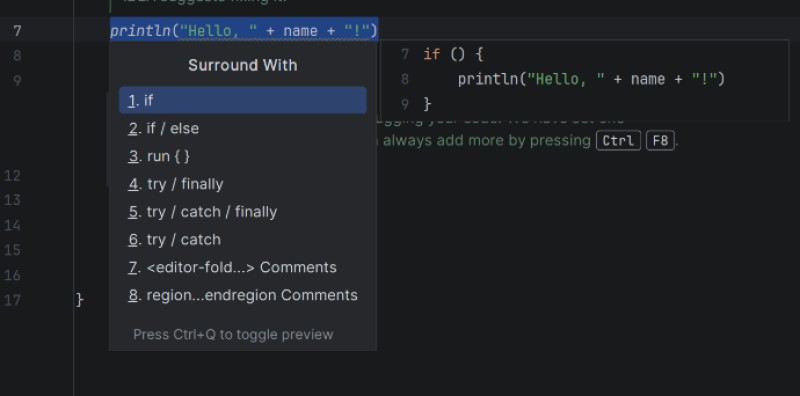
Zamiast recznie dopisywac nawiasy i kopiowac kod, uzyj polecenia „Surround With”:
- Zaznacz linie kodu.
- Nacisnij Ctrl+Alt+T (Windows/Linux) lub Cmd+Opt+T (macOS).
- Wybierz z listy potrzebna konstrukcje (if, while, try/catch itd.).
Przyklad menu w IDEA:
5. Bezpieczne zmienianie nazwy: Shift+F6
Nigdy nie zmieniaj nazw zmiennych, funkcji ani klas przez zwykle usuwanie tekstu! Jesli zmienna jest uzywana w 10 miejscach, bedziesz musial szukac i poprawiac je wszystkie recznie, co gwarantuje bledy.
Uzyj Rename Refactoring:
- Ustaw kursor na nazwie zmiennej.
- Nacisnij Shift + F6.
- Wpisz nowa nazwe i nacisnij Enter.
IntelliJ IDEA sama znajdzie wszystkie uzycia tej zmiennej w calym projekcie i starannie je przemianuje.
6. Wyszukiwanie wszedzie: Shift + Shift
Jesli zgubiles plik, zapomniales, gdzie znajduje sie klasa, albo nie mozesz znalezc potrzebnej opcji w menu — nie panikuj.
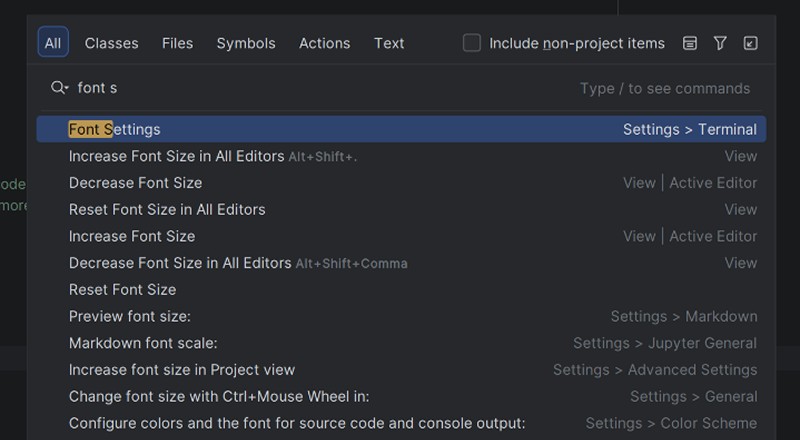
Po prostu nacisnij klawisz Shift dwa razy pod rzad.
Otworzy sie okno Search Everywhere (wyszukiwanie wszedzie). Zacznij wpisywac nazwe pliku, klasy albo nawet nazwe ustawienia (np. "Font size"), a IDEA natychmiast to znajdzie.
7. Local History
Wyobraz sobie sytuacje: pisales kod pol godziny, potem postanowiles wszystko usunac i napisac od nowa. Usunales. Zrozumiales, ze niepotrzebnie. Nacisnales Ctrl+Z, ale przypadkowo zamknales plik... I cofanie dzialan juz nie dziala. Panika?
Nie! W IntelliJ IDEA jest wbudowana wlasna „maszyna czasu” — Local History.
Zapisuje wersje Twojego kodu co kilka minut, nawet jesli nie uzywasz Git. Aby przywrocic kod z przeszlosci:
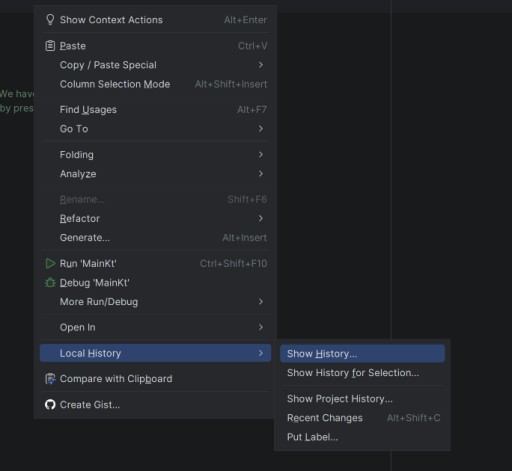
- Kliknij prawym przyciskiem myszy w dowolnym miejscu edytora kodu (albo na plik w drzewie projektu).
- Wybierz Local History -> Show History.
- W otwartym oknie wybierz wersje pliku po lewej stronie i nacisnij przycisk przywrocenia (Revert).
8. Styl kodu: Ctrl+Alt+L
Bardzo czesto w wyniku kopiowania albo szybkiego pisania kodu jego formatowanie sie psuje: krzywe wciecia, zbedne spacje, nawiasy nie na swoich miejscach.
Aby Twoj kod byl zgodny z oficjalnym Kotlin Style Guide, nacisnij: Ctrl+Alt+L (Windows/Linux) lub Cmd+Opt+L (macOS).
IDEA automatycznie ustawi spacje i podzialy linii.
Przyklad:
| Bylo | Jest |
|---|---|
|
|
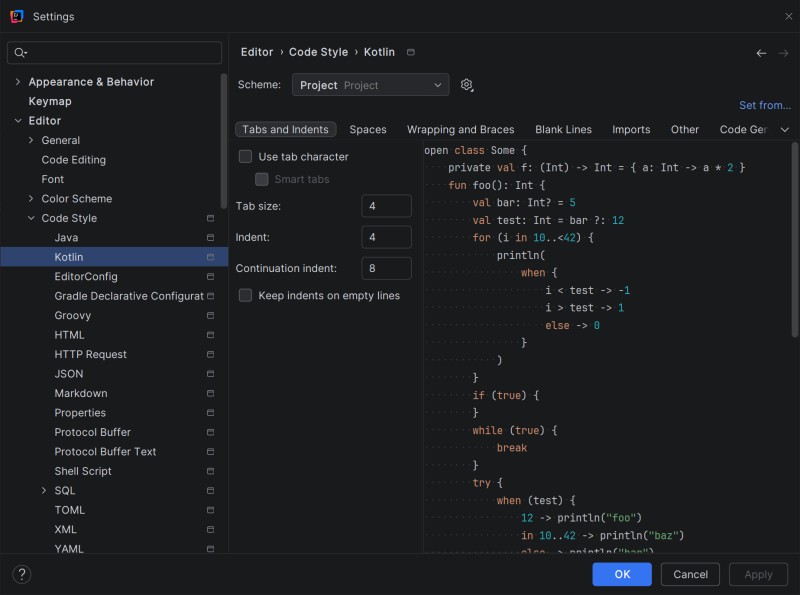
Ustawienia stylu mozna znalezc tutaj: Settings - Editor - Code Style:
GO TO FULL VERSION