1. Bug
Programisci maja wlasny slang. A pierwszym slowem, z ktorym poznasz sie naprawde blisko, bedzie bug (od ang. bug — owad). To slowo oznacza blad w programie, przez ktory robi on cos nie tak, wywala sie lub zwraca dziwny wynik.
Jesli program dziala dziwnie, ale programista zapewnia, ze tak mialo byc, zwykle mowi sie: „To nie bug, to feature”. Internet jest pelny memow na ten temat.

Nota historyczna
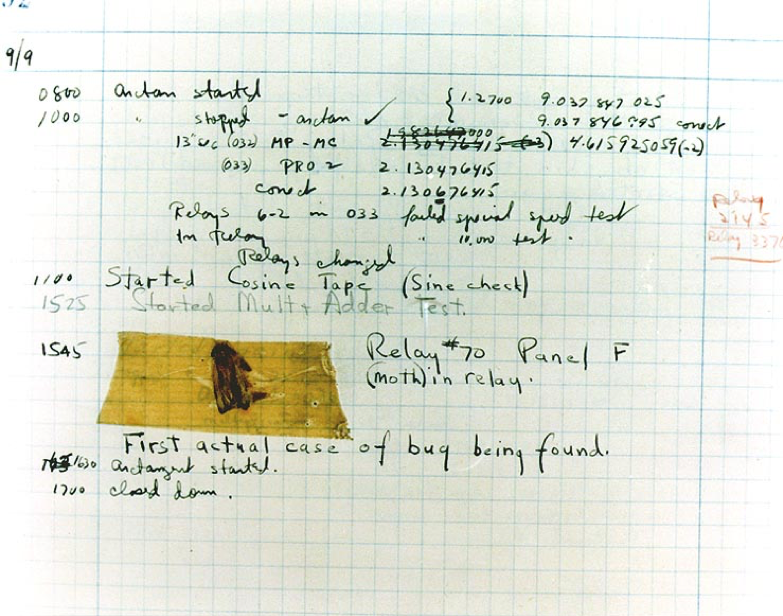
Legenda glosi, ze we wrzesniu 1947 roku naukowcy z Harvardu testowali komputer Mark II. Mial awarie. Po sprawdzeniu wszystkich stykow znaleziono prawdziwa cme, ktora utknela miedzy przekaznikami. Owada wklejono do dziennika z podpisem „First actual case of bug being found” (Pierwszy realny przypadek znalezienia buga).
Od tego czasu proces szukania i usuwania bledow nazywa sie debugowaniem (debug) albo odpluskwianiem.
2. Tryb debugowania
Aby znalezc blad, programisci uzywaja Debuggera. To specjalne narzedzie w IntelliJ IDEA, ktore pozwala zatrzymac wykonanie programu i zajrzec mu „pod maskę”.
IntelliJ IDEA moze uruchomic twoj program w dwoch trybach:
| Tryb | Ikona | Skróty klawiszowe | Na czym polega |
|---|---|---|---|
| Run (Zwykly) |  |
Shift+F10 (Win/Lin)Ctrl+R (Mac) |
Program po prostu przebiega od poczatku do konca. |
| Debug (Debugowanie) |  |
Shift+F9 (Win/Lin)Ctrl+D (Mac) |
Program moze zatrzymywac sie w wskazanych miejscach. |
W trybie debugowania mozesz wykonywac program linia po linii (wiersz po wierszu), obserwujac, jak zmieniaja sie wartosci zmiennych.

3. Breakpointy
Aby Debugger wiedzial, gdzie ma sie zatrzymac, musisz ustawic Break Point. Bez niego program po prostu przeleci do konca jak zwykle.
Przeprowadzmy trening na zywnym przykladzie. Skopiuj ten kod do IDEA:
fun main() {
    var sum = 0
    for (i in 1..5) {
        val result = i * 2  // <--- We want to stop here
        sum += result
        println("Step: $i, Result: $result, Sum: $sum")
    }
    println("Final Sum: $sum")
}
Zadanie: Chcemy zobaczyc, jak zmienia sie zmienna sum wewnatrz petli.
Dzialanie: Kliknij myszka w waski szary pasek po lewej stronie wiersza val result = i * 2. Pojawi sie czerwone kolko.
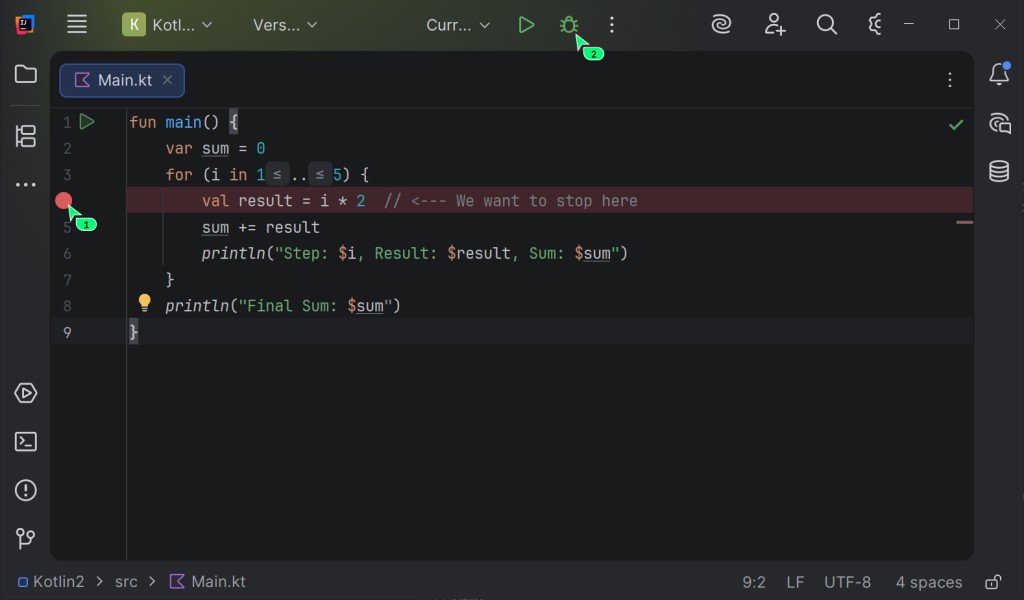
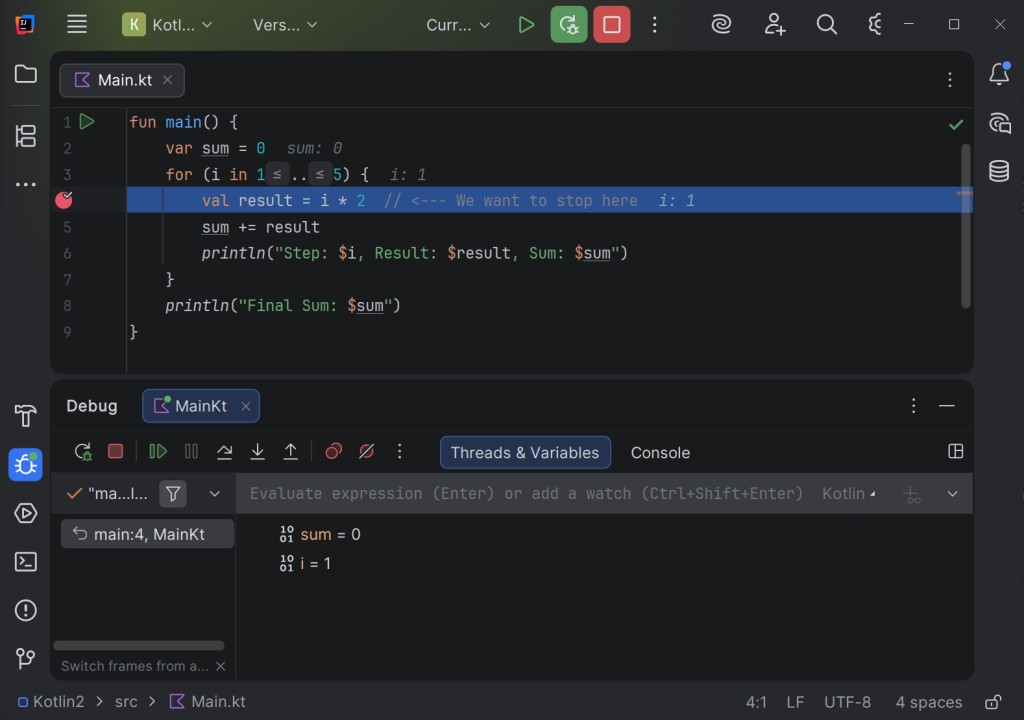
Teraz uruchom program przez Debug (ikona buga). Program wystartuje i natychmiast „zamarznie” przed wykonaniem tej linii.
4. Sterowanie: F8, F7, F9
Gdy program jest wstrzymany, masz „pilot” sterowania w gornej czesci panelu Debugger.
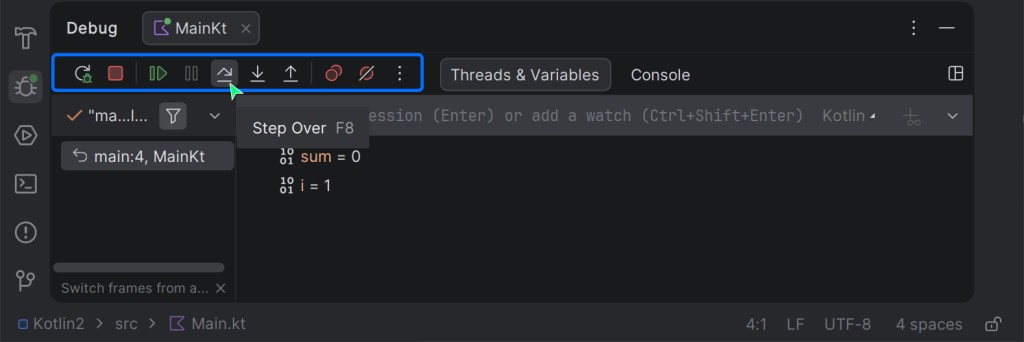
F8 — Krok po (Step Over)
Nacisnij F8. Program wykona biezaca linie (mnozenie) i przejdzie do nastepnej (sum += result).
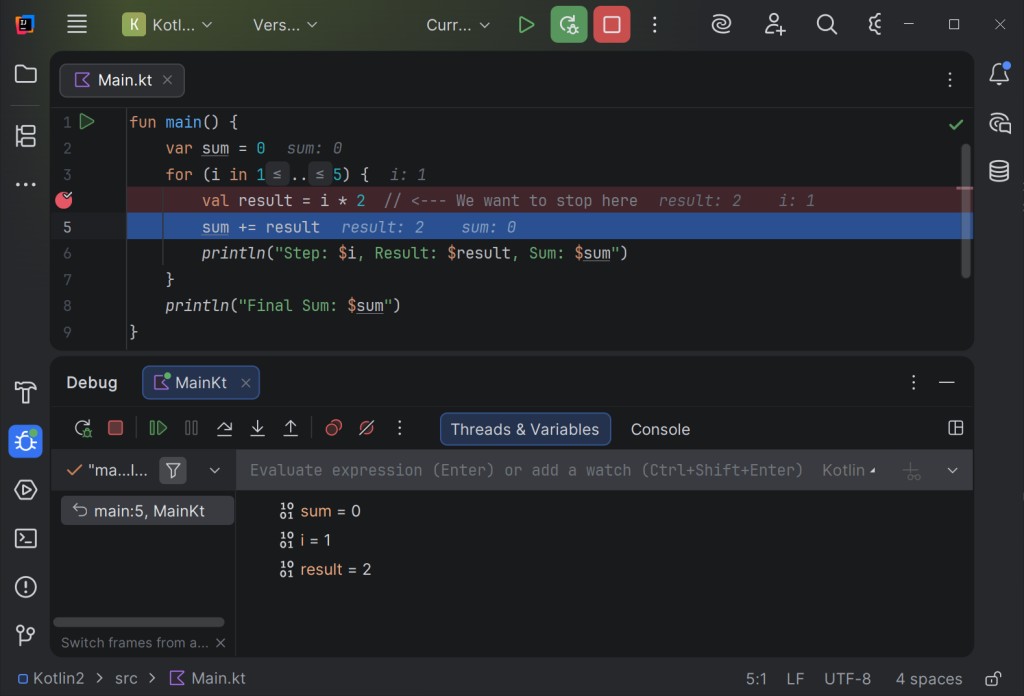
Nacisnij F8 jeszcze raz. Program doda liczby. Zobaczysz, jak zmienily sie wartosci zmiennych.
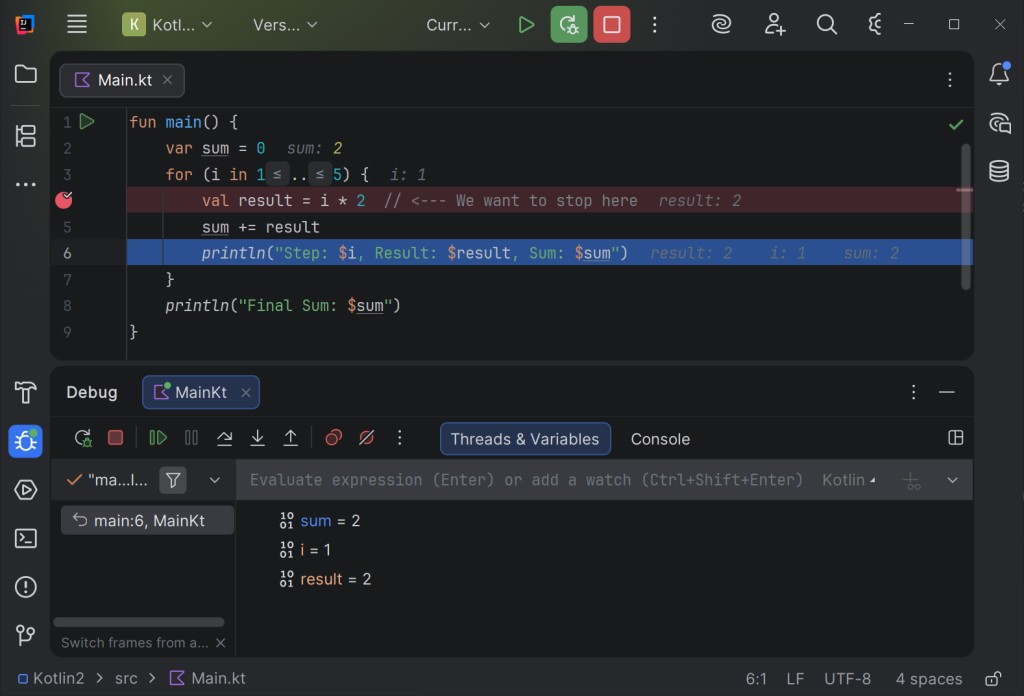
Nacisnij F8 jeszcze raz. Zobaczysz wyjscie w konsoli.
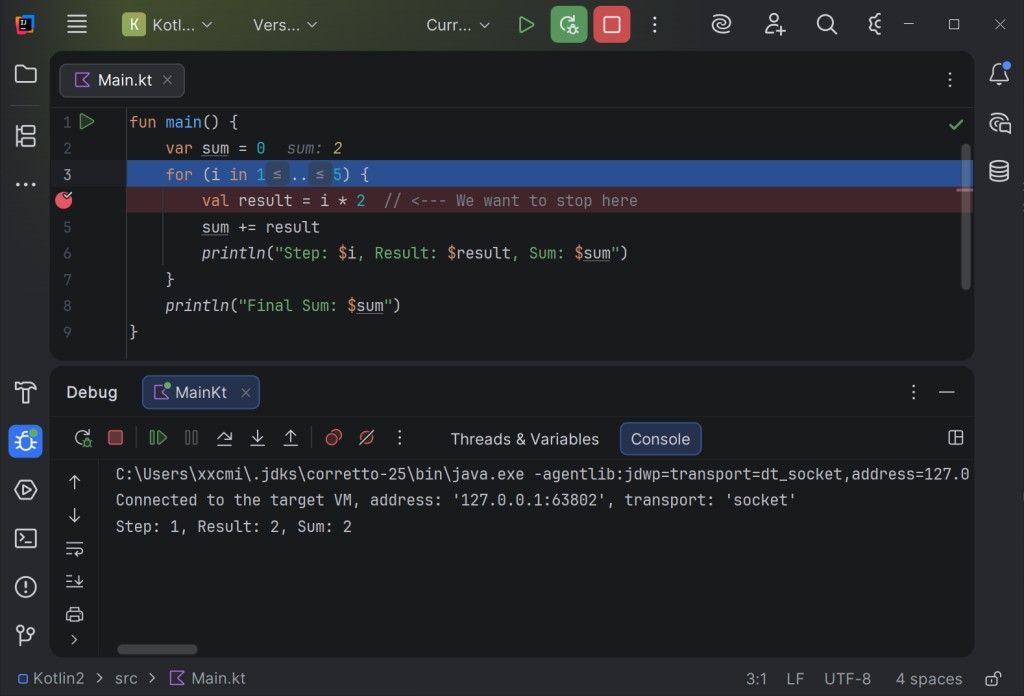
To podstawowy sposob poruszania sie: linia po linii, bez wchodzenia w szczegoly.
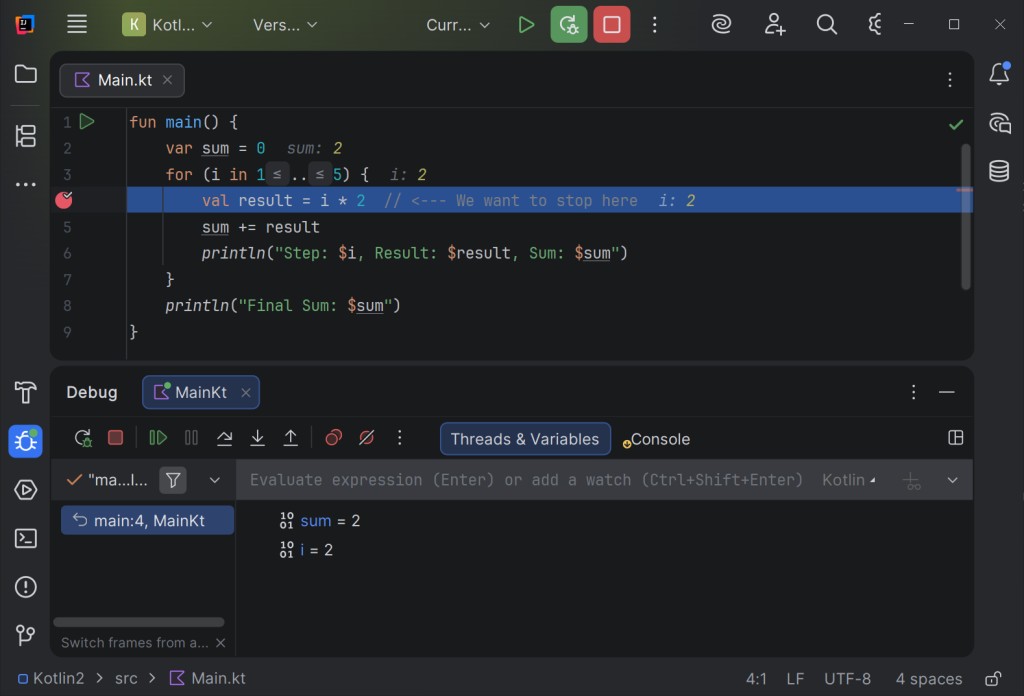
F9 — Wznow (Resume Program)
Mamy petle od 1 do 5. Naciskac F8 piec razy, zeby przejsc jeden obrot petli, to dlugo. A jesli petla ma 1000 iteracji?
Nacisnij F9. Program „odklei sie”, wykona cala pozostala czesc kodu w petli, przejdzie do drugiego obrotu i... znowu zatrzyma sie na breakpointcie
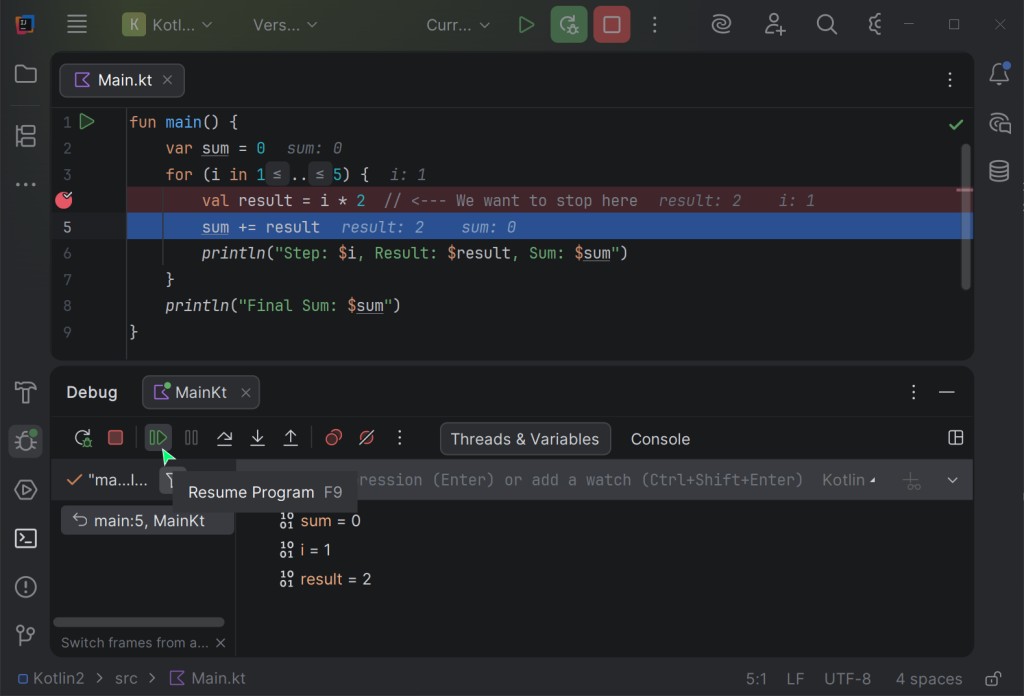
W ten sposob, dzieki F9, mozesz szybko „przewijac” petle: jedno nacisniecie — jedna iteracja.
F7 — Krok do srodka (Step Into)
Zalozmy, ze troche skomplikowalismy nasz kod i wynieslismy logike mnozenia do osobnej funkcji:
fun main() {
    var sum = 0
    for (i in 1..5) {
        val result = calculateMultiply(i) // <--- We want to stop here
        sum += result
        println("Step: $i, Result: $result, Sum: $sum")
    }
    println("Final Sum: $sum")
}

fun calculateMultiply(number: Int): Int {
    return number * 2
}
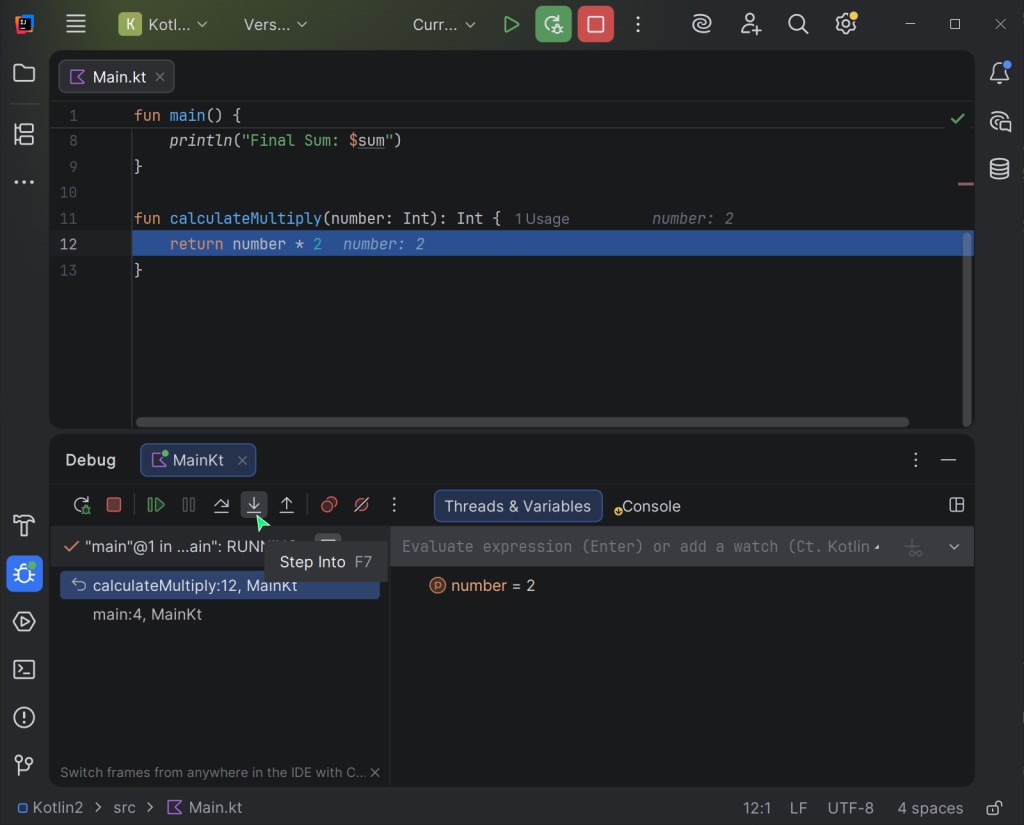
Jesli na linii z wywolaniem val result = calculateMultiply(i) nacisniesz F8, Debugger po prostu wykona ja w calosci, natychmiast zapisze wynik do result i pojdzie dalej. Ale jesli chcesz zobaczyc, jak dziala kod wewnatrz tej funkcji — nacisnij F7.
Debugger przeniesie cie do srodka calculateMultiply i zobaczysz, jak wartosc zmiennej i jest przekazywana do parametru number. To niezastapione, gdy szukasz bledu wewnatrz zlozonej funkcji.
Shift + F8 — Krok na zewnatrz (Step Out)
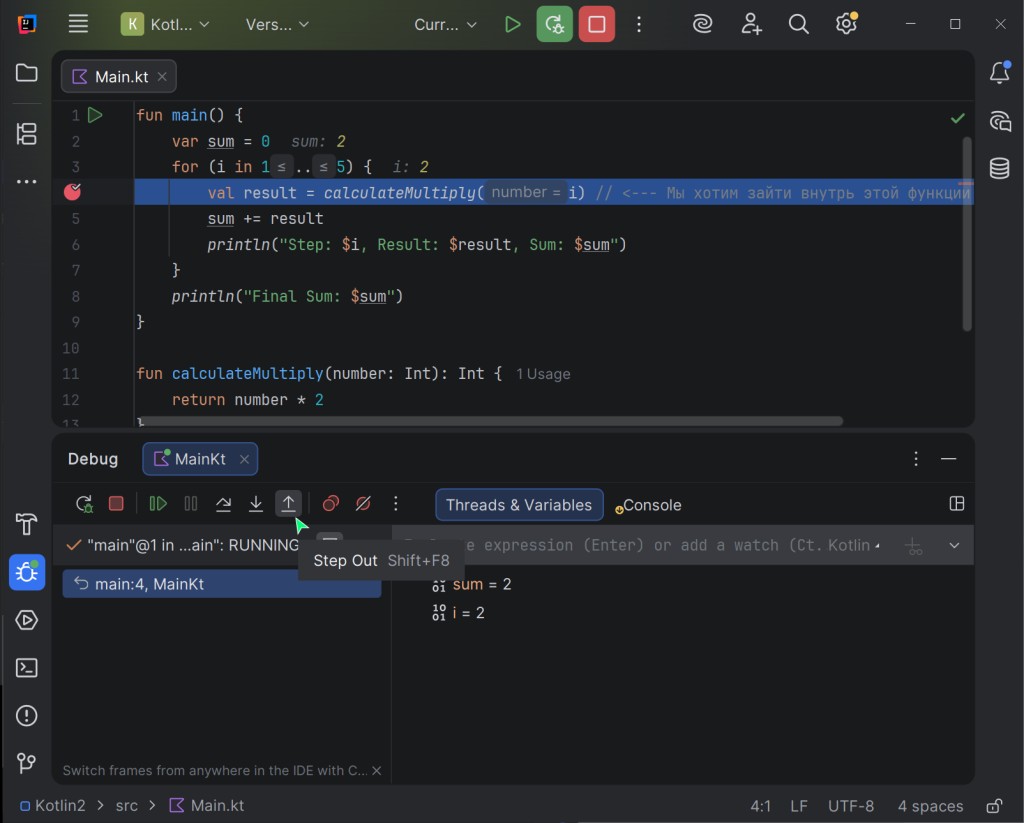
Co zrobic, jesli przypadkowo nacisnales F7 na linii println(...) i trafiles w gaszcz systemowego kodu Kotlina albo do zrodel Javy? Czytanie tysięcy linii cudzego kodu jest nudne i niezrozumiale.
Nacisnij Shift + F8. Program szybko wykona wszystko, co zostalo w biezacej funkcji systemowej, i przeniesie cie z powrotem tam, skad przyszedles (do twojej funkcji main).
5. Gdzie podgladac wartosci?
Wrocmy do naszego przykladu z petla.
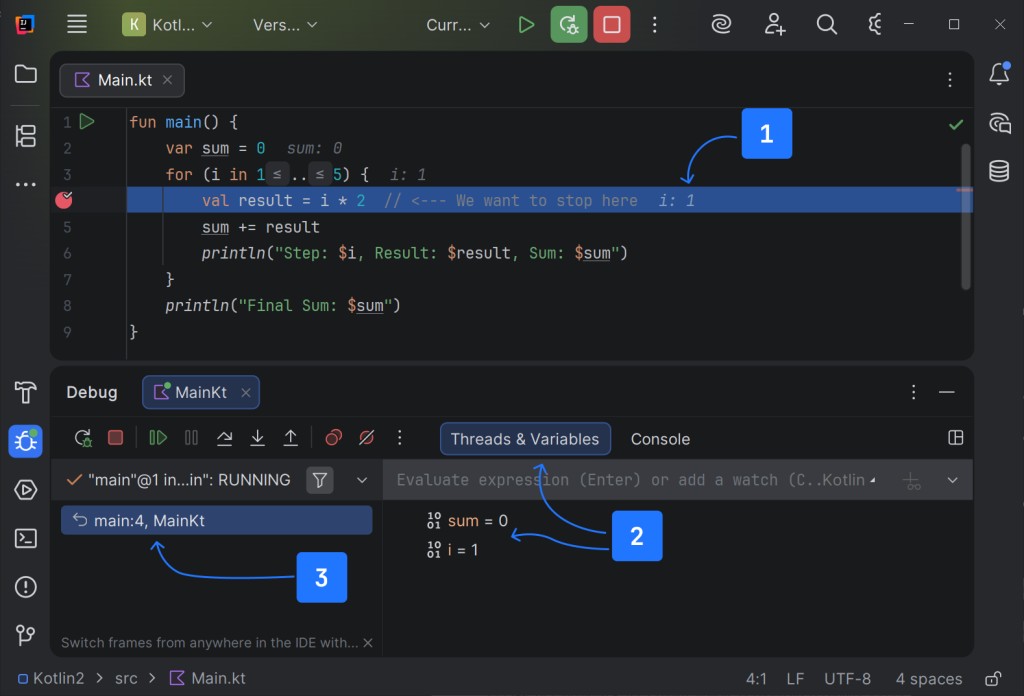
Sposob 1: Inline Debugging
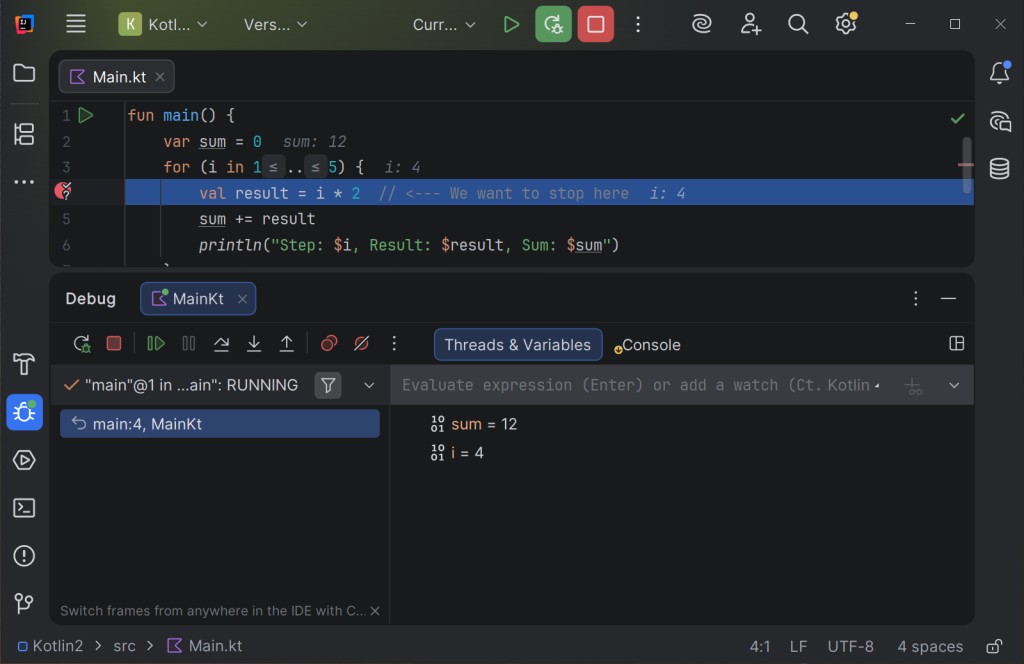
Spójrz bezposrednio w edytor kodu. Po prawej stronie wierszy, szarym kolorem, IDEA pokazuje biezace wartosci
Sposob 2: Panel Variables
Na dole w oknie Debugger znajduje sie zakladka Variables. Tam sa pokazane wszystkie zmienne. Mozesz rozkladac listy i obiekty, badajac ich zawartosc.
Sposob 3: Panel Frames
Po lewej stronie zmiennych jest lista o nazwie Frames. Pokazuje ona, na jakim kroku znajduje sie teraz program.
Na przyklad napis main:4 (albo main:4, MainKt) oznacza:
- Jestes w funkcji main.
- Zatrzymales sie na linii numer 4.
To twoj dokladny adres w kodzie. Jesli wejdziesz do innej funkcji (nacisniesz F7), na gorze tej listy pojawi sie nowy wpis.
6. Supermoc: Evaluate Expression (Alt+F8)
Czasem samo patrzenie na zmienne nie wystarcza. Chcesz zapytac: „A co bedzie, jesli...”
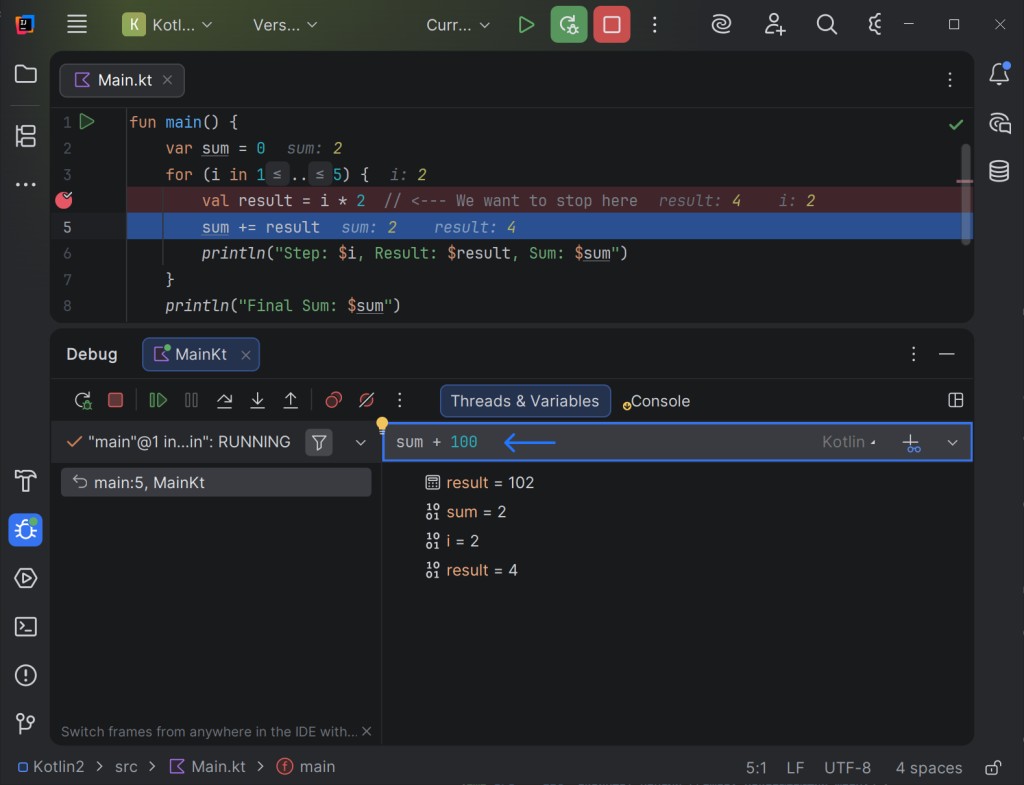
Wstrzymaj program. Nacisnij Alt + F8 (Windows/Linux) albo Option + F8 (macOS). Otworzy sie okno „Evaluate”. Mozesz tez wpisywac wyrazenia bezposrednio w polu pod panelem Variables.
Tutaj mozesz napisac dowolny kod, uzywajac aktualnych zmiennych. Na przyklad w naszej petli wpisz:
sum + 100IDEA policzy wynik, nie zmieniajac realnego programu. To twoj brudnopis do eksperymentow.
7. Breakpointy warunkowe
Wyobraz sobie, ze masz petle na 10 000 iteracji, a blad pojawia sie tylko na 5000. kroku. Naciskac F9 piec tysiecy razy to kiepski pomysl.
Kliknij prawym przyciskiem myszy na czerwone kolko breakpointu. Pojawi sie okno podreczne. W polu Condition wpisz warunek w Javie, na przyklad: i == 4. Nacisnij Done.
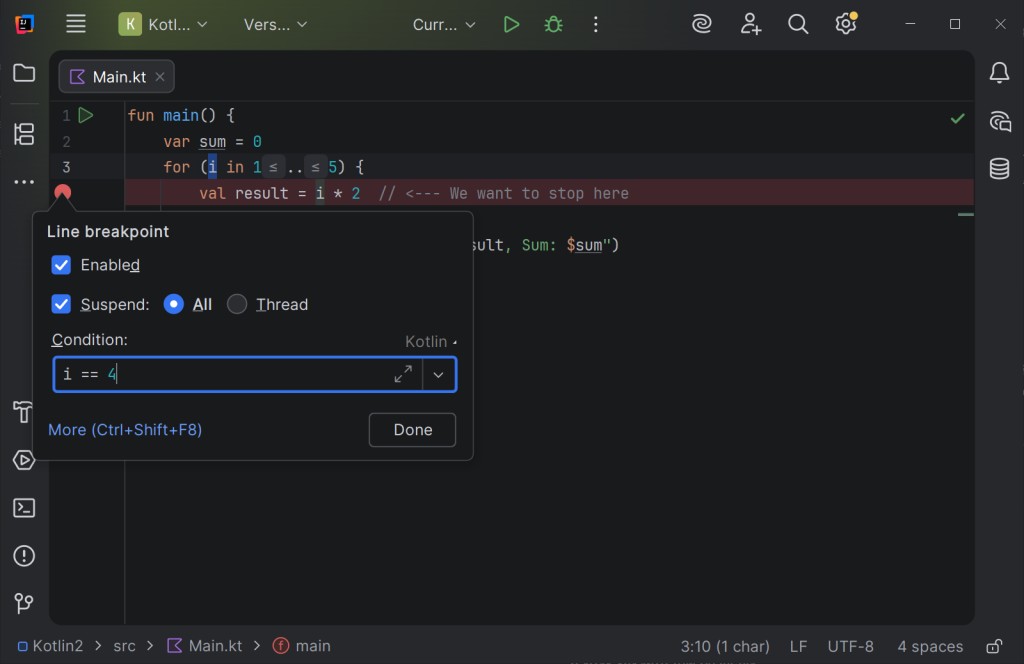
Teraz, gdy uruchomisz Debugger, program zignoruje pierwsze 4999 obrotow i zatrzyma sie dopiero wtedy, gdy warunek stanie sie true. To zaoszczedzi ci godziny pracy!
8. Zarzadzanie wszystkimi breakpointami
Czasem nowicjusze ustawiają tak wiele breakpointow w roznych plikach projektu, ze program potem ciagle zatrzymuje sie w nieoczekiwanych miejscach. Szukanie czerwonych kolek po wszystkich plikach recznie jest czasochlonne.
Nacisnij Ctrl + Shift + F8 (Windows/Linux) albo Cmd + Shift + F8 (macOS). Otworzy sie okno Breakpoints.
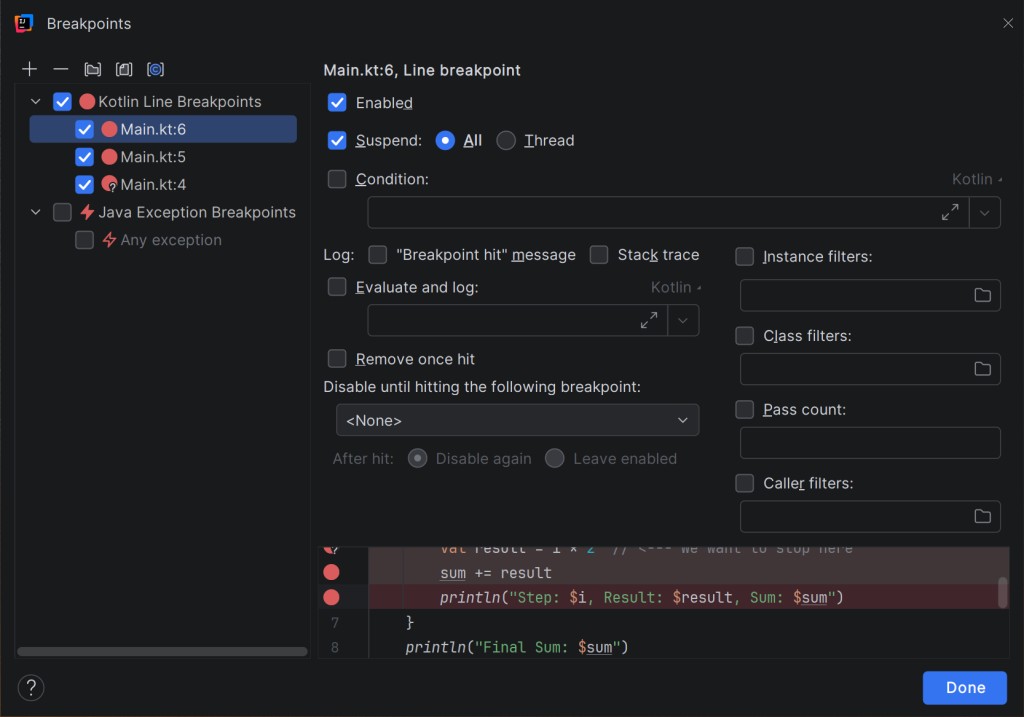
Tutaj widzisz liste wszystkich breakpointow w swoim projekcie. Mozesz odznaczyc je (tymczasowo wylaczyc) albo usunac klawiszem Delete.
9. Podsumowanie
Omowilismy podstawowy arsenał programisty do szukania bledow. Debugger to cos, co zamienia pisanie kodu z „wrozenia z fusow” w precyzyjna prace inzynierska.
Umiejetnosc szybkiego znajdowania przyczyny bledu to kompetencja, ktora w programowaniu bywa ceniona nawet bardziej niz umiejetnosc szybkiego pisania kodu. Cwicz, a zaden bug sie przed toba nie ukryje.
GO TO FULL VERSION