1. Adeus à configuração manual! Olá, Bundled Toolchain
Se você já leu artigos antigos sobre como configurar C++, pode ter visto instruções assustadoras: “Baixe o compilador MinGW, descompacte-o no disco C, configure os caminhos nas variáveis de ambiente PATH, baixe o CMake separadamente, conecte-os...”. Para quem está começando, era uma verdadeira corrida de obstáculos.
Boas notícias: ao usar o CLion tudo isso ficou para trás graças à abordagem Bundled Toolchain.
Junto com o instalador da IDE, o seu computador recebe automaticamente:
- Compilador C++. MinGW para Windows ou as ferramentas nativas para macOS/Linux.
- CMake - o sistema de build do projeto.
- Depurador.
2. Download e instalação do CLion
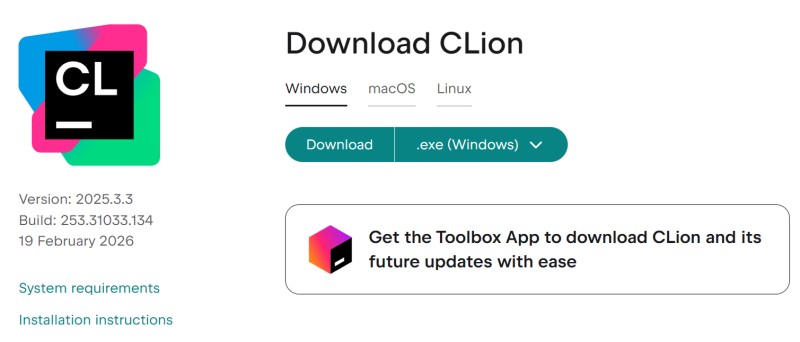
Acesse a página oficial da JetBrains para download do CLion: https://www.jetbrains.com/clion/download/
O site detecta automaticamente o seu sistema operacional. Você baixa um instalador único. Como vimos na aula anterior, o CLion agora é totalmente gratuito para uso não comercial (estudo, hobby, projetos open-source). No primeiro lançamento, basta se autenticar com sua conta JetBrains.
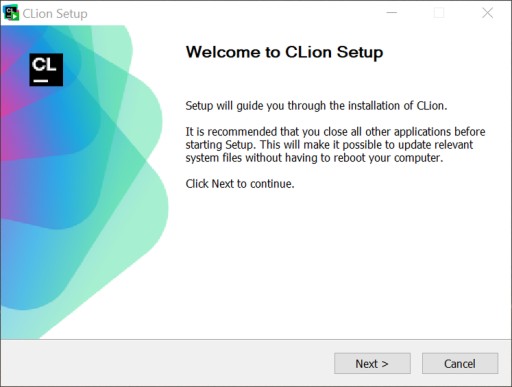
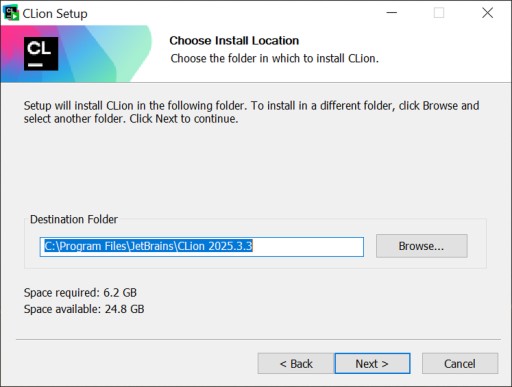
Instalação do CLion no Windows
- Baixe o instalador
.exe. O site geralmente sugere a arquitetura correta (normalmente x64). - Execute o arquivo baixado.
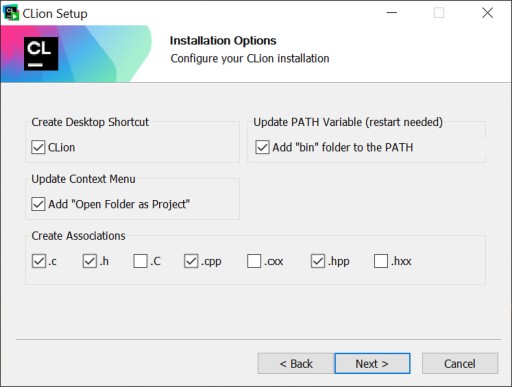
- Na etapa Installation Options (Opções de instalação) preste atenção nas caixas importantes:
- Create Desktop Shortcut: criar atalho na área de trabalho — marque esta opção.
- Update PATH variable: atualizar a variável de ambiente PATH. Marque esta opção! Isso pode (ou não) exigir reiniciar o PC ao final da instalação, mas tornará as ferramentas de build integradas disponíveis para todo o sistema.
- Create Associations: escolha associações para arquivos .c, .cpp, .h, .hpp, para que abram por padrão no CLion.
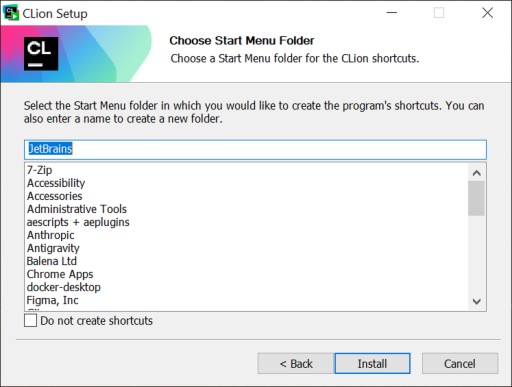
- Aguarde a conclusão da instalação.

Instalação do CLion no macOS
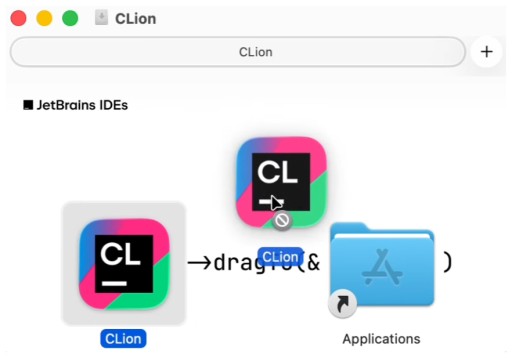
- Baixe o arquivo
.dmg. Atenção: escolha o chip correto do seu Mac!- Apple Silicon (M1, M2, M3...) — para Macs modernos.
- Intel — para modelos antigos.
- Abra o arquivo baixado e arraste o ícone do CLion para a pasta Applications.
- No primeiro lançamento o macOS pode exibir uma janela pedindo para instalar as Command Line Tools (ferramentas de linha de comando da Apple). Concorde com a instalação! É nesse pacote que está o compilador Clang nativo para o seu Mac.
Instalação do CLion no Linux
- Baixe o arquivo
.tar.gz. - Descompacte o arquivo em um local conveniente, por exemplo em
~/programs/clion. - Vá para a pasta descompactada
bine execute o script pelo terminal:./clion.sh - Para conveniência, você pode criar imediatamente um atalho de inicialização pelo próprio menu da IDE: Tools -> Create Desktop Entry.
3. Primeiro lançamento e customização
Após a instalação bem-sucedida, inicie o CLion. A IDE pode oferecer importar configurações (se você tinha versões anteriores das IDEs da JetBrains). Escolha com segurança Skip import.
Ativação da licença gratuita
Após a janela de importação de configurações, aparecerá a tela de seleção de licença Manage Licenses. É aqui que vamos ativar a versão gratuita para aprendizado:
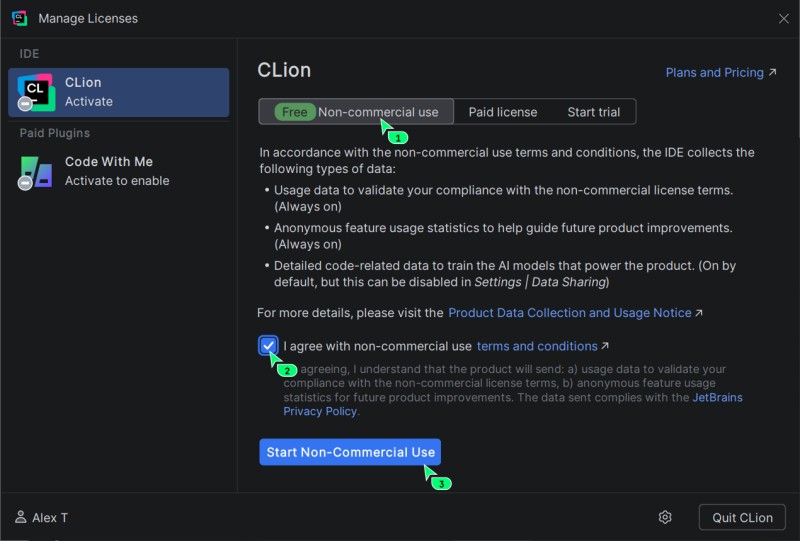
- No lado direito da janela, selecione a aba Free Non-commercial use.
- Marque a caixa de concordância com os termos (I agree with non-commercial use terms and conditions).
- Clique no grande botão azul Start Non-Commercial Use.
Depois disso, o CLion abrirá o navegador e pedirá para você entrar com sua conta JetBrains. Se ainda não tiver uma, é possível criar rapidamente e gratuitamente lá mesmo.
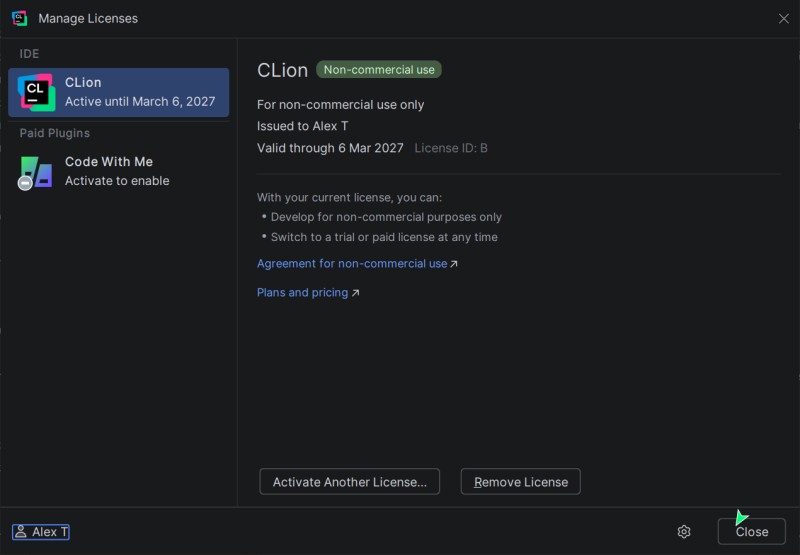
Assim que você se autenticar com sucesso, voltará para a IDE e verá a confirmação de que sua licença está ativada. Aproveite o desenvolvimento!
Aparecerá a tela inicial Welcome Screen.
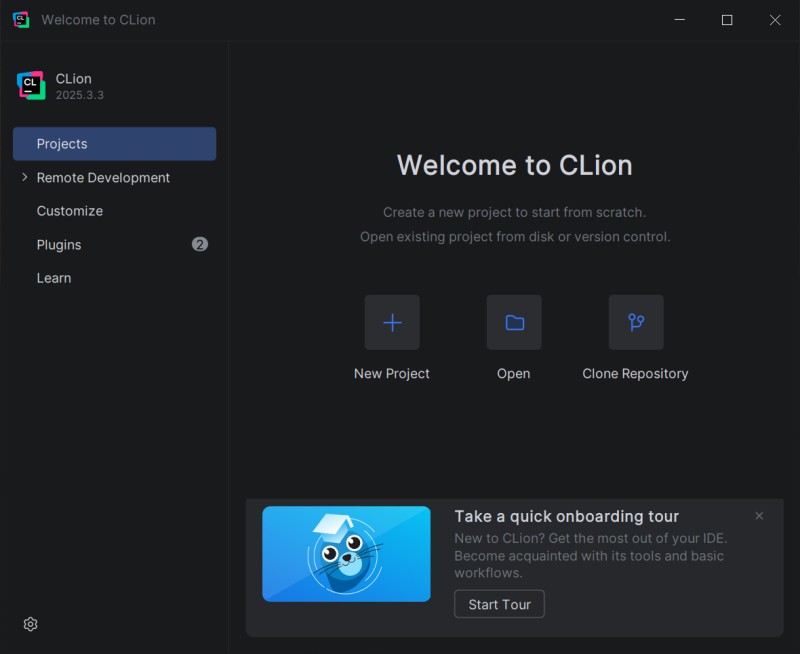
Vá para a aba Customize à esquerda. Aqui você ajusta a aparência do seu ambiente de trabalho. Recomendamos configurar logo de cara:
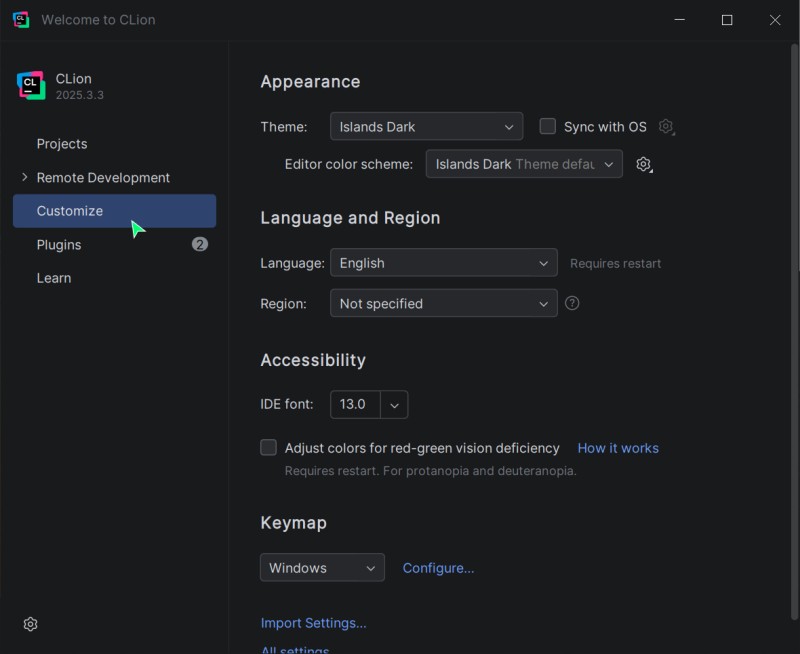
- Color theme: escolha tema escuro ou claro.
- IDE font: tamanho da fonte da interface. Ajuste para não precisar apertar os olhos. A visão do programador é seu principal ativo.
- Language: mantenha English! Não é capricho, é uma necessidade da indústria. Se surgir um erro complexo de compilação, encontrar a solução no Google em inglês é muito mais fácil e rápido do que em outro idioma.
4. Verificação do Toolchain
Agora vamos fazer algo que vai te salvar de 90% dos problemas futuros. Precisamos garantir que o CLion reconheceu corretamente o seu Toolchain (compilador, linker e CMake). Sem este passo, criar projetos não faz sentido.
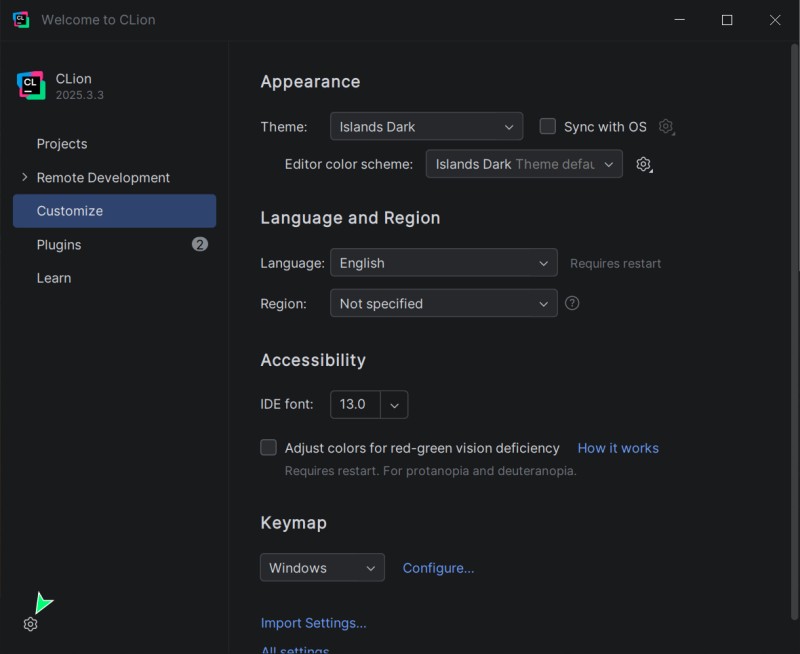
- Na Welcome Screen, clique no ícone de engrenagem no canto inferior esquerdo e escolha Settings....
![]()
- Na grande janela de configurações que abrir, expanda no menu à esquerda a seção Build, Execution, Deployment e clique no item Toolchains.
Será exibida a tela de verificação das ferramentas. A IDE cria automaticamente um perfil de build (no Windows costuma chamar-se MinGW, no Mac/Linux — System ou Default).
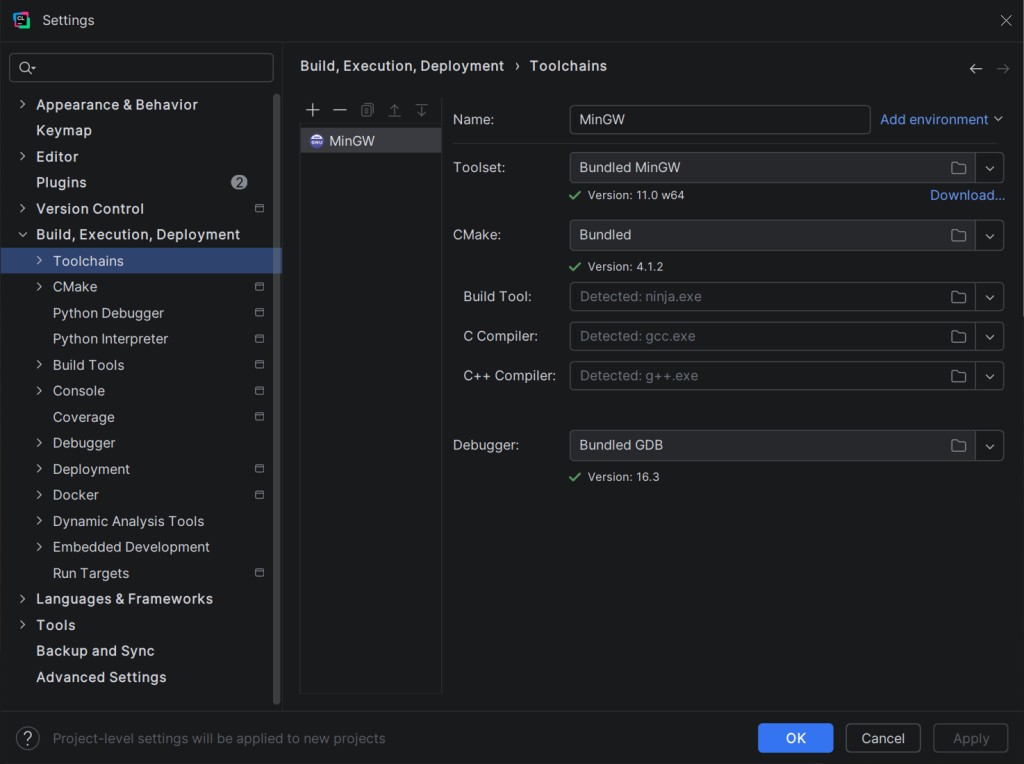
Aguarde alguns segundos enquanto o indicador de verificação roda. O resultado ideal que você deve ver são marcas verdes ao lado dos componentes principais:
- CMake: a marca indica que o sistema de build foi encontrado (normalmente é a versão Bundled).
- C Compiler: compilador para a linguagem C encontrado.
- C++ Compiler: compilador para C++ encontrado.
- Debugger: depurador encontrado (Bundled GDB ou LLDB).
No Windows: verifique se na lista suspensa Toolset (ou Environment) está selecionada a opção Bundled MinGW.
No macOS: isso significa que você não instalou as Command Line Tools. Abra o app Terminal, digite o comando
xcode-select --install, pressione Enter e concorde com a instalação na janela exibida. Depois disso, reinicie o CLion.
O que fazer se não houver marcas — parte 2?

Se as marcas estiverem no lugar — parabéns! Seu ambiente local está totalmente pronto para conquistar C++. Você armou o maestro com uma ótima orquestra. Na próxima aula criaremos nosso primeiro projeto, escreveremos código e clicaremos no desejado botão verde de executar.

GO TO FULL VERSION