1. Como encontrar e instalar o plug-in CodeGym
Se o GoLand fosse um smartphone, os plug-ins seriam os aplicativos que o tornam realmente útil. Os plug-ins expandem a funcionalidade da IDE: adicionam suporte a novas ferramentas, integração com serviços, temas visuais e analisadores de código inteligentes.
Plug-in CodeGym — é uma extensão especial criada para que você possa resolver as tarefas do curso diretamente no GoLand. Imagine: não é preciso copiar o código de um lado para o outro, não é preciso alternar constantemente entre o navegador e a IDE local, tudo funciona em uma única janela! O plug-in permite:
- Receber tarefas de Go diretamente no projeto;
- Enviar soluções para verificação com um único clique;
- Ver imediatamente o resultado: aceito, erro, dica;
- E, claro, se distrair menos com o navegador.
2. Instalação e ativação do plug-in CodeGym
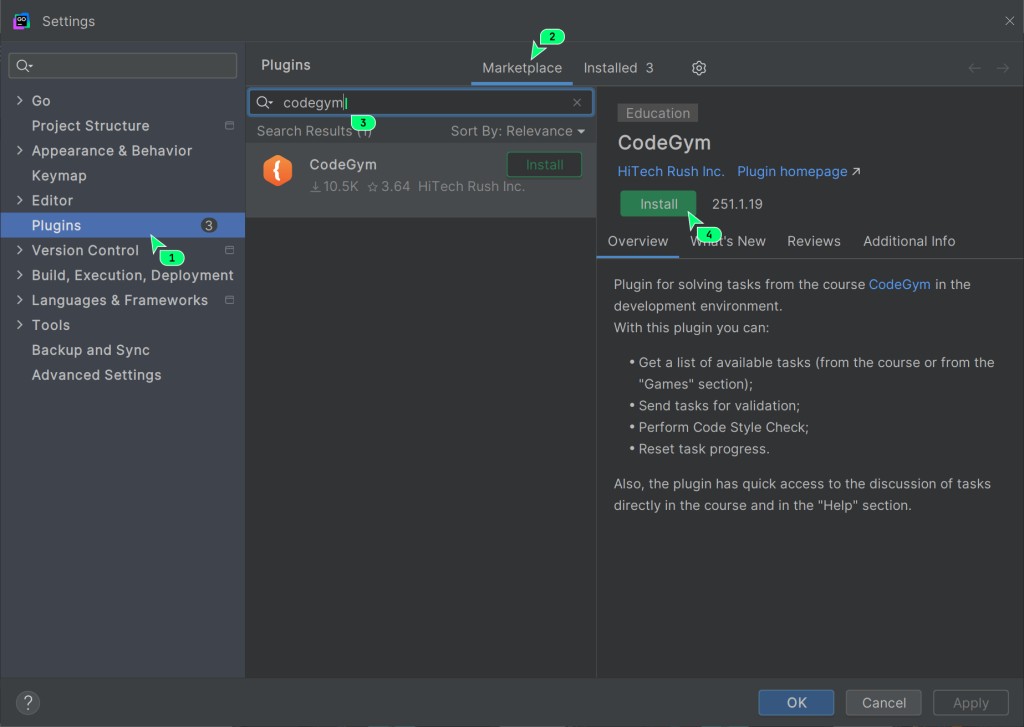
Para trabalhar com o plug-in, você vai precisar da versão 2025.3 do GoLand (ou mais recente) e da versão 251.1.19+ do plug-in. Você pode baixar o plug-in CodeGym diretamente do marketplace interno da JetBrains.

- Abra a seção "Configurações": no Windows/Linux, isso é
File -> Settings; no macOS, —GoLand -> Settings.... Se não houver a seção de configurações, abra qualquer projeto ou clique no ícone de engrenagem na tela inicial. - Na janela que aparecer, no menu lateral, selecione a seção Plugins e abra a aba Marketplace. No campo de busca, digite javarush.
![]()
-
Selecione o plug-in, clique no botão Install e aceite a notificação "Third-Party Plugins Notice".
-
Reinicie a IDE para que o plug-in seja integrado ao GoLand.
-
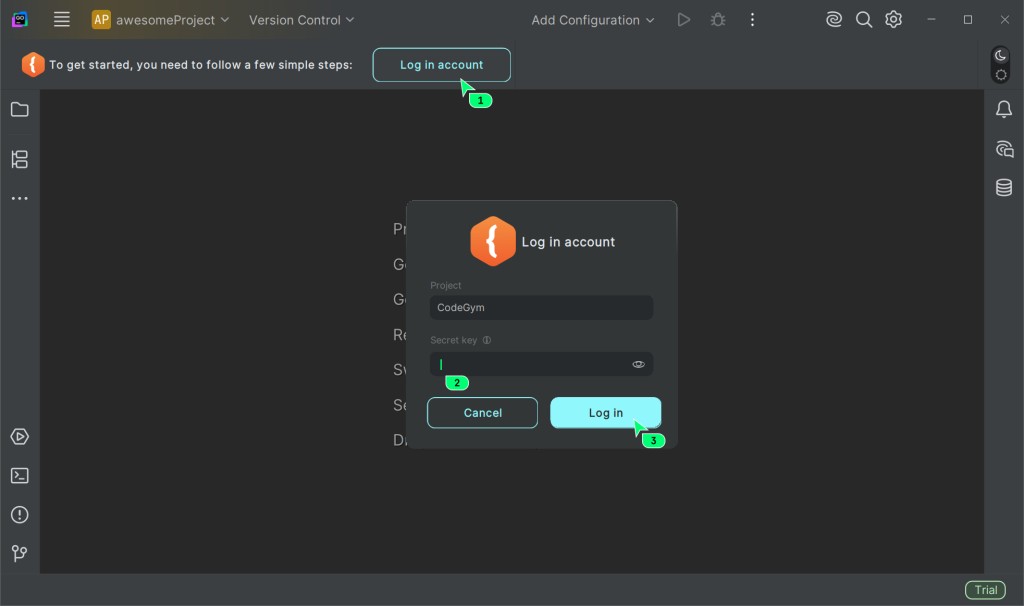
Após a reinicialização, você verá uma interface um pouco diferente e o botão Entrar na conta na barra horizontal superior.
Ao clicar, será aberta uma janela de login, na qual você precisa inserir sua chave secreta. Você pode encontrar a chave na seção “Configurações” → “Segurança e login” no site.
![]()
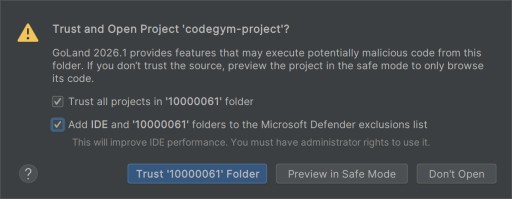
Após o login, começará o carregamento automático do projeto de estudo e a preparação do ambiente Go Modules para compilar as tarefas. Por favor, não altere essas configurações de compilação manualmente, para que a verificação automática funcione corretamente.
![]()
Trust and Open... — é uma função padrão de segurança no GoLand. A IDE pergunta se você confia no código deste projeto. Para projetos CodeGym, clique sem medo em "Trust Project".
-
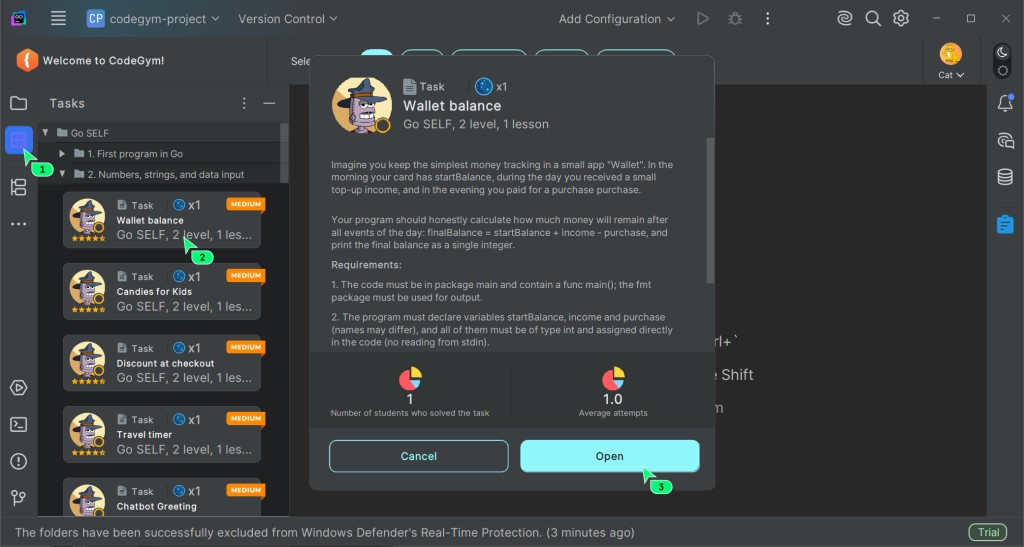
Para abrir uma nova tarefa, clique na aba Tasks na barra vertical esquerda e, em seguida, selecione o cartão da tarefa e, na janela pop-up, clique em Abrir:
![]()
Você verá uma janela com duas abas.
Solution— seu arquivo.gopara escrever o código, eCondition— o texto da descrição da tarefa.Escreva a solução da tarefa e clique no botão
Verificar(marca verde).![]()
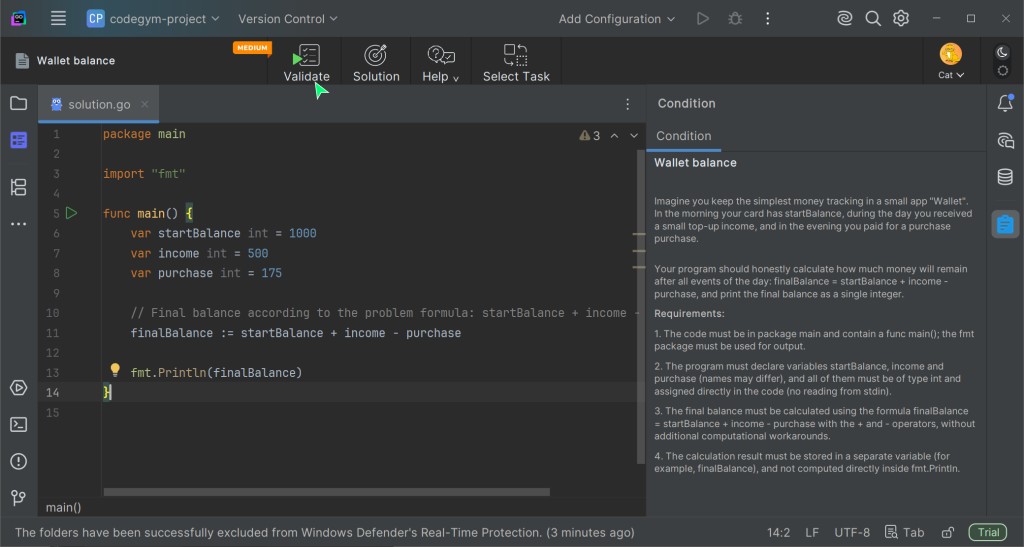
Parabéns! O plug-in foi instalado, o ambiente de trabalho está pronto — agora você pode começar a resolver tarefas em Go.
Sincronização de tarefas: site — plug-in
A lista de tarefas e seus status é atualizada automaticamente: a cada cinco minutos ou após o envio bem-sucedido de qualquer tarefa para verificação.
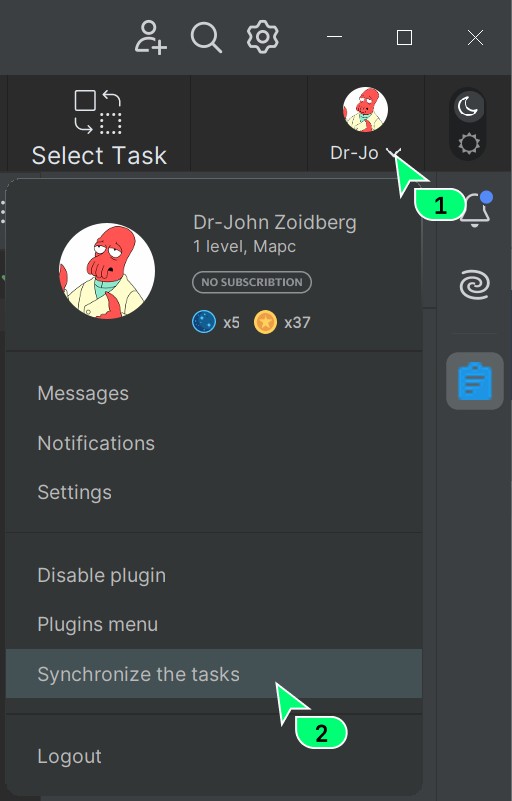
Portanto, se você resolveu uma tarefa diretamente no site pelo navegador, ela também será marcada como concluída no plug-in. Se precisar atualizar os status manualmente agora, clique no seu avatar (no canto superior direito da interface do GoLand) e, no menu suspenso, selecione a opção Sincronizar tarefas:
Modo iniciante no plug-in
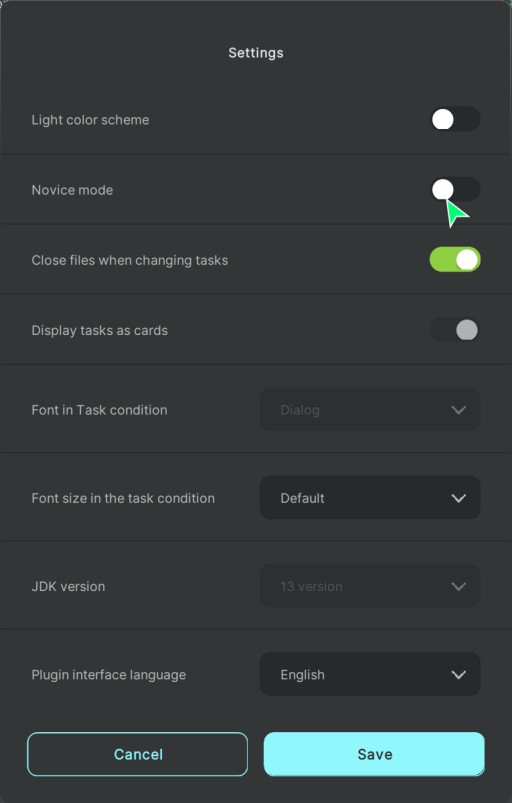
Esta é uma versão simplificada da interface do plug-in para quem prefere minimalismo no início do trabalho com IDEs complexas. Nela, alguns recursos avançados do GoLand ficam ocultos para ajudar você a se concentrar no principal. Para desativar este modo (quando sentir necessidade de ferramentas mais avançadas), clique no seu avatar e desmarque a opção no menu: Configurações -> Modo Iniciante.
Como ocultar a barra de navegação do plug-in no modo PRO
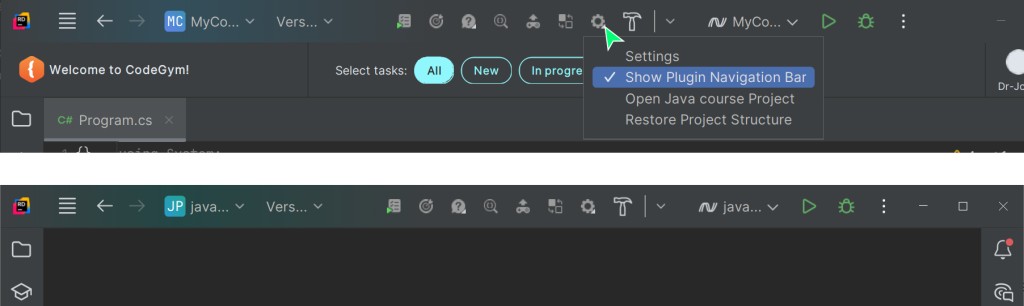
Se você é um desenvolvedor experiente e quer ver mais código na tela, clique em Configurações (⚙️) no menu do plug-in e desmarque a opção "Exibir barra de navegação do plug-in".
4. Plug-ins indispensáveis para o GoLand
O ecossistema JetBrains é famoso por seus plug-ins. Embora o GoLand, "de fábrica", já tenha tudo o que é necessário para Go, existem algumas extensões universais que facilitam incrivelmente a vida e o desenvolvimento.
1. Key Promoter X
Um verdadeiro treinador virtual de atalhos de teclado! Key Promoter X acompanha como você trabalha no GoLand. Se você recorrer ao mouse para clicar em algum botão (por exemplo, Run ou Build), o plug-in mostrará gentilmente a notificação: "Você poderia fazer isso em milissegundos, pressionando Shift+F10". Instale-o — e, em um mês, suas mãos estarão voando pelo teclado sem mouse.

2. Rainbow Brackets (Colchetes coloridos)
No Go, você vai ter uma quantidade enorme de chaves {}, parênteses ()... É muito fácil se confundir com eles. O plug-in Rainbow Brackets colore cada par de parênteses com uma cor única. Isso divide visualmente a "parede de código" em blocos lógicos compreensíveis e economiza muito tempo na busca por uma chave de fechamento esquecida.

3. Material Theme UI
Quer que seu ambiente de desenvolvimento pareça estiloso, único e moderno? Material Theme UI — é o plug-in mais popular para personalização da interface em toda a linha de IDEs JetBrains.

GO TO FULL VERSION