1. Como encontrar e instalar o plugin do CodeGym
Se o IntelliJ IDEA fosse um smartphone, os plugins seriam os aplicativos que o tornam realmente útil. Os plugins estendem a funcionalidade da IDE: adicionam suporte a novas linguagens, integração com serviços, ferramentas de análise de código e até mini-jogos (mas não se distraia muito com estes últimos durante um prazo de entrega).
O plugin do CodeGym — é uma extensão especial criada para que você possa resolver as tarefas do curso diretamente no IntelliJ IDEA. Imagine: não é preciso copiar código de um lado para o outro, não precisa alternar constantemente entre o navegador e a IDE, tudo funciona em uma única janela! O plugin permite:
- Receber tarefas de Kotlin diretamente no projeto;
- Enviar soluções para revisão com um clique;
- Ver o resultado imediatamente: aceito, erro, dica;
- E, claro, se distrair menos com gatinhos no navegador (bem, quase).
2. Instalação e ativação do plugin CodeGym
Para trabalhar com o plugin, você precisará da versão 2025.1 ou superior. A versão do plugin do CodeGym deve ser 251.1.16 ou superior.
Você pode baixar o plugin do CodeGym no marketplace da JetBrains.
- Vá para a seção "Configurações": Windows/Linux
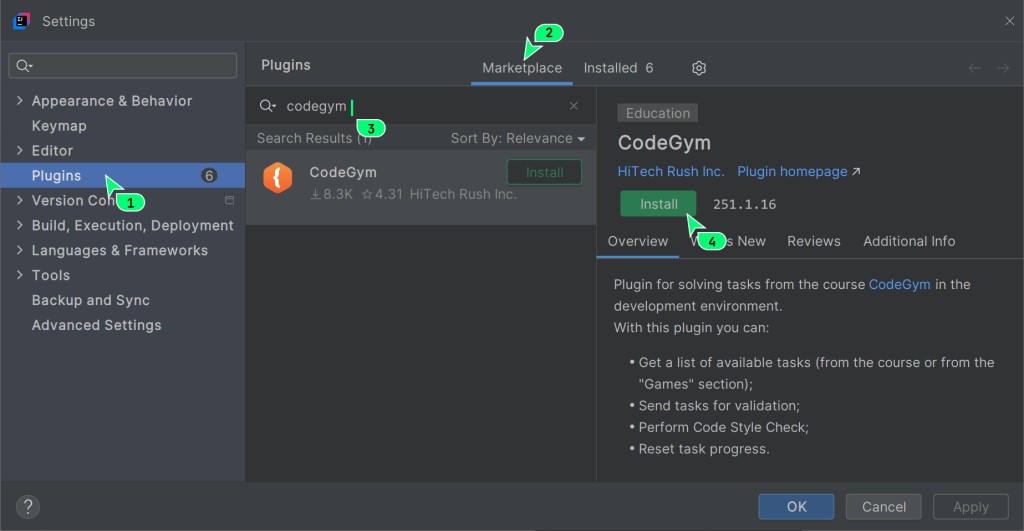
File - Settings, MacOSIntellij IDEA - Preferences. Se a seção de configurações não aparecer, abra qualquer projeto ou crie um novo. - Na janela que aparece, no menu lateral, selecione a seção Plugins e abra a aba Marketplace. Na barra de pesquisa, digite codegym.
![]()
-
Selecione o plugin, clique no botão Install e aceite o "Third-Party Plugins Notice".
-
Reinicie o IntelliJ IDEA (Restart IDE) para começar a trabalhar com o plugin.
-
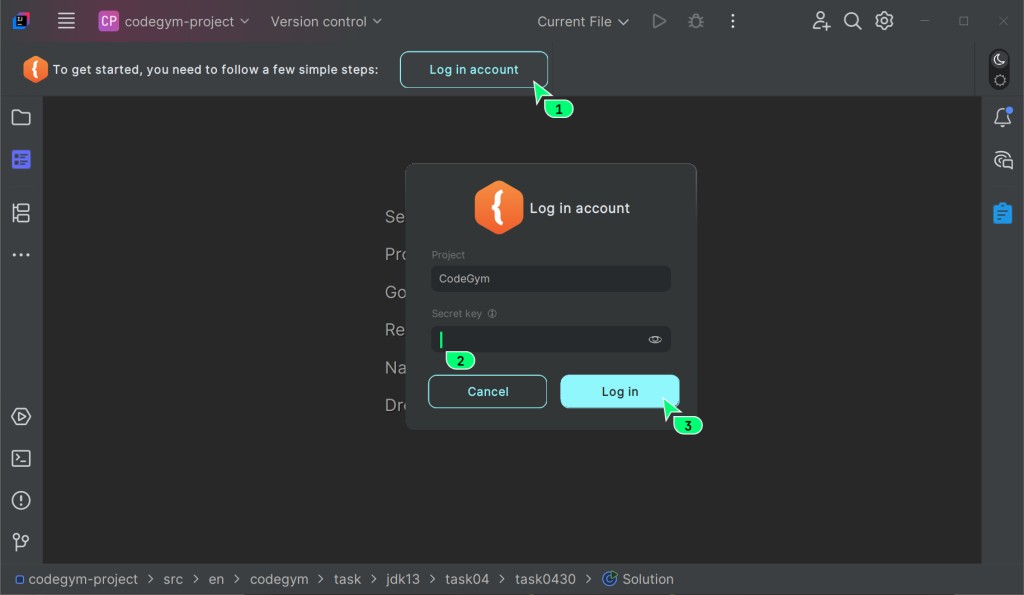
Você verá uma interface ligeiramente alterada e o botão Entrar na conta na barra superior horizontal.
Ao clicar, abrirá uma janela para fazer login na sua conta, onde você precisará inserir sua chave secreta. Você pode encontrar a chave na seção “Configurações” → “Segurança e login”.
![]()
Após o login, o download do projeto e do CodeGym SDK começará (não é recomendável alterar para outra versão).
![]()
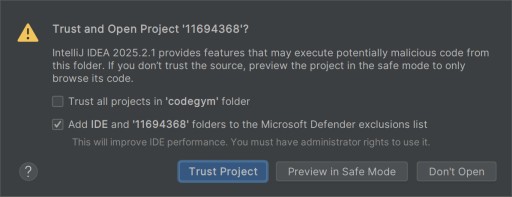
Trust and Open... — esta é uma notificação da função de segurança no IntelliJ IDEA (Project Security). Basicamente, o IntelliJ IDEA pergunta se você confia neste projeto. Para projetos do CodeGym, você pode clicar com segurança em "Trust Project".
-
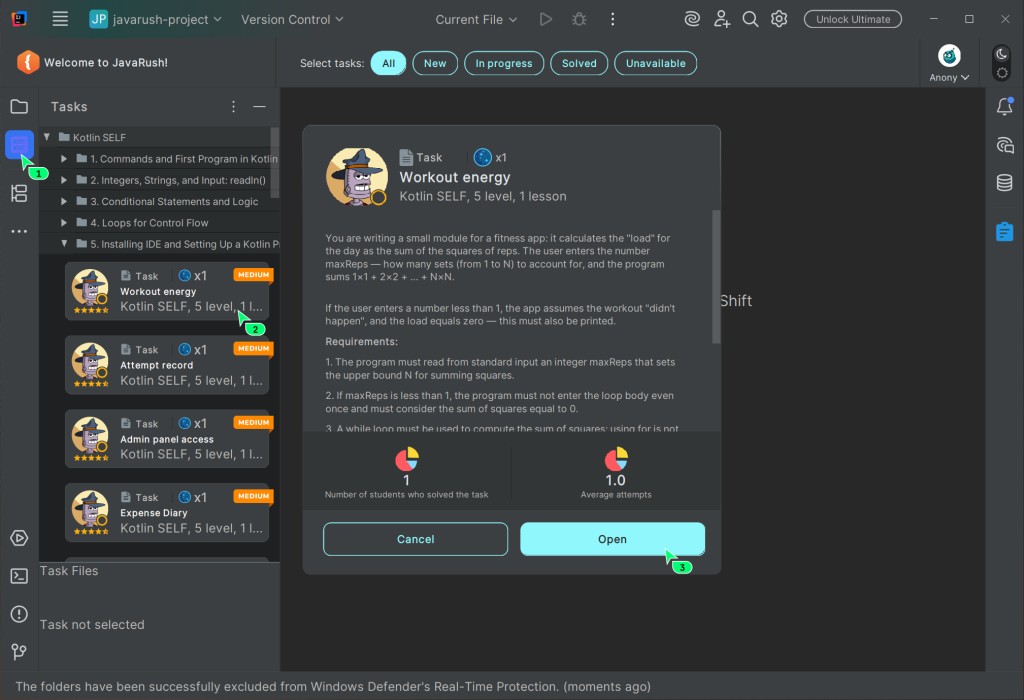
Para abrir uma nova tarefa, clique em Tasks na barra lateral esquerda e, em seguida, no cartão da tarefa no painel lateral à esquerda. Na janela pop-up, clique em Abrir:
![]()
Uma janela com duas abas será aberta.
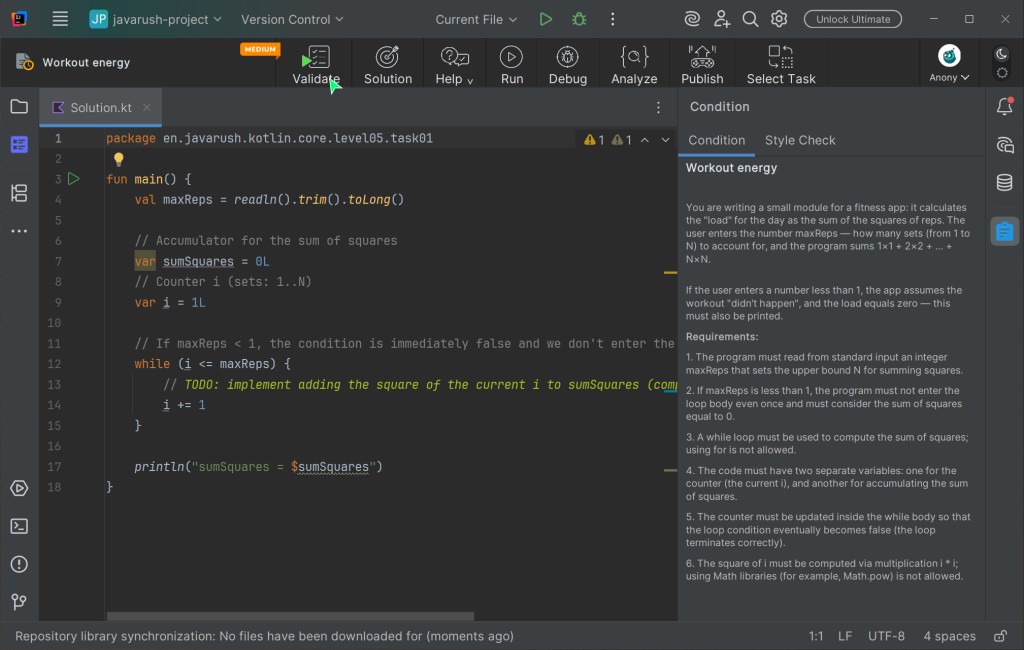
Solution— arquivo da tarefa eCondition— o enunciado.Insira a solução da tarefa e clique no botão
Verificar(Проверить).![]()

Erros "Unresolved reference" ou "Kotlin is not configured" e configuração do Kotlin
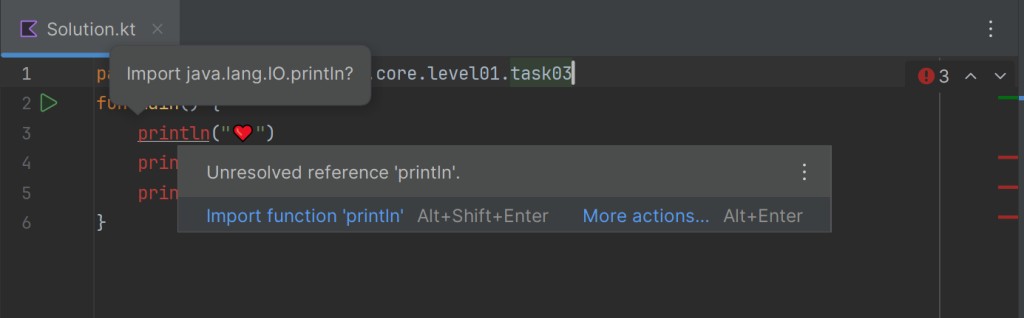
Depois de receber o projeto do servidor e abrir o arquivo da tarefa, você pode descobrir que os comandos básicos estão destacados em vermelho com o erro Unresolved reference. Ao mesmo tempo, o projeto não é executado.
Isso acontece porque a biblioteca padrão da linguagem ainda não foi adicionada ao projeto. Nas versões mais antigas do IntelliJ IDEA, um painel amarelo Kotlin is not configured aparecia para isso, mas nas versões mais recentes o ambiente deve ser configurado manualmente.
Por que a configuração manual é necessária?
Kotlin é uma linguagem de programação multiplataforma. Isso significa que o código-fonte pode ser:
- Compilado para execução na Java Virtual Machine (JVM).
- Transpilado para JavaScript ou aplicativos nativos.
Como o projeto acabou de ser baixado do servidor, o IntelliJ IDEA exige que o desenvolvedor especifique explicitamente: para qual ambiente de destino exatamente o Kotlin deve ser configurado.
Configuração passo a passo
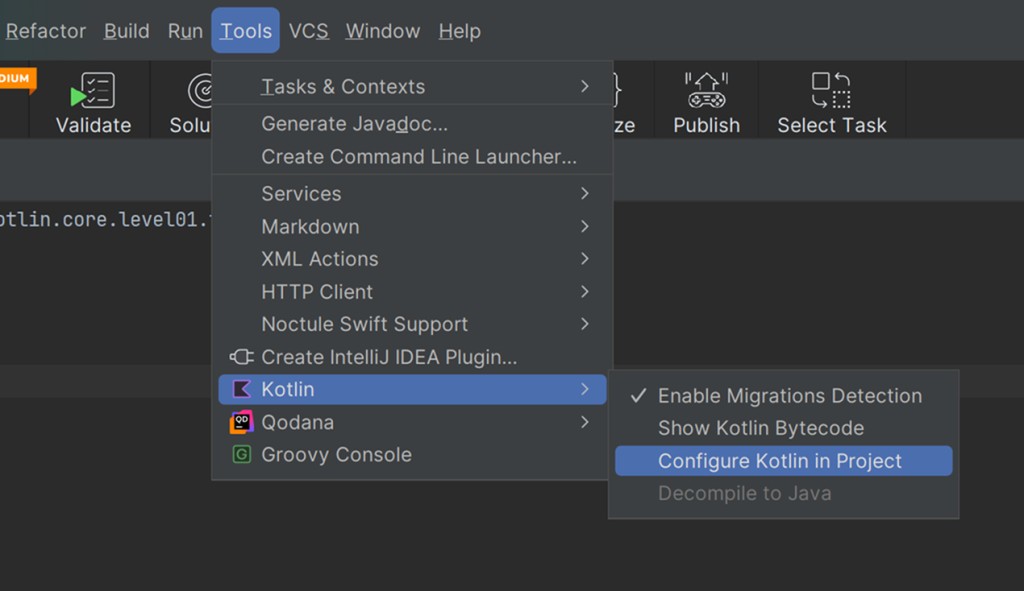
- No menu principal superior do IntelliJ IDEA, clique em
☰e navegue até: Tools → Kotlin → Configure Kotlin in Project.![]()
- Na caixa de diálogo que aparece, selecione Java (ou Java/JPS). Fazemos essa escolha porque usamos um JDK local e nosso código será compilado para ser executado sob a JVM. Em seguida, clique em OK.
- Aguarde a conclusão do processo. O IntelliJ IDEA fará o download automático e adicionará a biblioteca padrão do Kotlin (KotlinJavaRuntime) ao seu projeto.
![]()
- Após uma configuração bem-sucedida, a cor vermelha dos erros desaparecerá e um botão verde ativo para executar o programa (Run) aparecerá à esquerda da função
main.

Agora você pode resolver as tarefas.
Sincronização de tarefas: site — plugin
A lista de tarefas e seus status são atualizados automaticamente a cada cinco minutos ou após enviar qualquer tarefa para verificação (deve ser bem-sucedida).
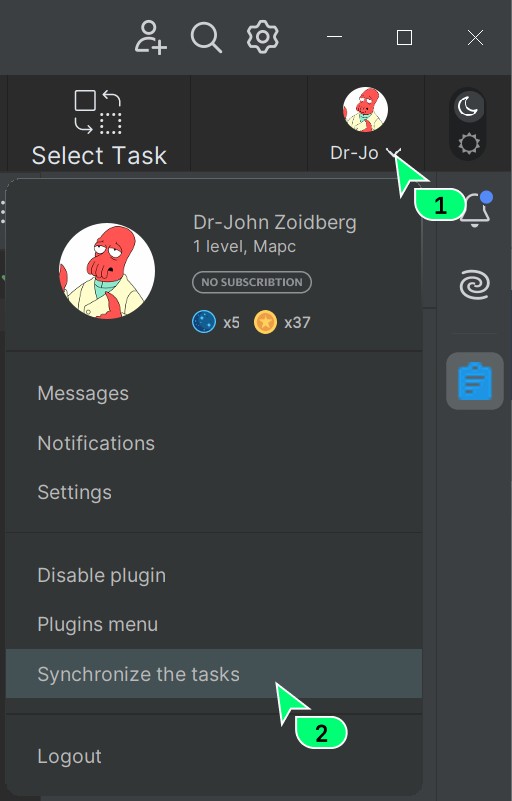
Portanto, se você resolveu uma tarefa no site, ela também aparecerá como resolvida na lista do plugin. Se precisar atualizar as informações sobre o status das tarefas imediatamente, clique no seu avatar (canto superior direito) e, no menu suspenso, selecione a opção Sincronizar tarefas:
Modo Iniciante no plugin
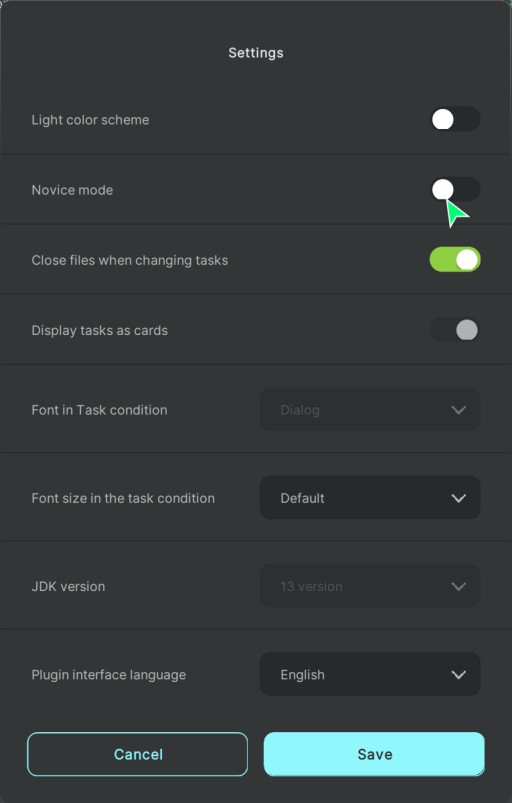
Esta é uma versão simplificada para usuários que têm pouca ou nenhuma experiência com o IntelliJ IDEA e outros ambientes de desenvolvimento. Algumas funções do IntelliJ IDEA ficam ocultas. Para desativar esse modo, clique no seu avatar (canto superior direito) e, no menu suspenso, selecione a opção Configurações -> Modo Iniciante.
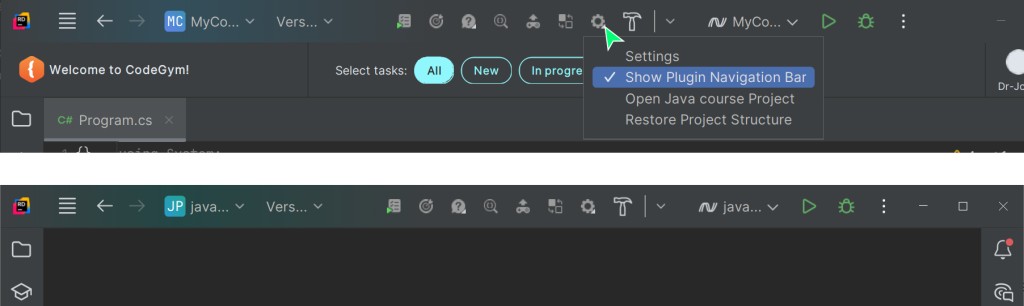
Como ocultar a barra de navegação do plugin no modo PRO
Clique no item Configurações (⚙️) e desmarque a opção "Exibir barra de navegação do plugin":
4. Plugins para IntelliJ IDEA
O IntelliJ IDEA possui muitos plugins que facilitam diversos aspectos do trabalho do programador. Mas, para nós, interessam principalmente aqueles que nos ajudam a aprender e tornam o trabalho mais agradável.
1. Key Promoter X
Existe um plugin simplesmente fantástico para o IntelliJ IDEA: chamado Key Promoter X. Ele sugere como várias ações complexas que você executa no IDEA com o mouse podem ser feitas com um único atalho de teclado. Instale-o — você não vai se arrepender.

2. Rainbow Brackets
Rainbow Brackets — é um plugin que colore parênteses, colchetes e chaves correspondentes com cores diferentes. Quando você tem muitos colchetes aninhados, fica fácil se confundir. O plugin ajuda a identificar rapidamente qual parêntese corresponde a qual.

3. Material Theme UI
Quer que sua IDE tenha uma aparência elegante e moderna? Material Theme UI — é o plugin mais popular para personalização de interface. Ele substitui o visual padrão do IntelliJ IDEA por temas bonitos no estilo Material Design, altera ícones de pastas e arquivos e adiciona destaques vibrantes. Isso não afeta em nada o código, mas torna o processo de trabalho visualmente muito mais agradável.

GO TO FULL VERSION