1. Autocompletar (Tab)
O Intellij IDEA e um ambiente de desenvolvimento criado pela mesma empresa que inventou a linguagem Kotlin (JetBrains). Por isso, nao e surpresa que o IDEA entenda Kotlin melhor do que qualquer outro no mundo.
O Intellij IDEA tem um recurso maravilhoso chamado autocompletar. Ele analisa todos os arquivos do seu projeto, todas as bibliotecas conectadas e entende quais classes, funcoes e variaveis voce tem. Em seguida, usa essas informacoes para ajudar voce a escrever codigo.
Voce simplesmente comeca a digitar uma palavra, e ele imediatamente sugere dicas. Uma das teclas mais importantes e a tecla de tabulacao “Tab”.
Por exemplo, voce quer imprimir texto no console. Em Kotlin, para isso usa-se a funcao println(). Basta comecar a digitar pri e pressionar “Tab”: o IDEA completa a palavra e coloca os parenteses.
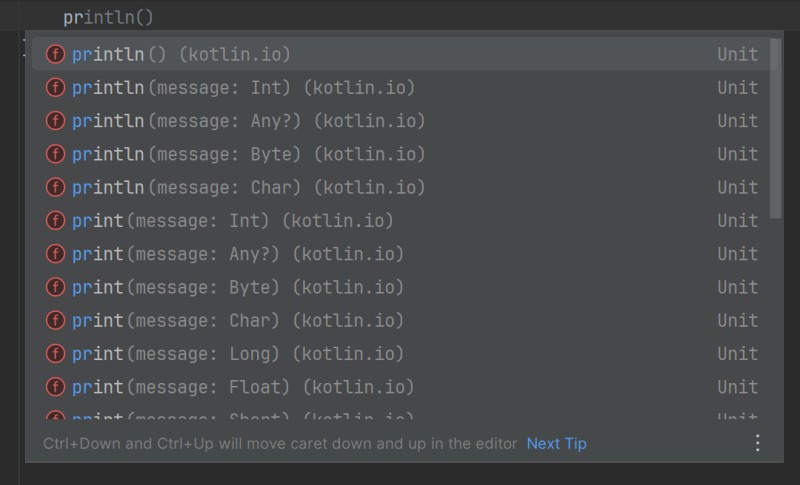
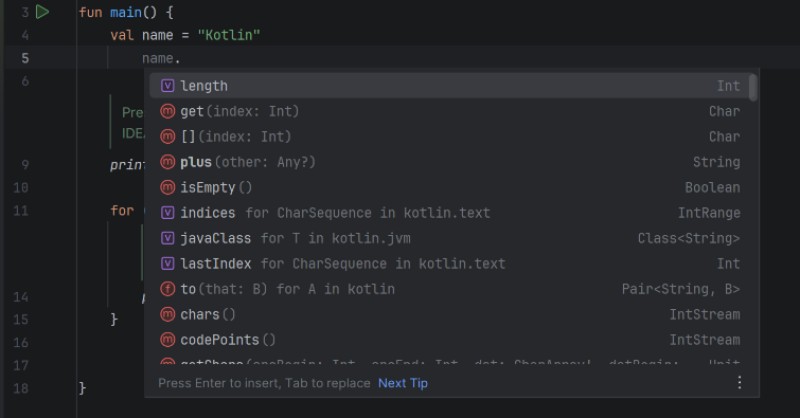
Se, depois do nome de um objeto, voce colocar um ponto, o IDEA vai sugerir uma lista de funcoes e propriedades disponiveis para esse objeto. Isso e muito conveniente para nao precisar memorizar todos os metodos.
Por exemplo, voce criou uma variavel com um texto. Voce nao precisa lembrar como se chama a funcao para converter o texto para maiusculas. Basta escrever o nome da variavel e colocar um ponto:
fun main() {
    val text = "Hello Kotlin"
    text.   // <-- Neste momento, apos o ponto, o IDEA mostrara a lista de comandos
}
Importante: primeiro digitamos o nome da variavel (text) e so depois colocamos o ponto. Na lista suspensa, voce vera propriedades (por exemplo, length — comprimento) e funcoes (por exemplo, uppercase(), replace()).

CamelHumps
Suponha que voce queira digitar o nome de uma classe longa, por exemplo InputStreamReader. O IntelliJ IDEA permite economizar tempo: voce pode digitar apenas as letras maiusculas — ISR (InputStreamReader) e pressionar Tab. O IDEA transforma essa abreviacao no nome completo da classe. Quase magia.
2. Live Templates
No IntelliJ IDEA, existem milhares de trechos de codigo prontos chamados Live Templates. Aqui estao os mais populares em Kotlin:
Funcao main
Para executar um programa, e necessaria a funcao fun main(). Escrever isso manualmente toda vez da trabalho.
Basta digitar 4 letras main e pressionar Tab (ou Enter).
O IDEA imediatamente expande para:
fun main() {

}
Alias, o template antigo do Java psvm tambem funciona em arquivos Kotlin, mas acostume-se com main.
Loop (fori)
Voce pode escrever rapidamente um loop usando o comando fori + Tab. O IDEA criara o esqueleto do loop:
for (i in 0..index) {
}
Depois, voce so precisa indicar ate que numero o contador deve ir.
soutv (System.out Variable) — Impressao do valor de uma variavel.
Se voce tiver uma variavel age, digite soutv e pressione Tab. O IDEA encontrara a variavel mais proxima e gerara o codigo:
println("age = $age")soutm (System.out Method) — Impressao do nome do metodo.
E util quando voce precisa entender se o programa entrou no metodo ou nao. Gera:
println("Main.main") // Nome da sua classe e do seu metodoiter (Iterate) — Iteracao sobre uma colecao.
Se voce tiver uma lista de elementos (por exemplo, users), este template criara um loop for-each:
for (user in users) {

}
todo — Nota para o futuro.
Deixa um comentario especial, que e destacado no IDEA com uma cor forte e aparece na lista de tarefas (aba TODO na parte inferior da tela):
// TODO: implementar este metodo mais tardefixme — Marcacao critica.
Analogo ao TODO, mas usado para lugares onde o codigo funciona incorretamente ou precisa de correcao urgente:
// FIXME: ocorre um erro aqui, precisa corrigir!3. Postfix Completion
Ele permite transformar uma expressao ja escrita em outro codigo, apenas colocando um ponto no final.
Voce nao precisa voltar ao inicio da linha para envolver uma variavel em parenteses ou em uma condicao. Voce escreve o codigo da esquerda para a direita, sem interromper o fluxo de pensamentos.
Exemplos:
- .sout — envolve a expressao em
println(...) - .var — cria uma variavel a partir da expressao.
- .not — inverte o valor booleano (coloca
!antes da expressao).
Como fica:
| Voce digita | Pressiona Tab — resulta em |
|---|---|
"Hello".sout |
println("Hello") |
10 + 5.var |
val i = 10 + 5 |
isValid.not |
!isValid |
4. Envolver codigo: Ctrl+Alt+T
As vezes, voce precisa colocar um codigo ja escrito dentro de uma condicao if, de um loop ou de um bloco de tratamento de erros try-catch.
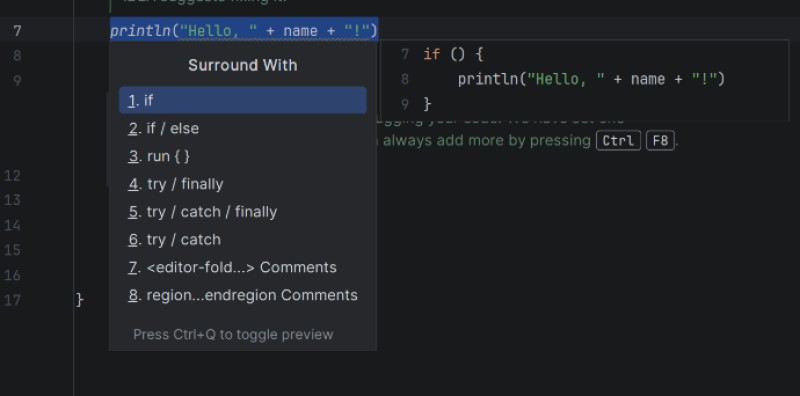
Em vez de digitar as chaves manualmente e copiar o codigo, use o comando “Surround With”:
- Selecione as linhas de codigo.
- Pressione Ctrl+Alt+T (Windows/Linux) ou Cmd+Opt+T (macOS).
- Escolha a construcao desejada na lista (if, while, try/catch etc.).
Exemplo de menu no IDEA:
5. Renomeacao segura: Shift+F6
Nunca renomeie variaveis, funcoes ou classes simplesmente apagando o texto! Se uma variavel e usada em 10 lugares, voce tera que procurar e corrigir todos eles manualmente, o que garante erros.
Use Rename Refactoring:
- Coloque o cursor no nome da variavel.
- Pressione Shift + F6.
- Digite o novo nome e pressione Enter.
O IntelliJ IDEA encontrara automaticamente todos os usos dessa variavel em todo o projeto e os renomeara cuidadosamente.
6. Buscar em todos os lugares: Shift + Shift
Se voce perdeu um arquivo, esqueceu onde esta a classe ou nao consegue encontrar a configuracao desejada no menu, nao entre em panico.
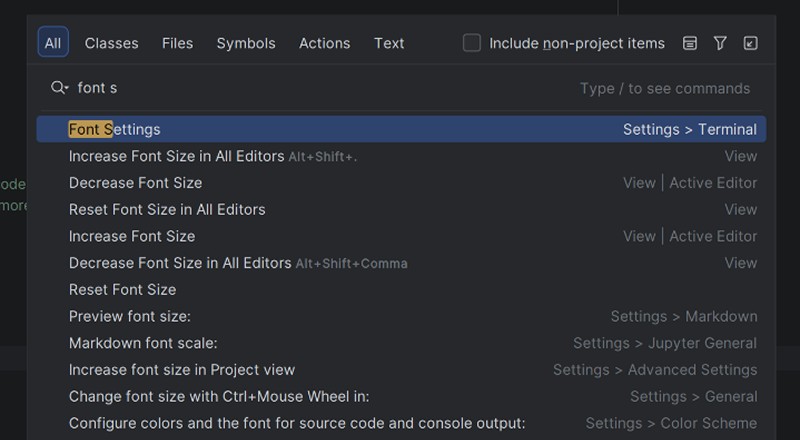
Basta pressionar a tecla Shift duas vezes seguidas.
Sera aberta a janela Search Everywhere (buscar em todos os lugares). Comece a digitar o nome do arquivo, da classe ou ate o nome de uma configuracao (por exemplo, "Font size"), e o IDEA encontrara na hora.
7. Local History
Imagine a situacao: voce ficou meia hora escrevendo codigo, depois decidiu apagar tudo e reescrever do zero. Apagou. Percebeu que foi um erro. Apertou Ctrl+Z, mas acidentalmente fechou o arquivo... E o desfazer nao funciona mais. Panico?
Nao! O IntelliJ IDEA tem sua propria “maquina do tempo” embutida — Local History.
Ela salva versoes do seu codigo a cada poucos minutos, mesmo que voce nao use Git. Para recuperar codigo do passado:
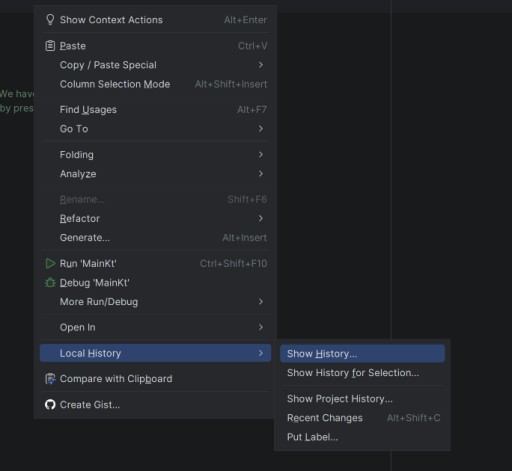
- Clique com o botao direito do mouse em qualquer lugar do editor de codigo (ou no arquivo na arvore do projeto).
- Selecione Local History -> Show History.
- Na janela que se abrir, escolha a versao do arquivo a esquerda e clique no botao de retorno (Revert).
8. Estilo de codigo: Ctrl+Alt+L
Muitas vezes, como resultado de copiar ou escrever codigo rapidamente, a formatacao fica quebrada: recuos tortos, espacos a mais, chaves fora do lugar.
Para que seu codigo siga o Kotlin Style Guide oficial, pressione: Ctrl+Alt+L (Windows/Linux) ou Cmd+Opt+L (macOS).
O IDEA ajustara automaticamente os espacos e as quebras de linha.
Exemplo:
| Antes | Depois |
|---|---|
|
|
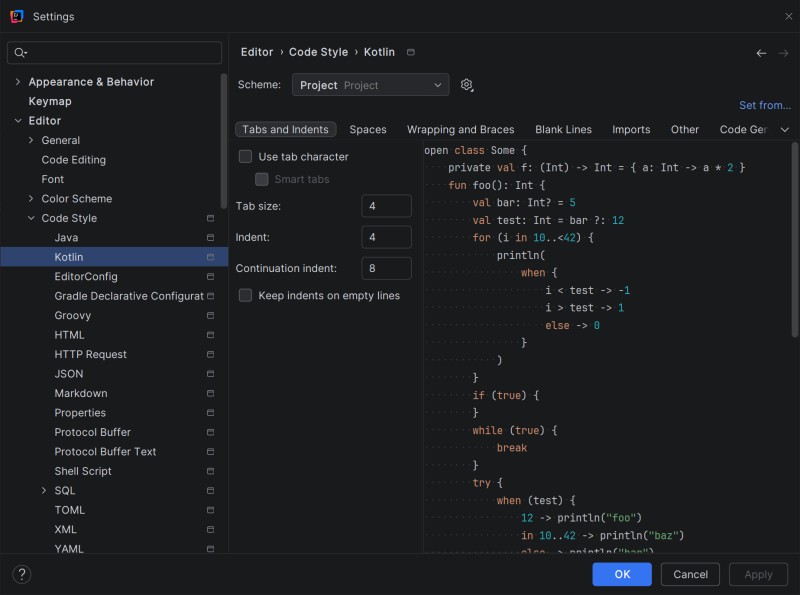
As configuracoes de estilo podem ser encontradas em Settings - Editor - Code Style:
GO TO FULL VERSION