1. Bug
Programadores tem sua propria gíria. E a primeira palavra com a qual voce vai conviver de perto sera bug (do ingl. bug — inseto). Essa palavra significa um erro no programa, por causa do qual ele faz algo errado, quebra ou entrega um resultado estranho.
Se um programa funciona de um jeito estranho, mas o programador garante que era exatamente isso que estava planejado, geralmente dizem: “Isso nao e bug, e feature”. A internet esta cheia de memes sobre isso.

Nota historica
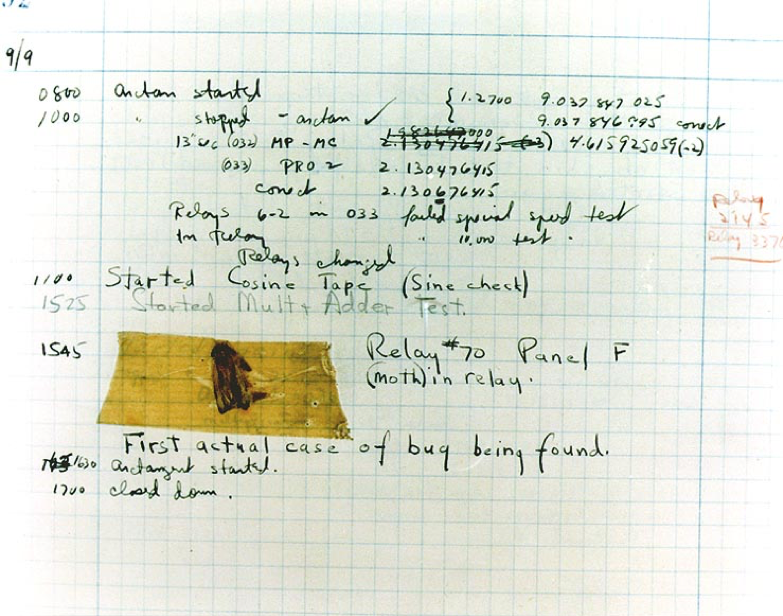
A lenda diz que, em setembro de 1947, cientistas de Harvard estavam testando o computador Mark II. Ele apresentava falhas. Depois de verificar todos os contatos, eles encontraram uma mariposa de verdade presa entre os reles. O inseto foi colado no diario de bordo com a legenda “First actual case of bug being found” (Primeiro caso real de um bug encontrado).
Desde entao, o processo de procurar e corrigir erros e chamado de debug ou depuracao.
2. Debug Mode
Para encontrar um erro, programadores usam o Debugger. E uma ferramenta especial dentro do IntelliJ IDEA que permite pausar a execucao do programa e dar uma olhada “por baixo do capô”.
O Intellij IDEA pode executar o seu programa em dois modos:
| Modo | Icone | Atalhos de teclado | Essencia |
|---|---|---|---|
| Run (Normal) |  |
Shift+F10 (Win/Lin)Ctrl+R (Mac) |
O programa simplesmente executa do inicio ao fim. |
| Debug (Depuracao) |  |
Shift+F9 (Win/Lin)Ctrl+D (Mac) |
O programa pode parar nos lugares indicados. |
No modo de depuracao, voce pode executar o programa linha por linha (uma linha de cada vez), observando como os valores das variaveis mudam.

3. Breakpoints
Para o Debugger entender onde precisa parar, voce deve colocar um Break Point. Sem isso, o programa simplesmente vai ate o fim, como de costume.
Vamos praticar com um exemplo real. Copie este codigo para a IDEA:
fun main() {
    var sum = 0
    for (i in 1..5) {
        val result = i * 2  // <--- We want to stop here
        sum += result
        println("Step: $i, Result: $result, Sum: $sum")
    }
    println("Final Sum: $sum")
}
Tarefa: Queremos ver como a variavel sum muda dentro do loop.
Acao: Clique com o mouse na faixa cinza estreita a esquerda da linha val result = i * 2. Vai aparecer um circulo vermelho.
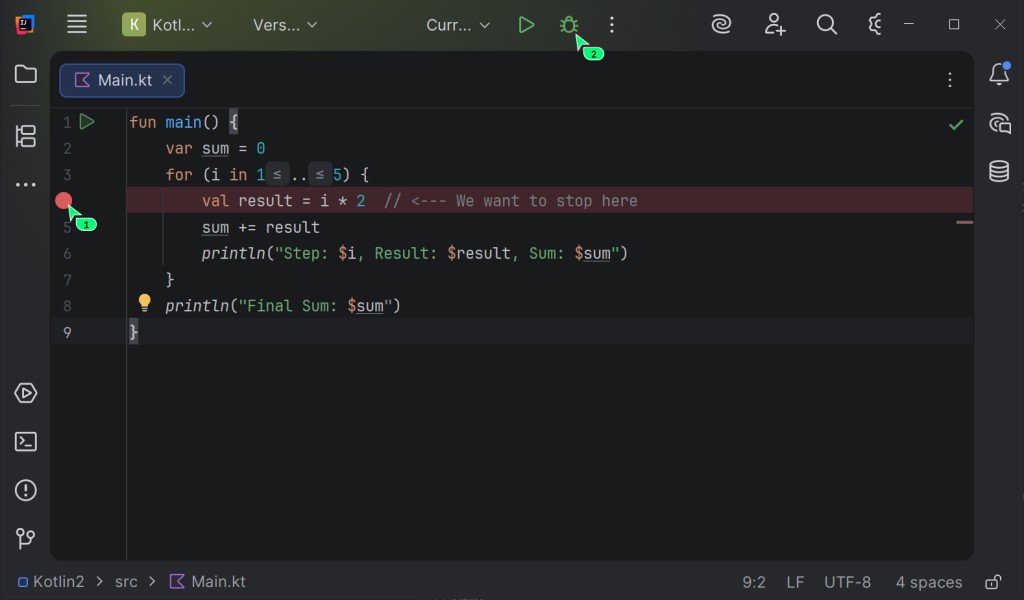
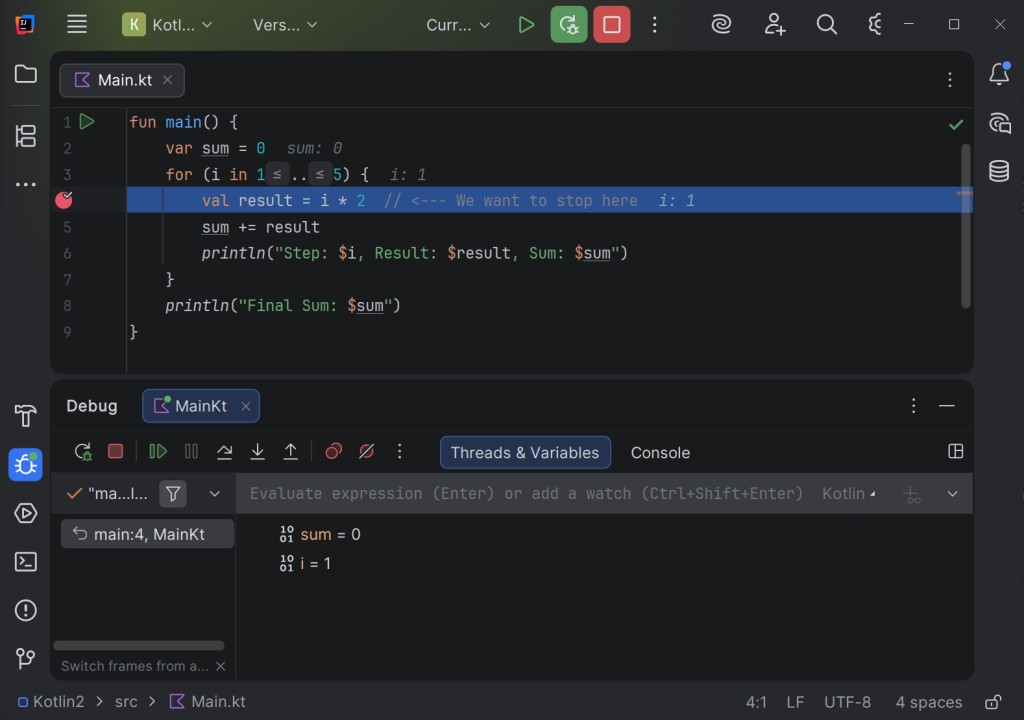
Agora execute o programa via Debug (o icone do bug). O programa vai iniciar e imediatamente vai “congelar” antes de executar essa linha.
4. Controle: F8, F7, F9
Quando o programa esta pausado, voce tem um painel de controle na parte superior da janela do Debugger.
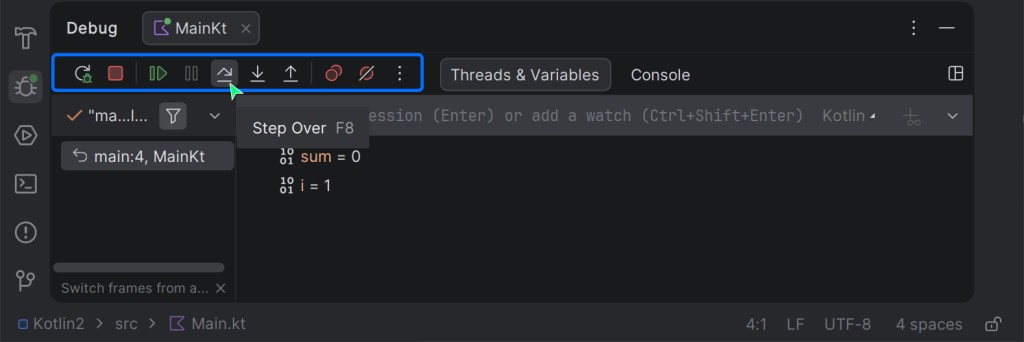
F8 — Step Over
Pressione F8. O programa vai executar a linha atual (a multiplicacao) e passar para a proxima (sum += result).
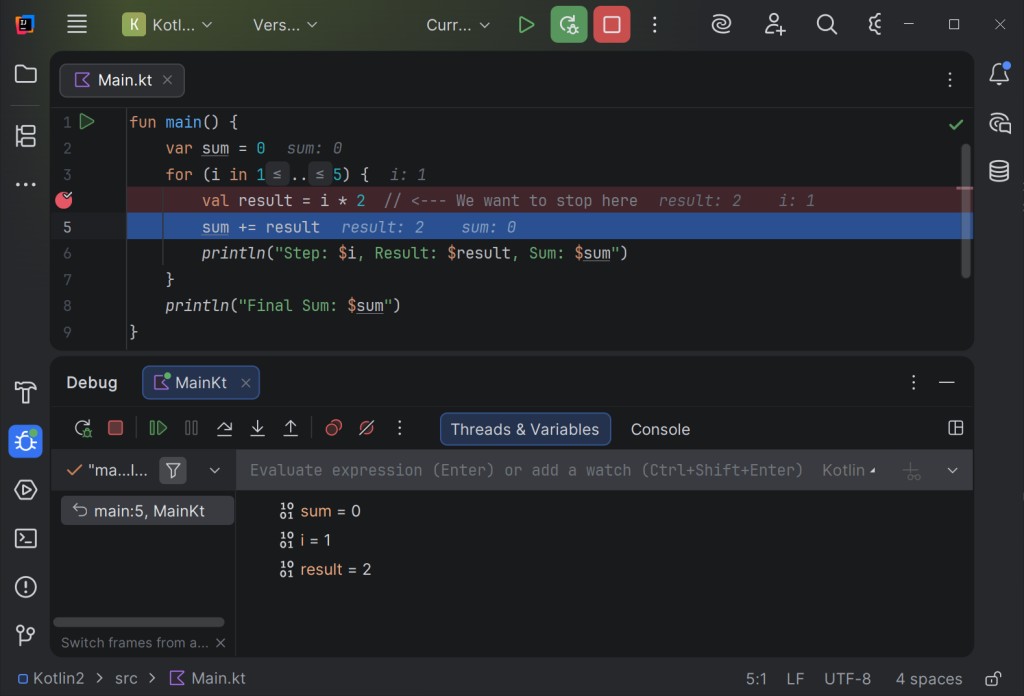
Pressione F8 mais uma vez. O programa vai somar os numeros. Voce vai ver como os valores das variaveis mudaram.
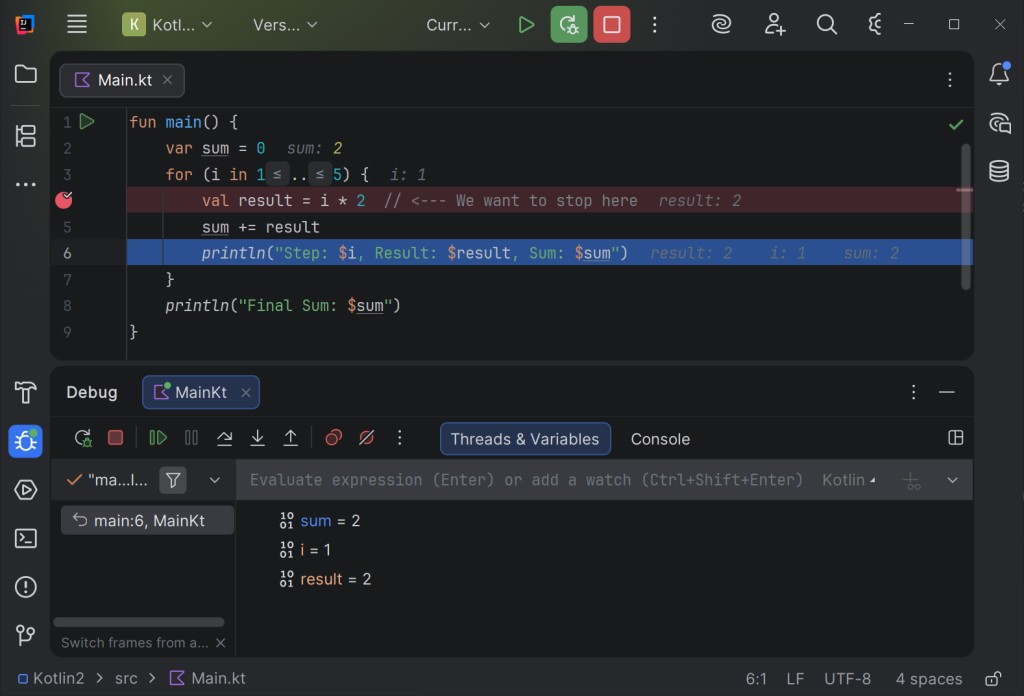
Pressione F8 mais uma vez. Voce vai ver a saida no console.
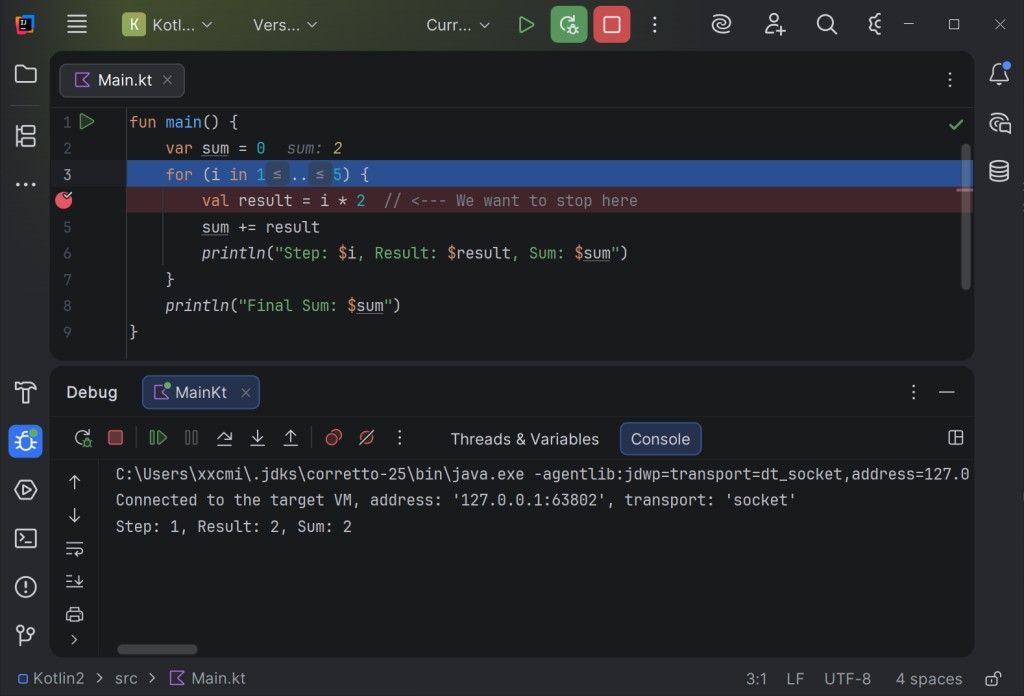
Esse e o principal jeito de avancar: linha por linha, sem entrar em detalhes.
F9 — Retomar (Resume Program)
Nosso loop vai de 1 a 5. Apertar F8 cinco vezes para passar uma volta do loop e demorado. E se o loop tiver 1000 iteracoes?
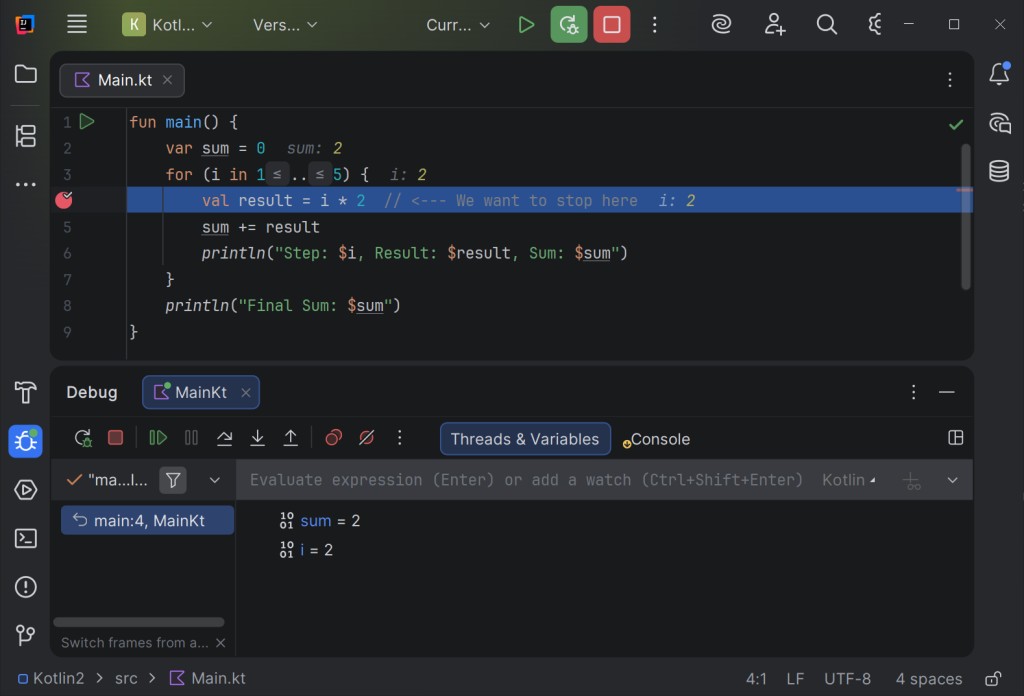
Pressione F9. O programa vai “destravar”, executar todo o resto do codigo no loop, ir para a segunda volta e... parar de novo no breakpoint
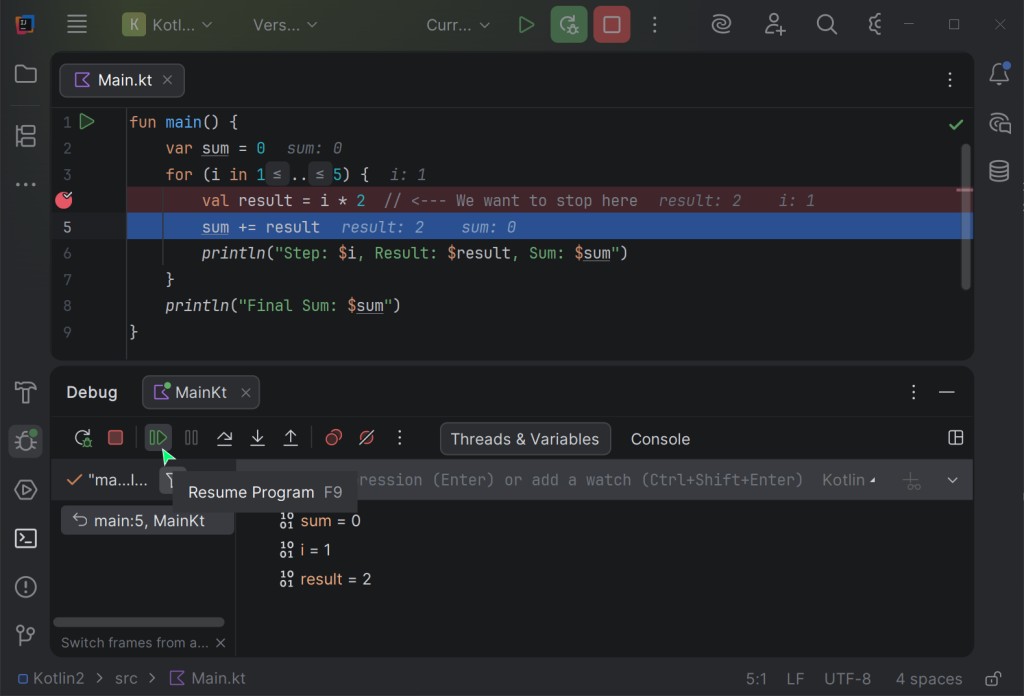
Assim, com F9, voce pode avancar rapidamente pelos loops: um toque — uma iteracao.
F7 — Step Into
Suponha que a gente tenha complicado um pouco o codigo e levado a logica da multiplicacao para uma funcao separada:
fun main() {
    var sum = 0
    for (i in 1..5) {
        val result = calculateMultiply(i) // <--- We want to stop here
        sum += result
        println("Step: $i, Result: $result, Sum: $sum")
    }
    println("Final Sum: $sum")
}

fun calculateMultiply(number: Int): Int {
    return number * 2
}
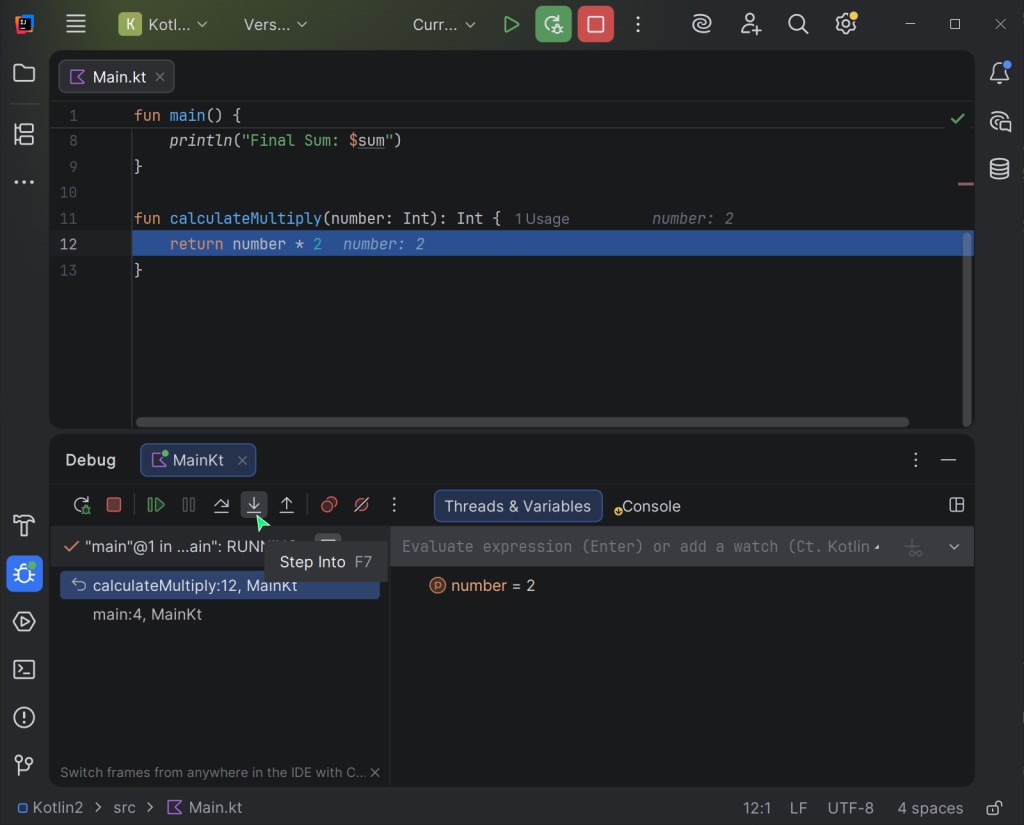
Se, na linha com a chamada val result = calculateMultiply(i), voce pressionar F8, o Debugger simplesmente vai executa-la por completo, gravar instantaneamente a resposta em result e seguir em frente. Mas se voce quer ver como o codigo funciona por dentro dessa funcao — pressione F7.
O Debugger vai te levar para dentro de calculateMultiply, e voce vai ver como o valor da variavel i e passado para o parametro number. Isso e indispensavel quando voce esta procurando um erro dentro de uma funcao complexa.
Shift + F8 — Step Out
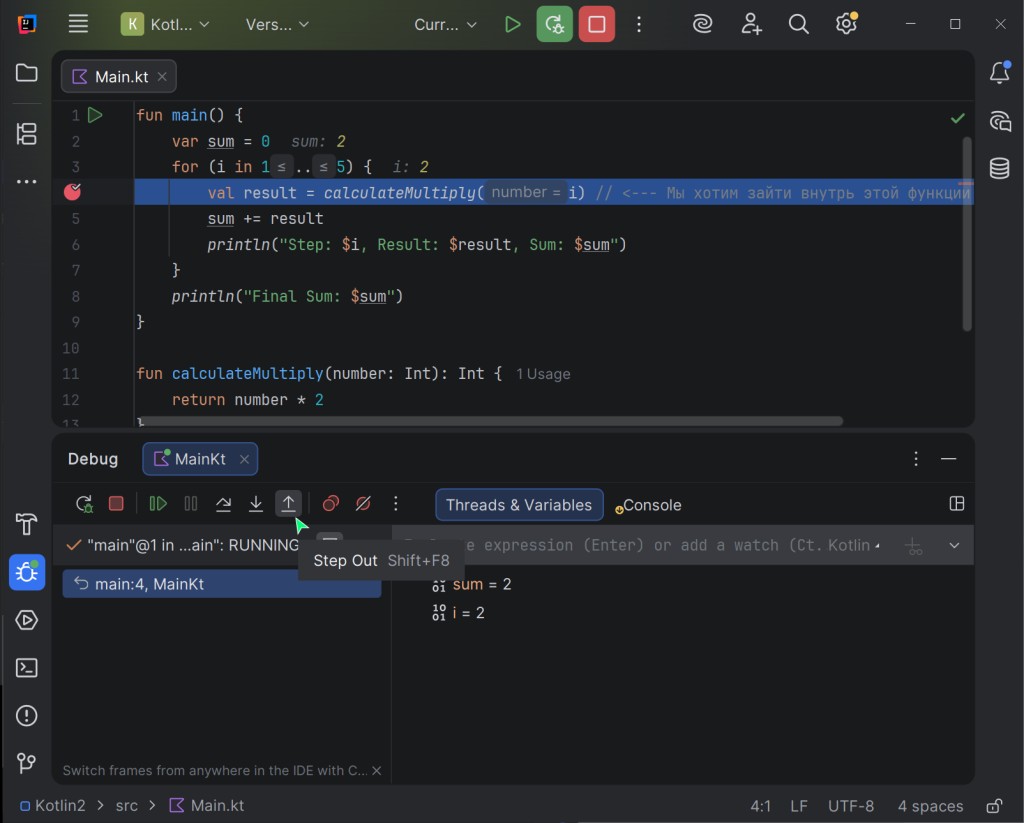
O que fazer se voce pressionou F7 por engano na linha println(...) e acabou entrando na selva do codigo de sistema do Kotlin ou dos fontes do Java? Ler milhares de linhas do codigo de outra pessoa e chato e pouco claro.
Pressione Shift + F8. O programa vai executar rapidamente tudo o que falta na funcao de sistema atual e vai te devolver para onde voce veio (para a sua funcao main).
5. Onde ver os valores?
Vamos voltar ao nosso exemplo com o loop.
Metodo 1: Inline Debugging
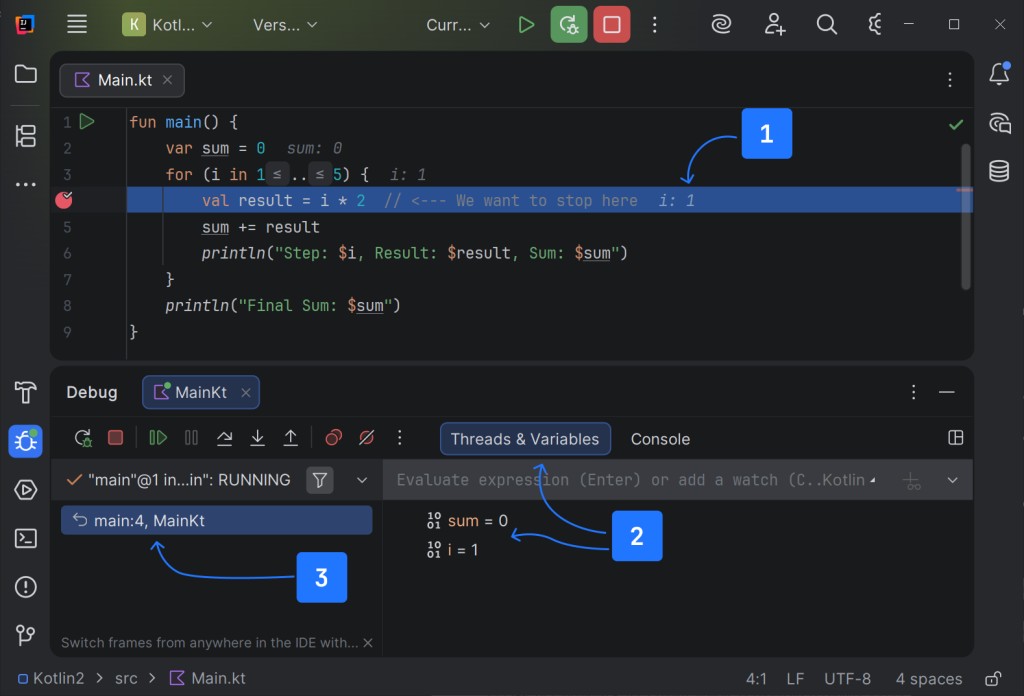
Olhe direto no editor de codigo. A direita das linhas, em cinza, a IDEA mostra os valores atuais
Metodo 2: Painel Variables
Embaixo, na janela do Debugger, existe a aba Variables. La estao todas as variaveis. Voce pode expandir listas e objetos, estudando o conteudo.
Metodo 3: Painel Frames
A esquerda das variaveis, ha uma lista chamada Frames. Ela mostra em que etapa o programa esta agora.
Por exemplo, a inscricao main:4 (ou main:4, MainKt) significa:
- Voce esta na funcao main.
- Voce parou na linha numero 4.
Esse e o seu endereco exato no codigo. Se voce entrar em outra funcao (pressionar F7), uma nova entrada vai aparecer no topo dessa lista.
6. Superpoder: Evaluate Expression (Alt+F8)
As vezes, so olhar para as variaveis nao basta. Voce quer perguntar: “E o que acontece se...”
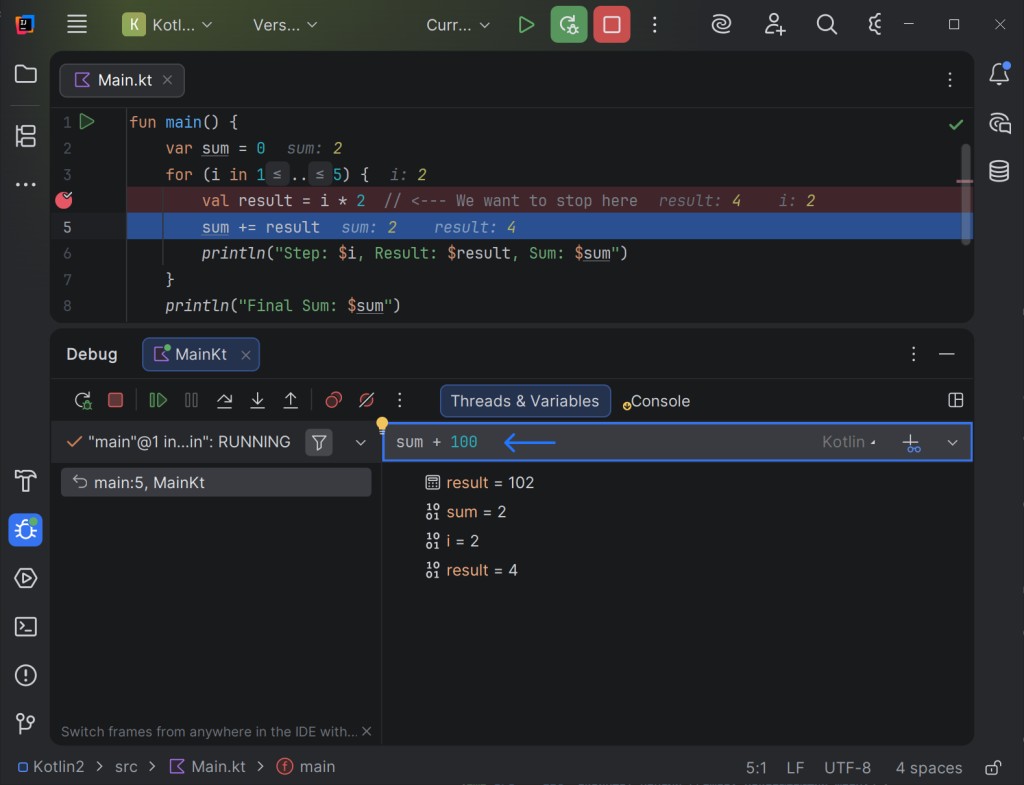
Pare o programa. Pressione Alt + F8 (Windows/Linux) ou Option + F8 (macOS). Vai abrir a janela “Evaluate”. Voce tambem pode digitar expressoes diretamente na linha abaixo do painel Variables.
Aqui voce pode escrever qualquer codigo, usando as variaveis atuais. Por exemplo, no nosso loop, digite:
sum + 100A IDEA vai calcular o resultado sem mudar o programa de verdade. E o seu rascunho para experimentos.
7. Conditional Breakpoints
Imagine que voce tem um loop com 10.000 iteracoes, e o erro acontece apenas no passo 5000. Apertar F9 cinco mil vezes e uma pessima ideia.
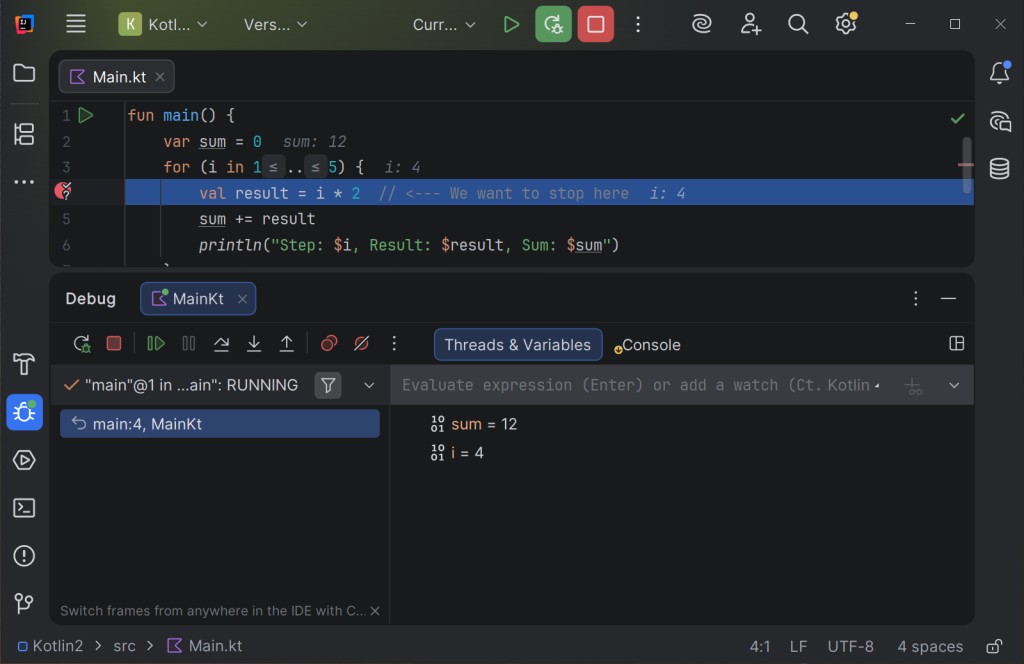
Clique com o botao direito do mouse no circulo vermelho do breakpoint. Vai aparecer uma janela flutuante. No campo Condition, escreva uma condicao em Java, por exemplo: i == 4. Clique em Done.
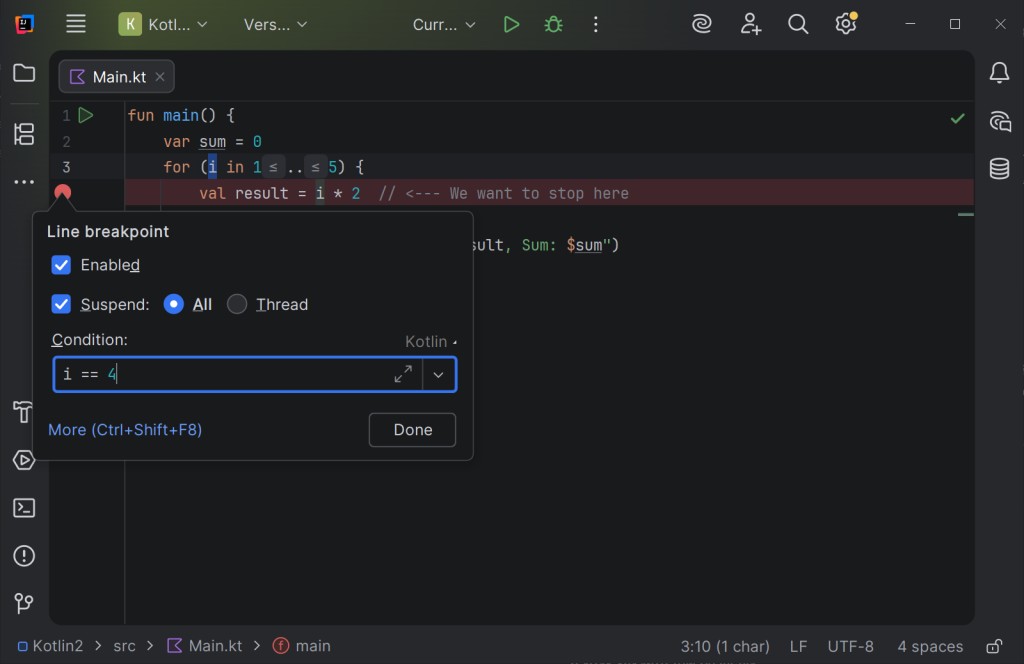
Agora, se voce iniciar o Debugger, o programa vai ignorar as primeiras 4999 voltas e vai parar apenas quando a condicao virar true. Isso vai te economizar horas de trabalho!
8. Gerenciando todos os breakpoints
As vezes, iniciantes colocam tantos breakpoints em arquivos diferentes do projeto que depois o programa fica parando o tempo todo em lugares inesperados. Procurar os circulos vermelhos em todos os arquivos manualmente e demorado.
Pressione Ctrl + Shift + F8 (Windows/Linux) ou Cmd + Shift + F8 (macOS). Vai abrir a janela Breakpoints.
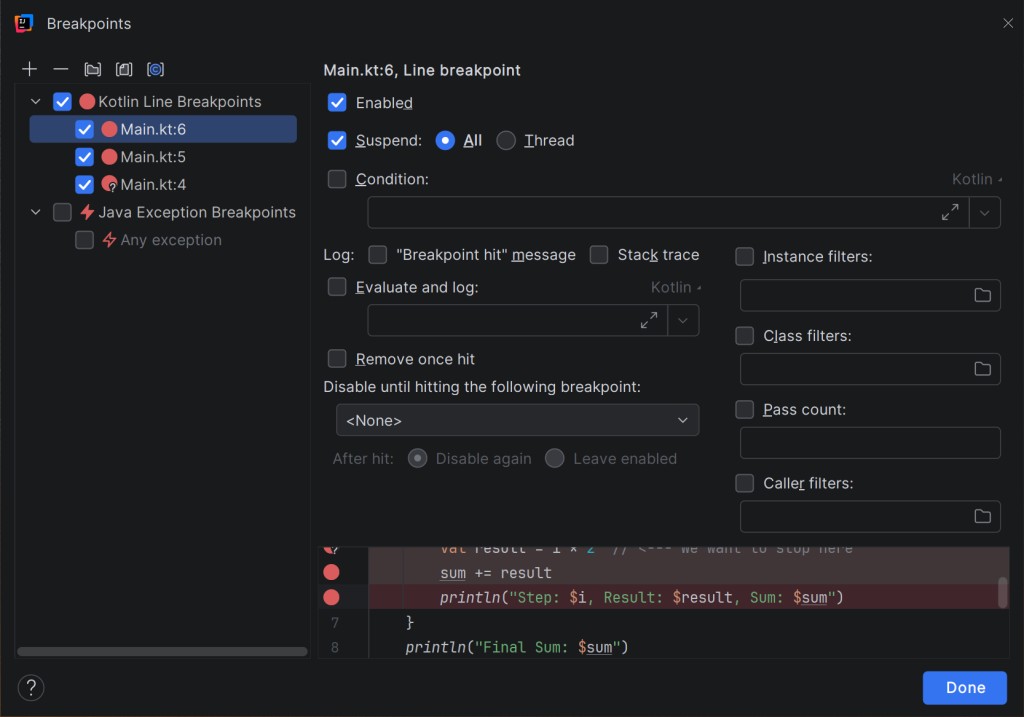
Aqui voce ve a lista de todos os breakpoints do seu projeto. Voce pode desmarcar (desativar temporariamente) ou remover com a tecla Delete.
9. Resumo
Vimos o arsenal principal de um desenvolvedor para encontrar erros. O depurador (Debugger) e o que transforma escrever codigo de “chutar no escuro” em um trabalho de engenharia preciso.
Saber encontrar rapidamente a causa de um erro e uma habilidade valorizada no desenvolvimento ate mais do que saber escrever codigo rapido. Pratique, e nenhum bug vai conseguir se esconder de voce.
GO TO FULL VERSION