1. 前言
在前面的講座中,我們已經談過什麼是 ChatGPT App、它由哪些層構成,以及它與舊時代的外掛或單純基於 OpenAI API 的機器人有何不同。現在我們轉向第二個重要主題——這類應用的生命週期。
如果你做過幾年的 Web 服務,「lifecycle」這個詞不會讓你害怕。任何產品都有一條原始的路徑:「在本機寫好 → 發到 staging → 發到 production → 有時全壞掉 → 修好」。在 ChatGPT 生態與 App 中也大致如此,但有些細節不同:多了 ChatGPT 內部的 Dev Mode,以及一個獨立的實體——Store。
務必要清楚區分兩個層面:
- 你的程式碼實際部署在哪裡:本機的 Next.js 伺服器、Vercel、某個 Kubernetes 叢集等等。那是你的世界,你在那裡說了算。
- ChatGPT 如何看見你的 App:它是一組中繼資料、URL 與權限的集合,既可以在 Developer Mode 中連接,也可以整理成成品在 Store 上架。那已經是 OpenAI 的世界,有自己的規則、審核與使用者。
本講專注於第二個層面。我們會沿用你熟悉的環境模型(dev / staging / prod),但用 ChatGPT 的視角來看。目標是讓你隨時能回答幾個問題:目前是哪些程式碼在跑我的 App?誰看得到它?如何安全地做實驗?在 Store 中「更新 App」到底意味著什麼?
2. Developer Mode:ChatGPT 內部的私人沙盒
先從開發者最喜歡的地方開始:一個你可以盡情搞壞,且幾乎不會傷害到任何人的沙盒。
Developer Mode 是 ChatGPT 的一種特殊模式,你可以直接透過 URL 連接自己的 ChatGPT Apps,不用經過審核,不必把 App 發佈到 Store,也不會對全世界可見。它的精神很像瀏覽器中的 localhost:3000,只是發生在 ChatGPT 的世界裡。
概念上長什麼樣
最容易的想像方式如下:
flowchart TD
    User("ChatGPT UI (Dev Mode)")
    AppConfig["App 的 Dev 組態 (URL + 中繼資料)"]
    AppServer["你的 App 伺服器 (Next.js + Apps SDK)"]

    User -->|聊天中的請求| ChatGPTCore[GPT]
    ChatGPTCore -->|需要 App| AppConfig
    AppConfig --> AppServer
    AppServer -->|UI/工具| ChatGPTCore
    ChatGPTCore --> User
作為開發者,你會在 Developer Mode 的設定裡對 ChatGPT 說:「這是我的 App,這是它的 URL,這是它的名稱與能力。」ChatGPT 便會把這個 URL 視為你的應用來源。只要你沒有把 App 送上 Store,基本上只有你(以及你加入為開發者的團隊成員)能看見它。
連線的技術細節(HTTPS 通道、Vercel 等等)我們之後會再談。此處最重要的觀念是:Dev Mode 就像是 ChatGPT 會呼叫的、指向你 dev 伺服器的一個「動態捷徑」。
如何啟用 Developer Mode
為了讓您能夠將本地伺服器「連接」到 ChatGPT 介面,您需要在設定中啟用相應的開關。
- 點擊連結 https://chatgpt.com/#settings/Connectors/Advanced 或進入
Settings -> Connected apps -> Advanced。 Developer Mode - ON
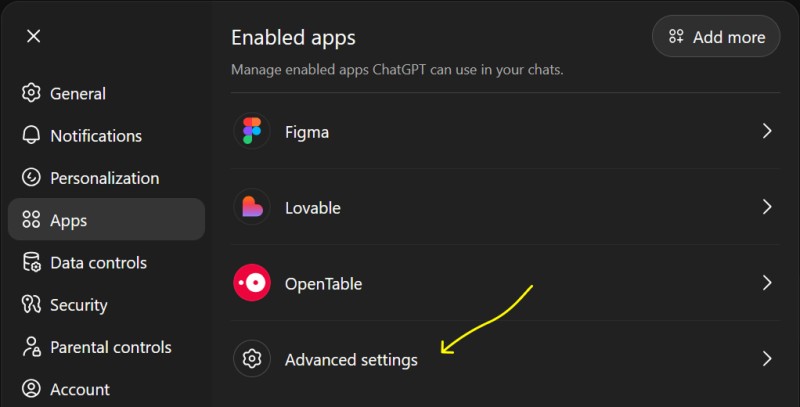
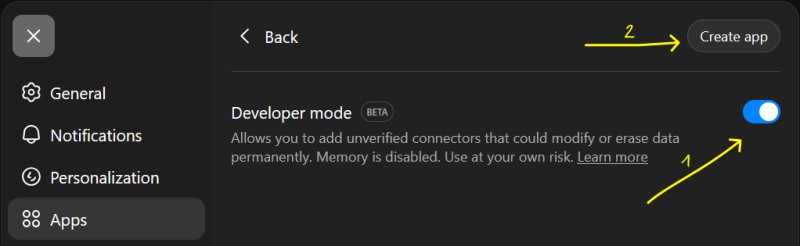
一旦您這樣做,Create App 按鈕就會出現。
Dev Mode 與 production 有何不同
差異很像一般 Web 中 dev 與 production 環境的不同,但也有一些平台特有的地方。

首先是可見性。在 Dev Mode 中,你的 App 通常不對一般 ChatGPT 使用者開放。僅你本人,或你組織內擁有相應權限的人可以看到。可以放心做實驗,不必怕路人撞見半壞的 UX。
其次是穩定性與實驗。在 Dev Mode 中,你可以兩分鐘改一次程式,啟動本機伺服器、把它關掉、重開通道。ChatGPT 會盡量依據你提供的 URL 連線,但如果你偶爾回傳 500 或暫時不回應,它也不會介意——這本來就是 dev。
第三是權限與政策。在 Dev Mode 中嘗試不同組態會比較容易。但要記得,即便在 dev 模式,內容政策與基礎安全也不會被關閉:ChatGPT 不會允許你突然變成「面向所有人的『駭客 App』」。不過此時還不會套用 Store 的完整審核要求:你可以尚未準備完美的上架頁或漂亮圖示等。
最後,在 Dev Mode 通常更容易診斷問題點。你可以快速調整邏輯、觀察 ChatGPT 對你的伺服器發出的請求,並修正行為,而不必考慮「用戶遷移」。
我們已把 Dev Mode 當作應用的私人沙盒來看,也稍微瞄到了 Store。接下來把這些整理成一個清楚的「狀態機」,描述 App 的生命週期。
3. ChatGPT App 的狀態:從草稿到下架
現在把它整理成你的 App 的「狀態機」。我們大致討論四個主要狀態:Draft / Dev-only、Under review、Published,以及 Paused/Removed。
生命週期的狀態機
試著用圖示表示:
stateDiagram-v2
    [*] --> Draft

    Draft: Dev Mode / 草稿
    Review: Under review (Store)
    Published: 在 Store 中,對使用者可見
    Paused: Paused / Removed

    Draft --> Review: 送審
    Review --> Draft: 被退回 / 返回調整
    Review --> Published: 通過
    Published --> Paused: 暫停 / 下架
    Paused --> Draft: 在 dev 模式繼續開發
    Draft --> Published: 無需 Store 的內部發佈 (僅組織內)
在 Draft 狀態下,你的 App 僅作為 dev 資源存在。你可以把它接到 Developer Mode 嘗試各種功能,但不需要把它放到 Store。
當你認為 App 準備好給人看時,你會把它送「審核」——也就是 Under review 狀態。在這個階段,OpenAI(或你組織的內部審核系統)會檢查它是否符合政策、是否穩定、是否具備基本安全,以及 UX 是否合理。
如果一切順利,App 會進入 Published:它會出現在 Store,或(在企業場景中)對你公司的使用者可見。從這一刻起會有真正的使用者湧入,你對程式與組態的任何變更都需要更謹慎地規劃。
如果你暫時不希望 App 對外開放,可以把它切到 Paused/Removed。Paused 狀態下,它對新使用者隱藏,但可能仍服務已開始的會話,或完全關閉——細節取決於平台實作與設定。
4. Store:當你的 App 變成產品
Developer Mode 是你的私人車庫;Store 則是正式的經銷展示中心。這裡開始會有使用者、評分、上架規則與審核流程。
進入 Store 後有何改變
第一點、也是最重要的一點:你的 App 變成「產品」。它會有上架頁:名稱、描述、圖示、分類,有時還有啟動對話的提示。ChatGPT Store 會依這些中繼資料搜尋與推薦你的應用,而模型本身也會更理解你的 App 在哪些情境下相關。
第二點是審核與政策。在 App 出現在 Store 之前,會先檢查它是否符合安全、內容與 UX 的要求。這代表:
- 不得悄悄蒐集過多的個人資料;
- 不得宣稱 App 做不到的事;
- 不得超出允許的內容類別。
關於政策與沙盒我們會在之後詳細說明,但現在就把 Store 想成一個你只會帶「相對成熟」版本的 App 去的地方。
第三點是對穩定性的責任。在 Dev Mode 玩壞了,影響的是你自己;但在 Store 中,大家期待你的 App 具備合理可用性、延遲在可接受範圍,且不會在 widget 中頻繁出現「死亡紅畫面」。稍後的單元我們會在這個脈絡下談 SLO、指標與 Store 的審核。
版本:dev 與 production
常見問題:「如果我更新了程式碼,使用者會看到什麼?」在 ChatGPT Apps 的世界,同時思考兩個「分支」會很有幫助:
- dev 分支:連接到 Developer Mode,可能指向緊鄰你 IDE 的 dev 伺服器;
- production 分支:與 Store 已發佈的組態關聯,並指向穩定的 URL。
從架構角度,你甚至可以在專案中用一個小小的 TypeScript 類型來表達:
type AppStage = 'dev' | 'production';

interface ChatGPTAppConfig {
  id: string;
  stage: AppStage;
  endpointUrl: string;
}

const giftGeniusDev: ChatGPTAppConfig = {
  id: 'giftgenius',
  stage: 'dev',
  endpointUrl: 'https://dev.giftgenius.example.com',
};

const giftGeniusProd: ChatGPTAppConfig = {
  id: 'giftgenius',
  stage: 'production',
  endpointUrl: 'https://app.giftgenius.example.com',
};
在真實情況下,組態並不是由你的程式碼保存,而是由 ChatGPT 平台管理;但類似的結構有助於你牢記:那是同一個 App 的兩個不同「映像」。
ChatGPT App 的發佈更像在 Apple App Store 發版,而不是更新網站。你的 widgets 與 mcp-tools 會在每次應用發佈時被快取。而審核可能需要 2 週。所以別想「先發到 production 再去那裡測」。你應該送審一個已完整測試且穩定的應用。
5. 組織脈絡:個人帳號 vs 公司
我們已把 App 分成 dev 與 production 分支,並看了這在 Store 中如何呈現。生命週期的另一個重要維度是它在組織上的「歸屬」。
最簡單的情況,是你以個人身分、在自己的 ChatGPT Plus 內開發 App。此時 Dev Mode 完全屬於你,Store 也掛在你的帳號下。事情相對單純:為自己做,發佈出去,造福世界。
但很多時候,ChatGPT Apps 會存在於企業場景。這時會有幾個額外角色:組織管理員負責決定哪些 App 對員工可用、哪些需要封鎖、哪些只能給試點群組使用。你的 App 可能不是對全球公開,而是只對某家公司,甚至公司內的特定部門。
在這個場景下,生命週期可能這樣演進:一開始 App 只是團隊內的 dev 專案;接著有一個「內部 production」——例如只對業務部門開放做試點;最後,如果一切順利,你才決定把 App 送到全球 Store,把它做成外部產品。
對架構設計而言,這意味著你需要把 App 設計得既能當內部工具,也能作為公開產品。有時這代表需要功能旗標、只對內部開放的模式,以及獨立的身分驗證設定。
6. 實作情境:GiftGenius 的生命週期
為了避免以上內容過於抽象,我們來看一個假想的 App——GiftGenius:你的選禮助手,它會伴隨我們一路學習。
階段 1:想法與 Dev Mode 粗略原型
你決定做 GiftGenius:一個 App,會詢問使用者禮物要送給誰、預算多少、收禮者的興趣為何,然後用你的商品目錄提出建議。
第一步,你會:
- 啟動一個簡單的 Next.js 專案,帶有最小化的 widget。
- 在 ChatGPT 中開啟 Developer Mode,並在那裡加入你的 dev 伺服器 URL。
- 進行一些測試對話:請 GPT「幫我替一位玩家朋友選 50 美元以內的禮物」,觀察它如何呼叫你的 App、如何渲染 widget、UX 長什麼樣。
此時你不必考慮 Store、審核或漂亮的圖示。目標是先證明給自己與團隊看:這個想法可行,而 ChatGPT 平台能否支持所需的情境。
階段 2:強化原型與內部「Alpha」
當你確信基本情境可行,就進入「強化」階段。你會:
- 把邏輯整理得更有結構;
- 開始思考 App 真正需要哪些權限與資料;
- 檢查 App 在錯誤情境下的表現(例如商品目錄未回應時)。
仍然是在 Dev Mode,但不再是你一個人:你把同事加為開發者或測試者,讓他們也能把 App 接到自己的 ChatGPT。在這個階段,生命週期仍圍繞 Draft:你會快速更新程式、嘗試不同的 UX 模式、在團隊內部討論回饋。
階段 3:準備進入 Store 與送審
這一步你下定決心:「是的,GiftGenius 已經夠體面,可以給外部使用者看了。」焦點從程式碼轉向產品包裝:
- 撰寫清楚且誠實的 App 描述;
- 設定權限:說明 App 要存取哪些資料、為什麼;
- 確認 UX 不會誤導,且 App 不會做出不切實際的承諾。
這是從 Draft 轉到 Under review 的時刻。你把 App 送審,它會在中間狀態待一陣子。可能你會收到意見:需要補充隱私政策、修正文案、縮減權限。你再回到 Draft,修改後重新送出。
階段 4:發布與「真正的上線生活」
審核通過後,你的 GiftGenius 會進入 Published 狀態。使用者可以在 Store 找到它,ChatGPT 也會在相關請求中推薦它,你開始收集真實回饋、觀察使用情況並思考擴展。
從現在起,每次改動程式都不再只是「我來快速補個功能」;而是小型的發版。你需要思考 backward compatibility,設計遷移流程,盡量先改 dev 版本、驗證通過後,再更新 production 組態。
必要時你可以暫時把 App 切到 Paused,例如發現重大漏洞或後端扛不住負載。但理想狀態是持續演進 Published 分支,同時別忘了用 dev 環境做實驗。
7. 開發者如何思考環境:dev、staging、production + Dev Mode
以 GiftGenius 為例,我們走過從 Dev Mode 的概念到已發佈的 App。現在把它整理成你熟悉的環境劃分——dev/staging/production——並看看它們如何對應到 Dev Mode 與 Store。
最常見、也最直觀的一張心智矩陣如下:
| 層 | Dev / Staging | Production |
|---|---|---|
| 你的 backend/MCP | dev 伺服器,不穩定功能 | 穩定叢集 / Vercel 生產環境 |
| Apps SDK(小工具) | develop 分支 / 功能分支 | main 分支 / 釋出組建 |
| ChatGPT 連線 | Developer Mode,dev URL | Store 組態,指向 prod URL |
| 使用者 | 你與團隊 | 真實使用者 |
本質上,Developer Mode 會貼合你的 dev 或 staging 基礎設施:你發布一個臨時 URL,ChatGPT 用它來測試。相對地,Store 的組態會指向成熟的 production URL。
未來在談到部署到 Vercel 與通道設定時,這張矩陣會被落地為一連串具體步驟。但現在先記住一個簡單原則:務必知道 ChatGPT 當前的請求落在何處——是在你的 dev 沙盒,還是在對使用者開放的生產環境。
8. 一小段關於生命週期的程式碼
為了把以上內容連回你熟悉的 TypeScript 思維,我們寫個簡單的型別,反映 App 的生命週期,不在平台層,而在你自家的工具鏈層。可以把它放到版本庫,避免遺漏不同狀態。
type AppLifecycleState = 'draft' | 'under_review' | 'published' | 'paused';

interface LifecycleSnapshot {
  id: string;
  name: string;
  state: AppLifecycleState;
  lastDeployedAt: Date | null;
  devUrl?: string;
  prodUrl?: string;
}

const giftGeniusLifecycle: LifecycleSnapshot = {
  id: 'giftgenius',
  name: 'GiftGenius – 禮物挑選',
  state: 'draft',
  lastDeployedAt: null,
  devUrl: 'https://dev.giftgenius.example.com',
};
這樣的物件不會直接送到 ChatGPT,但能幫助團隊保持一致的上下文。你甚至可以做個簡單的 CLI,顯示所有 App 的狀態,避免把草稿與 Store 中的版本搞混。
在接下來的模組中,我們會不斷回到這個生命週期模型:設定通道與 Vercel 部署、設計 MCP 伺服器與代理情境、規劃商務流程,以及準備 Store 審核。把 Dev Mode 與 Store 想成一個系統的兩極:前者是做實驗的沙盒,後者是成熟產品的展示櫃。
9. 使用 Dev Mode 與 Store 時的常見錯誤
錯誤 1:「直接上 Store,再慢慢處理」。
有時大家想盡快「搶占市場」,在半成品階段就把 App 丟進 Store。這幾乎保證換來負評、低使用率,還會在審核時被追問。更健康的做法是先在 Developer Mode 迭代幾輪,收集同事與朋友的回饋,穩住基本 UX,再去 Store。
錯誤 2:混用 dev 與 production 環境。
常見情境:你把 Dev Mode 指到與 production 相同的 URL,接著驚訝於為何「幾個小小的除錯改動」會被真實使用者看到。就像一般 Web 服務一樣,dev 與 prod 的 URL 必須嚴格區隔。若在 ChatGPT App 組態裡設定的是 production URL,就別拿來做「晚上快速實驗」。
錯誤 3:沒有清楚掌握狀態。
當開發者不清楚 App 目前處於哪個狀態(Draft、Under review、Published、Paused),就會發生怪事:有人以為 App 已在 Store,另一個人還當它是本機原型。至少在專案的 README 裡寫清楚目前狀態,以及下一步要做什麼。
錯誤 4:把政策與審核留到最後一刻。
有些團隊把 App 當「只是個網站」來做,直到送審前一天才想到政策、權限與 Store 要求。結果發現資料收集與儲存需要大改、描述要重寫、權限得縮減。最佳做法是從一開始就把框架放在心上,並在 Dev Mode 中用誠實且最小化的權限來實驗。
錯誤 5:沒有為內部與外部使用制定不同策略。
若一開始 App 是公司內部工具,後來想把它做成公開產品,容易搞混目標受眾。公司內部容得下不那麼「亮眼」的 UX 與較複雜的流程;而在對外的 Store,使用者期待更友善的體驗。若搞不清現在處於哪個模式,結果往往是公開版本看起來像內部管理工具,而內部試點卡關,因為你太早在意全球上架。
錯誤 6:沒有把 Dev Mode 與可觀測性串起來。
Developer Mode 非常適合除錯,但要善用這個優勢。如果你不看日誌,也不記錄 ChatGPT 在 dev 環境對你的 App 發了哪些請求,將來在 production 可能會遇到驚喜。把 Dev Mode 當成研究模型與使用者真實行為的場域,而不只是「確認 widget 能編譯」。

GO TO FULL VERSION