1. 如何搜尋並安裝 CodeGym 插件
如果說 IntelliJ IDEA 是一支智慧型手機,那麼插件(Plugins)就是讓它變得真正好用的應用程式。插件能擴展 IDE 的功能:新增對新程式語言的支援、整合各類服務、提供程式碼檢查工具,甚至還有小遊戲(但請不要在期限臨近時沉迷其中)。
CodeGym 插件 是一款專為讓您能直接在 IntelliJ IDEA 中解決課程任務而設計的擴充功能。想像一下:不需要在瀏覽器與 IDE 之間來回複製程式碼,所有工作都在同一個視窗完成!此插件的功能包括:
- 直接在專案中接收 Kotlin 任務;
- 一鍵提交解答以供檢查;
- 即時查看結果:已通過、錯誤或提示;
- 當然,還能減少瀏覽貓咪圖片的時間(大概吧)。
2. 安裝與啟用 CodeGym 插件
若要使用此插件,您需要 2025.1 或更新版本的 IntelliJ IDEA。CodeGym 插件版本必須為 251.1.16 或更新版本。
您可以從 JetBrains Marketplace 下載 CodeGym 插件。
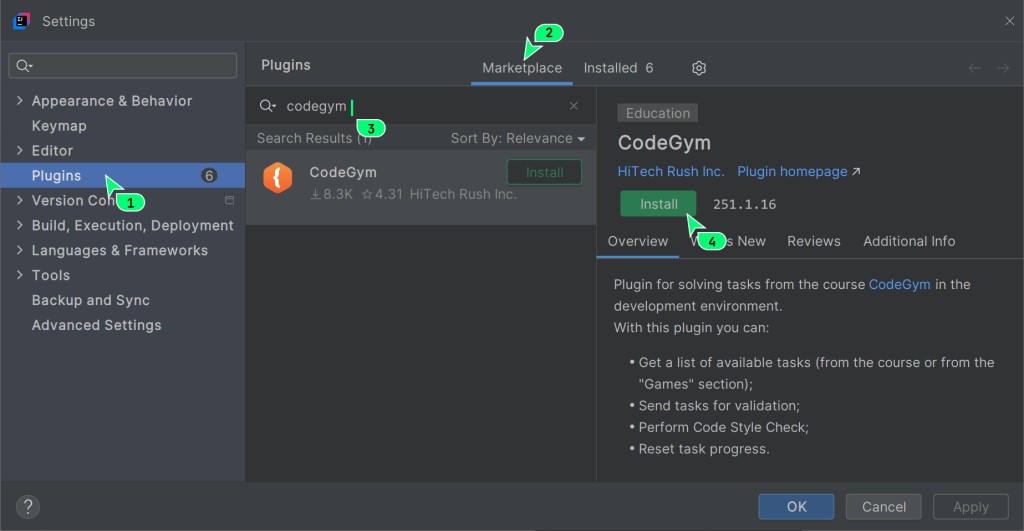
- 前往「設定」區塊:Windows/Linux 使用
File - Settings,MacOS 使用Intellij IDEA - Preferences。若找不到設定區塊,請開啟任何專案或建立一個新專案。 - 在彈出的視窗中,於側邊選單選擇 Plugins 並切換至 Marketplace 分頁。在搜尋列中輸入 codegym。
![]()
-
選擇該插件,點擊 Install 按鈕,並同意「Third-Party Plugins Notice」。
-
重新啟動 (Restart IDE) IntelliJ IDEA,以便開始使用插件。
-
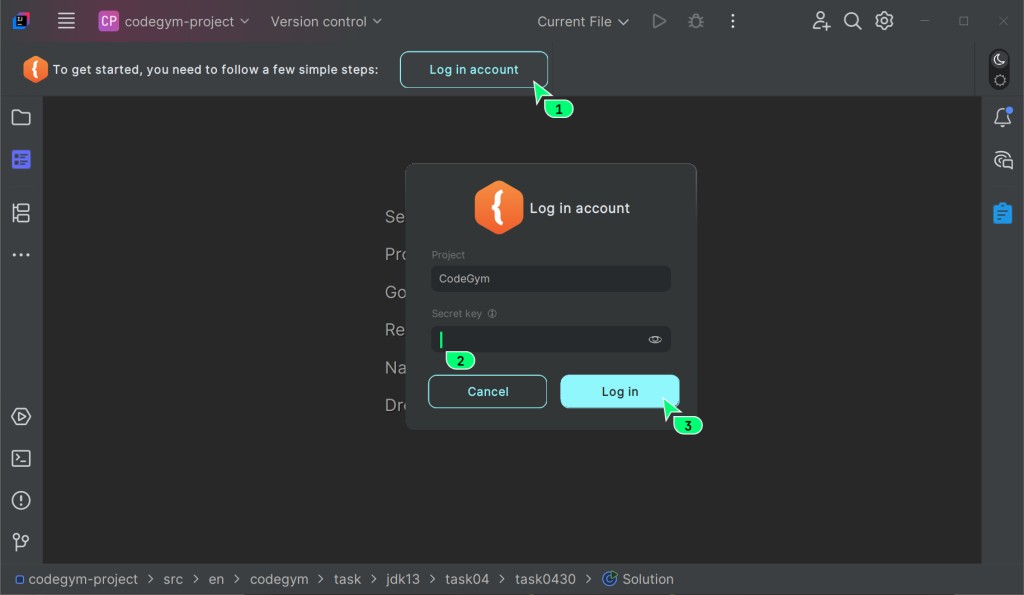
您會看到介面略有變更,上方水平工具列會出現 登入帳號 (Log in) 按鈕。
點擊後將會開啟登入視窗,您需要輸入密鑰 (Secret Key)。您可以在 “設定” → “安全與登入” 頁面中找到該密鑰。
![]()
登入後,將開始下載專案與 CodeGym SDK(建議不要變更為其他版本)。
![]()
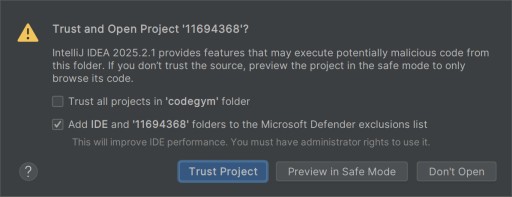
Trust and Open... 是 IntelliJ IDEA 的安全功能通知(Project Security)。基本上,IntelliJ IDEA 會詢問您是否信任此專案。對於 CodeGym 專案,您可以放心地點擊 "Trust Project"。
-
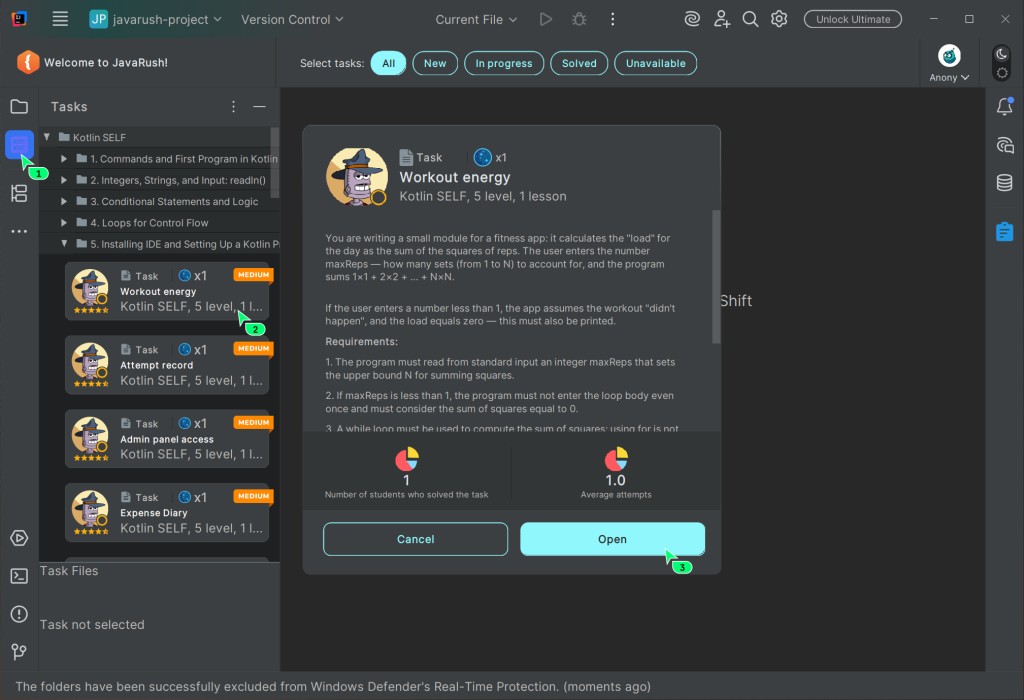
若要開啟新任務,請點擊左側垂直面板上的 Tasks,然後點擊側邊面板中的任務卡片,並在彈出視窗中點擊 Open:
![]()
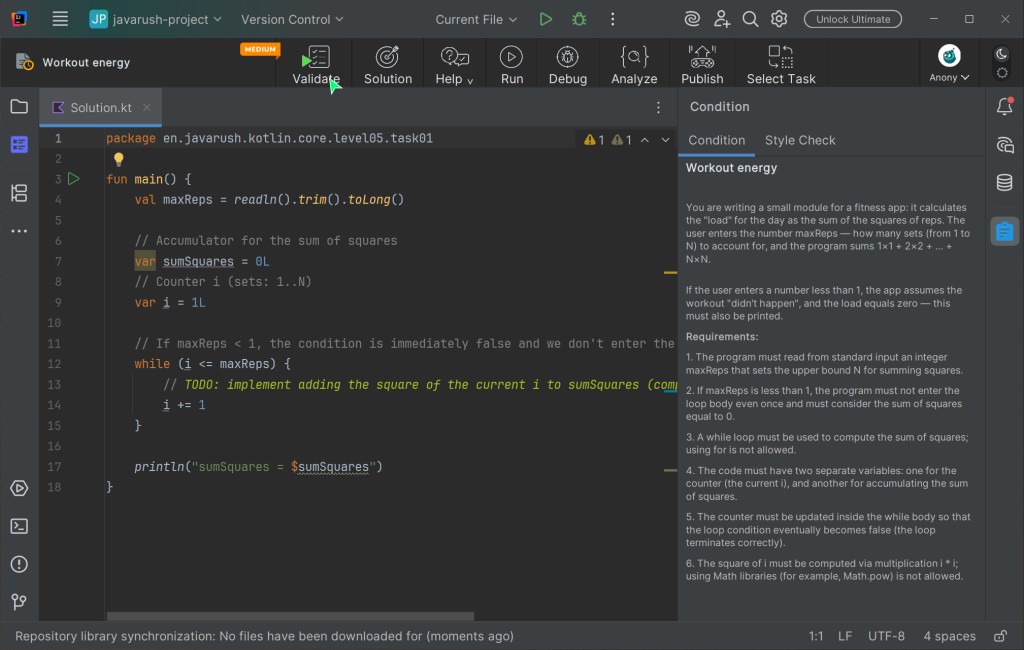
您會看到一個包含兩個分頁的視窗。
Solution是任務檔案,而Condition是題目要求。輸入您的解答並點擊
Check按鈕。![]()

"Unresolved reference" 或 "Kotlin is not configured" 錯誤及 Kotlin 設定
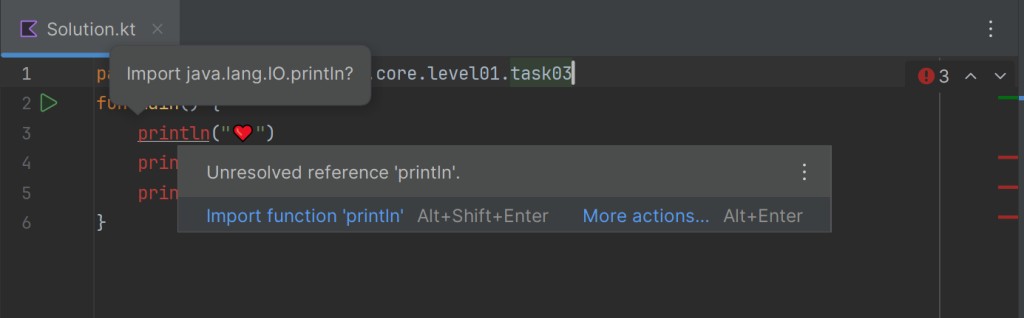
從伺服器取得專案並開啟任務檔案後,您可能會發現基本命令被標記為紅色,並顯示 Unresolved reference 錯誤。同時,專案無法執行。
這是因為尚未將語言的標準函式庫新增至專案中。在舊版的 IntelliJ IDEA 中,會出現一個黃色的 Kotlin is not configured 面板,但在新版本中,必須手動設定環境。
為什麼需要手動設定?
Kotlin 是一種跨平台程式語言。這表示原始碼可以:
- 編譯以在 Java 虛擬機器 (JVM) 上執行。
- 轉譯為 JavaScript 或原生應用程式。
由於專案剛從伺服器下載,IntelliJ IDEA 要求開發者明確指定:需要為哪個目標環境設定 Kotlin。
逐步設定配置
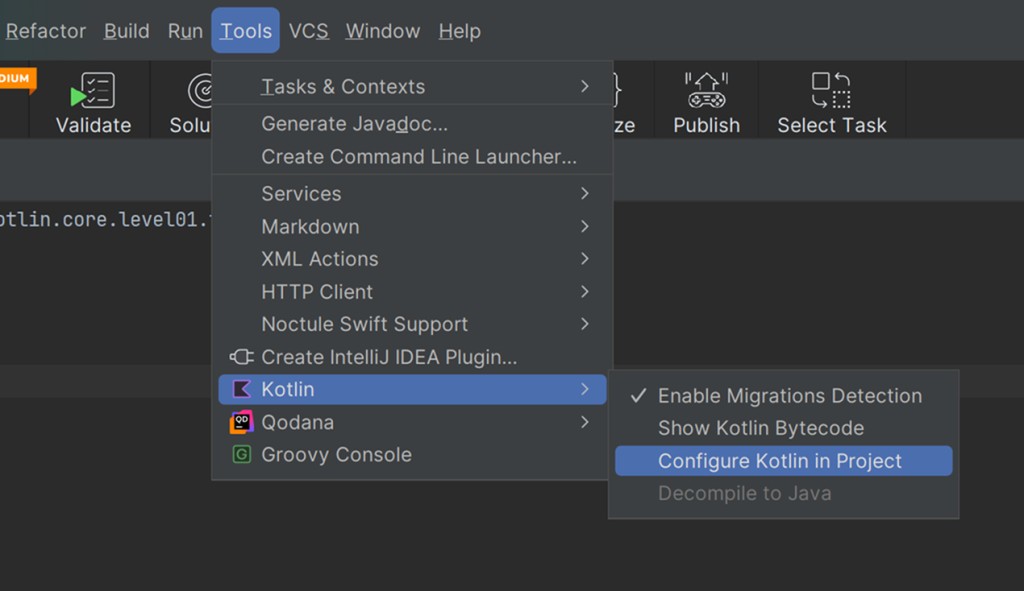
- 在 IntelliJ IDEA 上方的主選單中,點擊
☰並前往:Tools → Kotlin → Configure Kotlin in Project。![]()
- 在出現的對話方塊中,選擇 Java (或 Java/JPS)。我們做這個選擇是因為我們使用本機的 JDK,而我們的程式碼將被編譯為在 JVM 下執行。然後點擊 OK。
- 等待過程完成。IntelliJ IDEA 將自動下載並將 Kotlin 標準函式庫 (KotlinJavaRuntime) 新增至您的專案中。
![]()
- 設定成功後,紅色的錯誤標記將消失,並且在
main函式左側會出現一個啟用的綠色執行按鈕 (Run)。

現在可以開始解決任務了。
網站與插件的任務同步
任務列表及其狀態會自動更新,頻率為每五分鐘一次,或是當您提交任何任務進行檢查(且必須通過)後也會更新。
因此,如果您在網站上完成了任務,插件中的清單也會顯示為已解決。如果您想立即更新任務狀態,請點擊您的頭像(右上角),並在下拉選單中選擇 同步任務 (Synchronize Tasks):
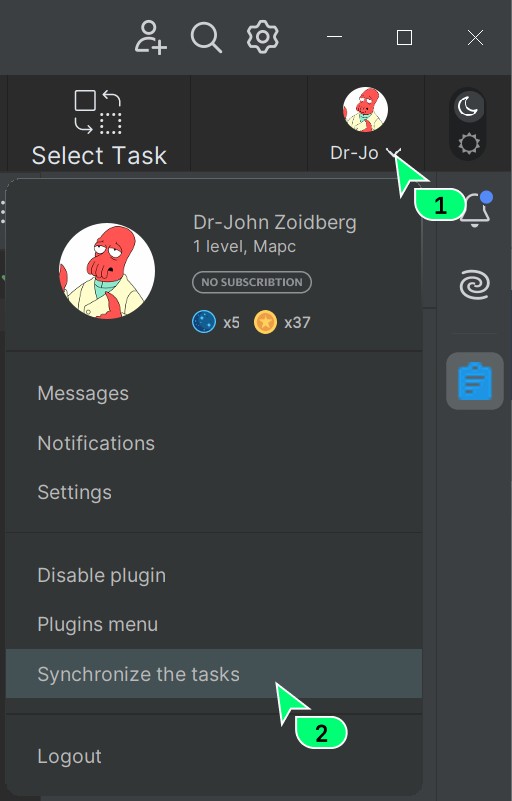
插件中的初學者模式 (Beginner Mode)
這是一個簡化版本,專為對 IntelliJ IDEA 及其他開發環境經驗不足(或毫無經驗)的使用者設計。在此模式下,部分 IntelliJ IDEA 的進階功能會被隱藏。若要關閉此模式,請點擊您的頭像(右上角),並在下拉選單中選擇 設定 -> 初學者模式 (Settings -> Beginner Mode)。
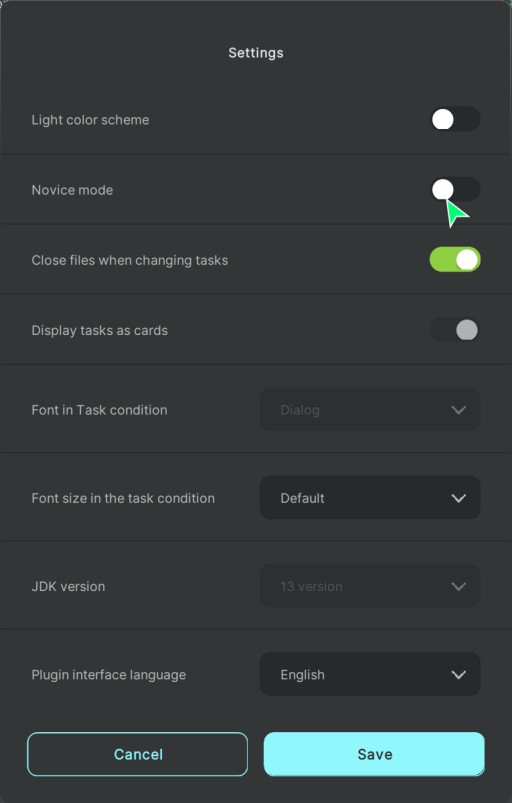
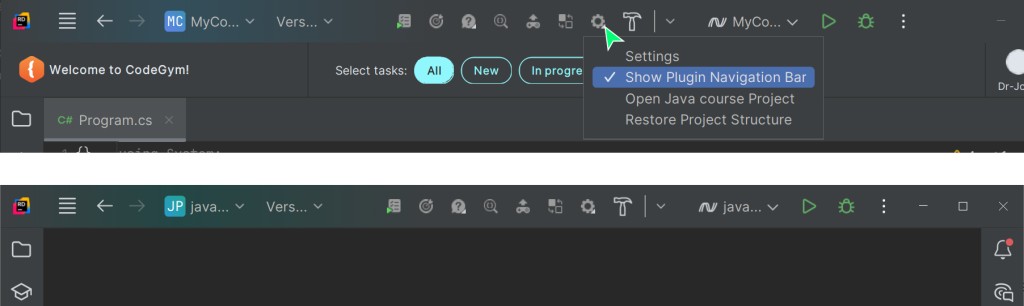
如何在 PRO 模式下隱藏插件導覽列
點擊 設定 (⚙️) 選項,並取消勾選「顯示插件導覽列 (Display plugin navigation bar)」:
4. IntelliJ IDEA 的其他插件
IntelliJ IDEA 擁有許多插件,可以簡化程式設計師工作的各個面向。但我們主要感興趣的,是那些能幫助我們學習並讓工作過程更愉快的插件。
1. Key Promoter X
有一個非常棒的 IntelliJ IDEA 插件,叫做 Key Promoter X。它會提示您,那些您平常使用滑鼠在 IDEA 中執行的複雜操作,其實可以透過按一下快捷鍵來完成。強烈建議安裝,絕對不會後悔。

2. Rainbow Brackets
Rainbow Brackets 是一個會將成對括號(圓括號、方括號和花括號)以不同顏色標示出來的插件。當有許多巢狀括號時,很容易混淆。此插件能幫助您快速辨識哪一對括號是相互對應的。

3. Material Theme UI
想要讓您的 IDE 看起來時尚又現代嗎?Material Theme UI 是最受歡迎的介面自訂插件。 它會將 IntelliJ IDEA 的預設樣式替換為精美的 Material Design 風格主題,更改資料夾與檔案圖示,並增加鮮明的視覺亮點。這對程式碼本身沒有任何影響,但能讓視覺上的工作過程變得舒適許多。

GO TO FULL VERSION