1. 開始使用:複製(clone)專案
我們從上一講停下來的地方繼續。你已在 GitHub 建立了一個儲存庫,現在需要把它的本機副本取得到你的電腦上才能開始工作。這個流程稱為複製(cloning)。
步驟 1。啟動你的 IDE。如果你已開啟某個專案,請透過 File | Close Project 將它關閉。在起始視窗(Welcome Screen)選擇 Clone Repository(或 Get from VCS)。
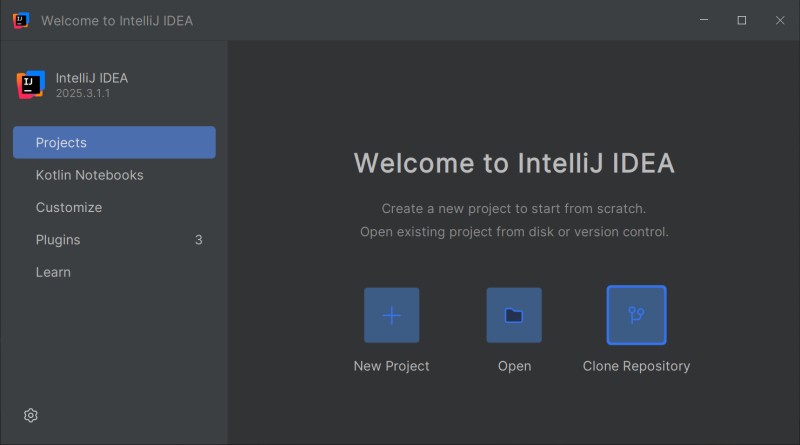
步驟 2。在開啟的視窗中貼上你的儲存庫 URL。當你要複製別人的儲存庫時,這種方式特別有用。URL 可以從 GitHub 上該儲存庫的頁面複製。

如果你要複製自己的儲存庫(我們的情境),最簡單的方式是直接在 IDE 內登入你的 GitHub 帳號。為此請選擇 Log in to GitHub 選項。你的 IDE 會開啟瀏覽器進行授權登入。

在開啟的頁面上直接按下綠色按鈕 Authorize JetBrains。之後你就能在 IDE 的清單中直接選擇自己的儲存庫。選取需要的專案並按下 Clone。

步驟 3。你的 IDE 會詢問你是否信任此專案。由於這是你自己的儲存庫,請按 Trust Project。
步驟 4。設定防毒軟體(Windows 使用者)
Windows 防毒軟體可能會警告:IDE 正在嘗試執行它不認識的動作。由於我們接下來要建立並執行程式,必須允許 IDE 不受限制地運作。請按下「Automatically」按鈕,讓 IDE 自動把需要的資料夾加入防毒排除清單。

2. 儲存變更:Commit
commit 是你的專案在某個時間點的「快照」,也就是被儲存下來的狀態。你可以把它想成遊戲中的存檔點:如果哪裡出錯,隨時都能回到這個狀態。每個 commit 都有唯一識別碼與一段訊息,用來描述所做的變更。
        gitGraph
        commit id: "Initial commit"
        commit id: "Add user authentication"
        commit id: "Fix login button bug"
        commit id: "Refactor database connection"

步驟 1。進行變更。
如果你複製的是剛建立的新儲存庫,裡面通常只會有一個檔案 — README.md(以及 IDE 的隱藏資料夾)。
開啟 README.md 檔案並加入你的專案描述。一旦你開始編輯,IDE 會在專案面板將檔名以 藍色 標示。這表示檔案已變更,但變更尚未儲存到 Git。IDE 也會在你修改的位置加上 綠色線條。

步驟 2。開啟 Commit 視窗。
在 IDE 左側有一個 Commit 分頁。打開它後,你會看到所有準備要儲存的變更。這就是你的暫存區(Staging Area)。

我們來看看會看到哪些內容:
- Changes: 這裡是已被 Git 追蹤、但已發生變更的檔案。在我們的例子中,是
README.md,我們在其中加入了專案計畫。 - Unversioned Files: 這些是 Git 在專案資料夾中看得到、但尚未開始追蹤的新檔案。
重要
在按下 Commit 按鈕之前,一定要用眼睛確認哪些檔案前面有勾選。尤其是第一次 commit 時。
如果你在 Unversioned Files 清單看到 .idea/ 資料夾(尤其是 workspace.xml 這種幾乎每次滑鼠點擊都會變動的檔案)或 build/ 資料夾 — 先停下來!這些工具/產物檔案不應該進入共用的歷史。好消息是:如果你建立儲存庫時套用了 .gitignore 範本,Git 會自動把這些資料夾隱藏起來;若它們仍可見,就必須立即加到 ignore(本講最後會說明)。
目前,我們第一次 commit 的任務是:勾選專案的主要檔案,並在 Commit Message 欄位中寫下清楚的訊息。
步驟 3。建立 commit。
按下藍色的 Commit 按鈕。完成!你已在本機儲存庫中保存了專案的一個「快照」。檔名會恢復成一般顏色。

3. 將變更送到 GitHub:Push
目前你的 commits 只存在你的電腦上。要與團隊分享或把它們安全保存,你需要把 commits 推送到 GitHub 的遠端儲存庫。
        sequenceDiagram
        participant Local repository (Your computer)
        participant Remote repository (GitHub)

        note over Local repository (Your computer): You made one or more commits.
They exist only here.

        Local repository (Your computer) ->> Remote repository (GitHub): git push (send commits)

        note over Remote repository (GitHub): Your commits are copied
and safely stored on the server.
步驟 1。按下 Push 按鈕。
在介面中,Push 按鈕位於主上方工具列(Main Toolbar)。它看起來像一個指向右上方的箭頭。按下它。

步驟 2。檢查並確認。
會開啟一個視窗,你會看到所有準備推送的 commits。這是你最後一次確認你推送的內容是否正確。按下 Push。

如果一切順利,你會看到 IDE 的彈出通知:Pushed commits to origin/main. Create pull request。
步驟 3。在 GitHub 檢查結果。
推送成功後,在瀏覽器中打開你在 GitHub 的儲存庫頁面。你會看到你的變更與檔案已出現在那裡。
4. Git 控制面板
你的 IDE 有一個獨立的 Git 工具視窗,也在上方 Main Toolbar 提供快速操作。這是你的版本控制中樞。我們來認識幾個關鍵按鈕。

Commit(勾選圖示):開啟用來儲存變更的面板。Push(向上/向右的箭頭):開啟把 commits 推送到 GitHub 的視窗。Branches:開啟用於管理分支的小工具(左上角)。Show Git Log:在 Git 分頁顯示專案完整 commit 歷史。你的個人時光機。
早晨從 Update Project 開始
Update Project 按鈕執行最重要的功能之一 — 把其他團隊成員在 GitHub 伺服器上的最新變更下載到你的電腦(執行 git pull)。
養成習慣:每天早上,在寫下任何一行新程式碼之前,先按下這個按鈕。如果你在舊程式碼上開始工作,而同事已對相同檔案做了修改,到中午你很可能會遇到複雜的合併衝突。
5. 使用 .gitignore 檔案
如果你的專案會產生工具檔或編譯結果,而你不希望它們不小心進入儲存庫,就需要把它們加入排除規則。為此,會在專案根目錄建立一個名為 .gitignore 的特殊檔案。
Kotlin 的特性,以及為什麼要忽略資料夾
在 Kotlin 的世界裡,事實上的標準建置系統是 Gradle,主要開發環境是 IntelliJ IDEA。它們會產生大量的工具檔案,絕對不應推送到 Git:
build/— 這裡放的是程式碼編譯產物(.class檔、.jar封存)。它們可能有數十到數百 MB,而且建置工具會在每位開發者的電腦上重新生成。把它們存進 Git 等於很快耗盡伺服器空間。.gradle/— 建置系統的本機快取。.idea/— IDE 視窗的本機設定(你開了哪些檔案、字型大小、指向本機 SDK 的路徑)。你的同事不需要你的個人介面設定,而且workspace.xml幾乎每秒都會變動。
如何手動把檔案加入 ignore:
步驟 1。假設你建立了一個臨時檔 notes.txt,裡面放了測試資料庫的密碼。在專案視窗中對它按滑鼠右鍵。

步驟 2。到選單 Git -> Add to .gitignore -> Add to .gitignore。這個選項會把選取的檔案加入到專案根目錄的 .gitignore 檔。

如果你還沒有 .gitignore 檔案,IDE 會提示你建立它。請同意。
步驟 3。你的 IDE 會自動把檔名加入 .gitignore。

之後,被忽略的檔案會在專案樹中顯示為灰色或橄欖色。當你嘗試 commit 時,Git 會直接「看不見」這些檔案。重點是 — 別忘了把 .gitignore 檔本身也 commit,讓所有團隊成員都能取得同樣的忽略規則。
那如果我已經 commit 了呢?
.gitignore 只會忽略新的、尚未被追蹤的檔案。如果你不小心已經 commit 了 build/ 資料夾,它已經進入歷史紀錄,Git 仍會繼續追蹤它,即使你把它加入 .gitignore 也一樣。這種情況需要清理快取(例如在終端機執行 git rm -r --cached build/),但最好的作法是在第一次 commit 就避免把垃圾送進去。
.gitignore 規則
在 .gitignore 檔案中會列出檔案與資料夾名稱的模式,Git 會忽略符合這些模式的項目。空行會被忽略。要加入註解,請以 # 開頭。
*— 代表任意數量的任意字元。例如*.log會忽略所有副檔名為.log的檔案。/— 放在模式結尾代表目錄。例如build/會忽略build資料夾內的所有內容。!— 放在行首會反轉規則。例如你有規則*.log,但你想追蹤important.log,就加入一行!important.log。**— 對應任意層級的子資料夾。
Kotlin 與 Gradle 的 .gitignore 範例
# Gradle compilation and build outputs
build/
.gradle/
out/

# Local IDE files and settings
.idea/
*.iml
*.iws

# Operating system files
.DS_Store
Thumbs.db

# Logs
*.log
現成範本
你不需要從零開始撰寫這些檔案。社群提供了現成且經驗證的範本:
- GitHub 提供、涵蓋不同語言與框架的
.gitignore範本集合:https://github.com/github/gitignore。 - gitignore.io — 方便的網頁服務,會依你的技術堆疊產生
.gitignore(只要輸入 Kotlin、Gradle、Intellij)。
GO TO FULL VERSION