簡介
為了有效地處理資料庫、編寫 SQL 查詢以及管理資料庫結構,開發者會使用專門的工具。這些可以是完整的整合開發環境(IDE),也可以是專門的客戶端軟體。在我們的課程中,我們將使用 JetBrains 公司的產品,因為它們被認為是便利性的黃金標準。
統一程式
從 2025.3 版本開始,JetBrains 進行了重大改革。現在 IntelliJ IDEA 和 PyCharm 已成為統一的程式。這意味著下載時不再區分為付費版 (Ultimate) 和免費版 (Community Edition)。
對我們來說最重要的是,SQL 支援和資料庫連線功能現在已預設內建其中,並且對所有使用者免費開放。
其他 JetBrains 工具
其他的專業程式也支援完整的資料庫操作:
- WebStorm
- PhpStorm
- GoLand
- DataGrip
在所有這些程式中,資料工具都是基本功能的一部分。如果你使用的是尚未支援資料庫的舊版軟體,名為 Database Navigator 的外掛程式可能會對你有幫助。但在我們的教學範圍內,我們建議直接更新到最新版本。

我們的路徑
我們將以 WebStorm 為例展示資料庫操作,因為它已對非商業開發和學習完全免費。無論你從上面的清單中選擇哪一個程式都沒有關係。連線到資料庫、檢視資料表和編寫 SQL 查詢等基本操作在這些程式中看起來幾乎一模一樣。我們將專注於學習 SQL 語言本身,而不是單一特定程式的特性。
安裝 WebStorm
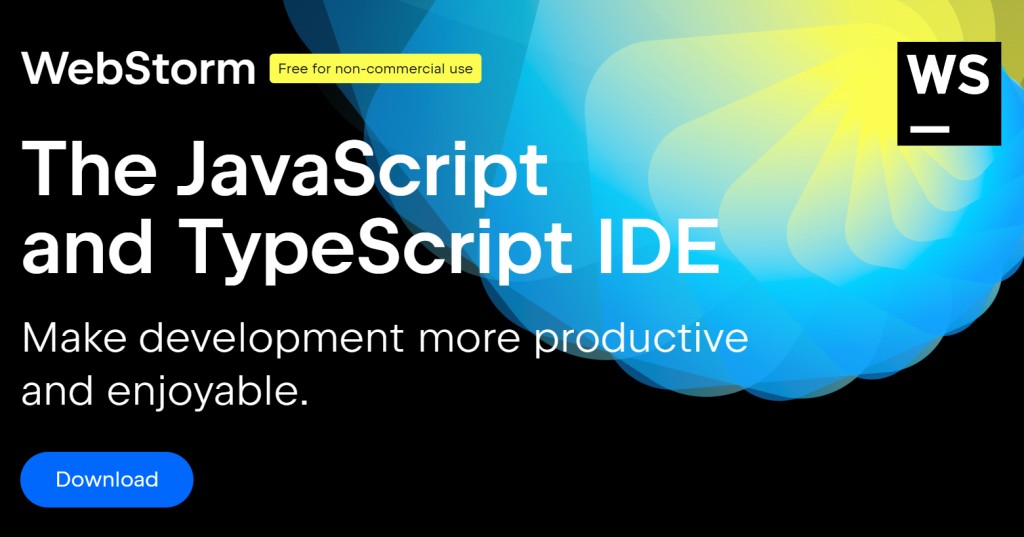
步驟 1. 要裝 WebStorm,先去下載。Google 搜尋 WebStorm,或直接點這個 連結。你會看到這張很帥的圖:
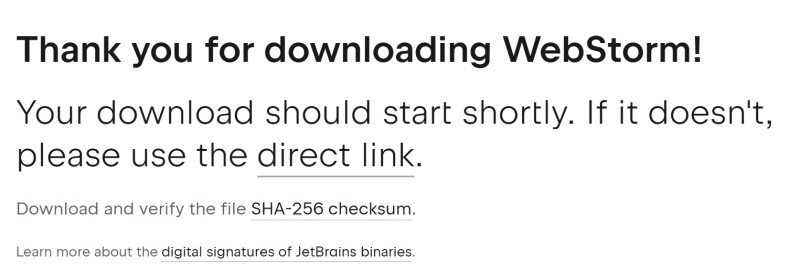
步驟 2. 直接點「下載」按鈕,下載就會開始。如果一切順利,你會看到這個訊息:
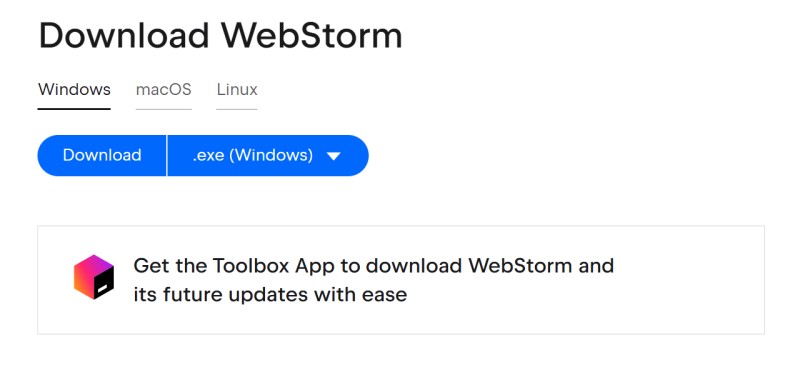
步驟 3. 系統應該會自動判斷你的作業系統。如果沒有,你可以在這頁自己選——download WebStorm:
5.3 安裝 WebStorm
下載好 WebStorm 之後就可以安裝啦。這裡有幾個重點步驟:
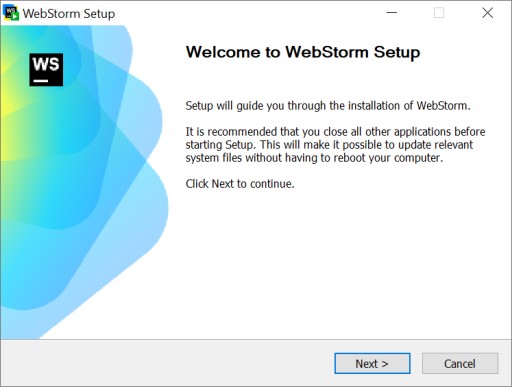
步驟 1. 開啟安裝程式——會看到這個視窗:
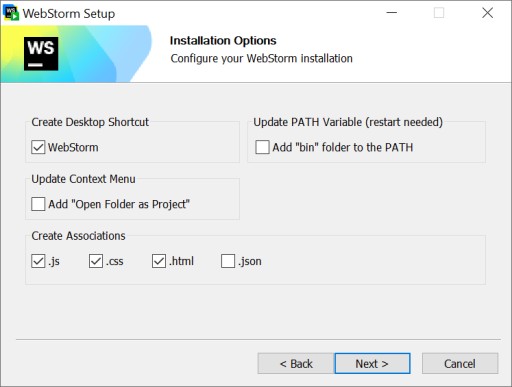
步驟 2. 勾選幾個選項,像我這樣:
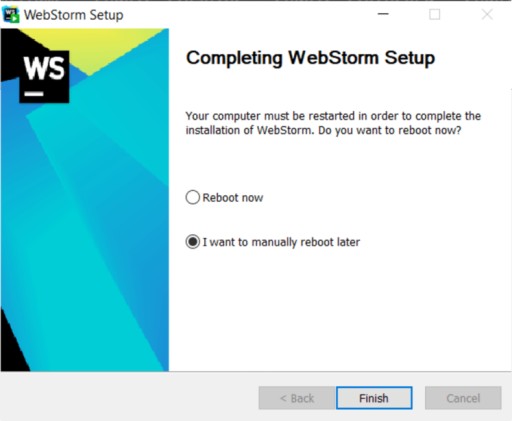
步驟 3. 不用重開機:
5.4 WebStorm 非商業用途
如果你是拿這些 IDE 來學習或其他非商業用途,可以免費用沒問題。
- 打開 WebStorm。
- 啟動時會跳出一個視窗,讓你選擇非商業用途。
- 登入你的 JetBrains 帳號,或註冊一個新的。
- 同意「Toolbox 非商業用途訂閱協議」。
- 開始開發吧!
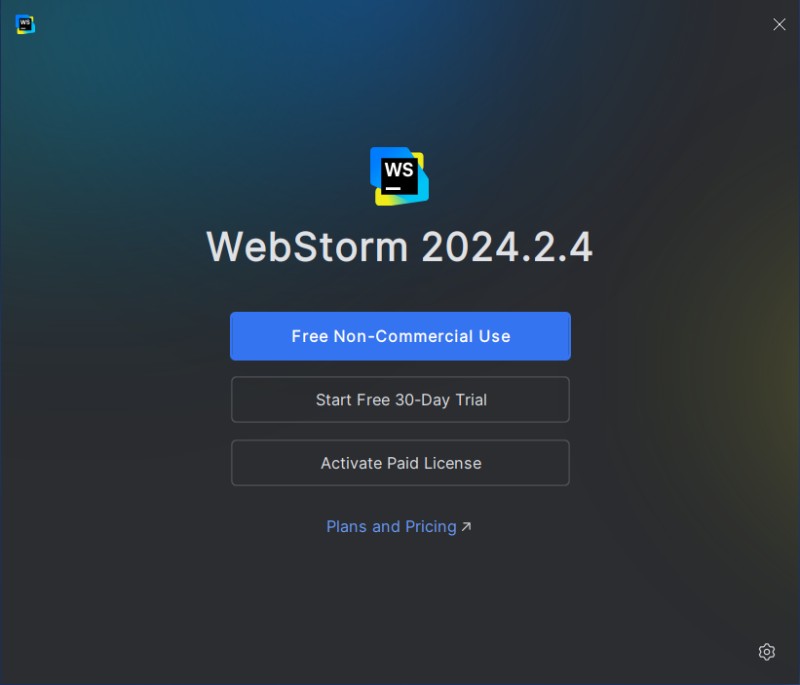
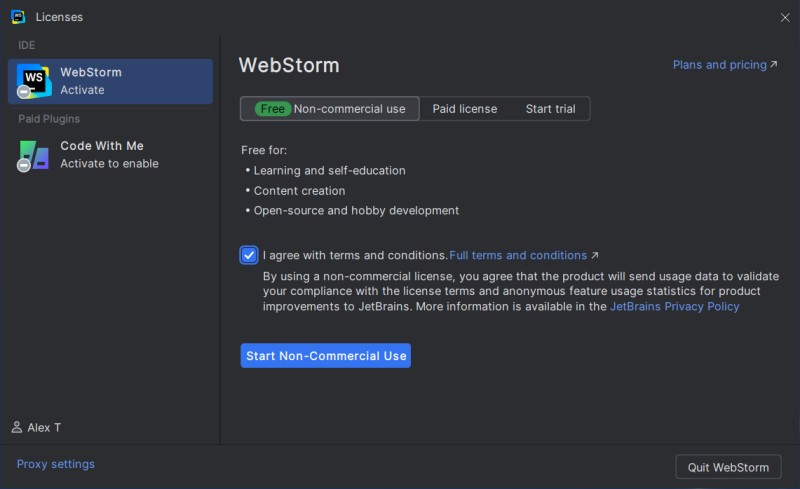
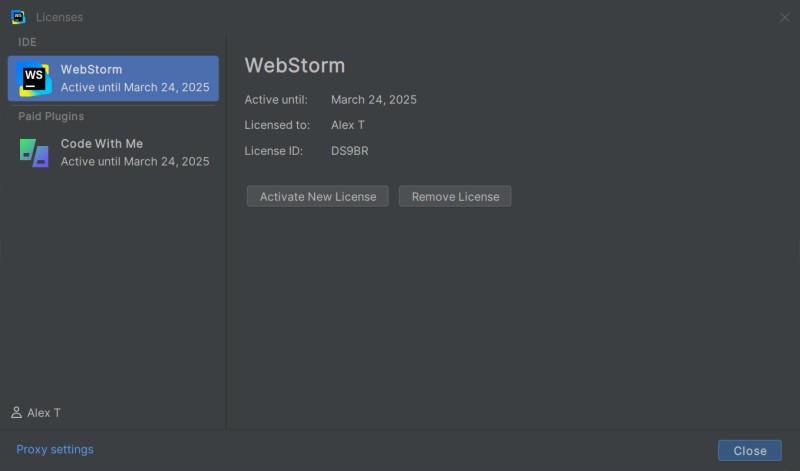
如果你已經開始試用期或用付費授權啟動過 IDE,也可以照下面步驟切換到非商業訂閱:
- 在 WebStorm 裡,去 Help | Register。
- 在跳出的視窗點 Remove License。
- 選 Non-commercial use(非商業用途)。
- 登入你的 JetBrains 帳號或註冊新帳號。
- 同意「Toolbox 非商業用途訂閱協議」。
- 開始開發吧!
建立專案
安裝好 WebStorm 之後,只要打開它,建立你的第一個專案。這樣才能繼續設定。
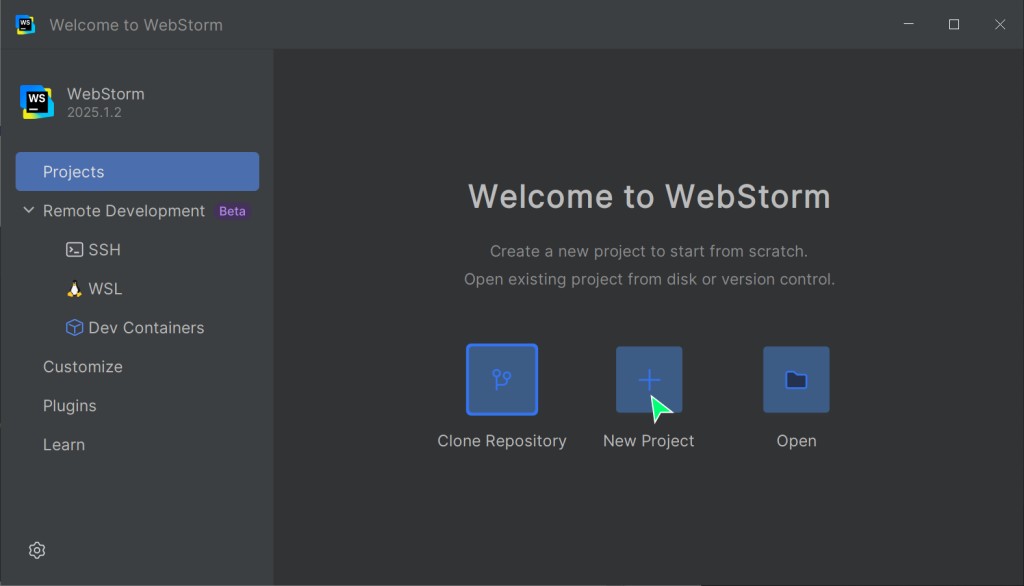
步驟 1. 開啟 WebStorm。建立新專案——點 New Project 按鈕。
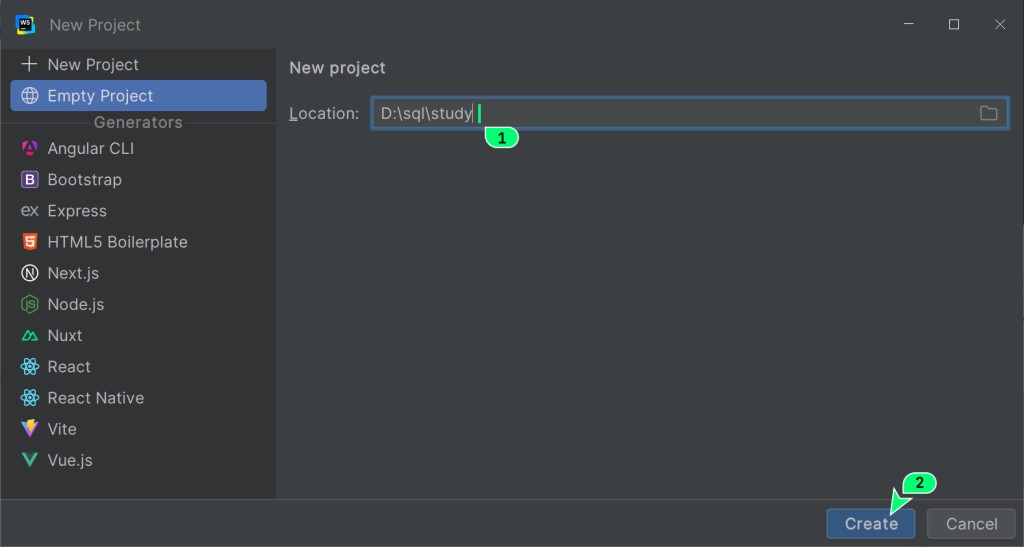
步驟 2.接下來你要:
- 指定你的第一個專案資料夾(Location 欄位)。如果 WebStorm 預設給你 Admin 資料夾,建議換掉,這樣以後比較不會出問題。
- 選一個你喜歡的專案名稱。
我這邊大概長這樣:
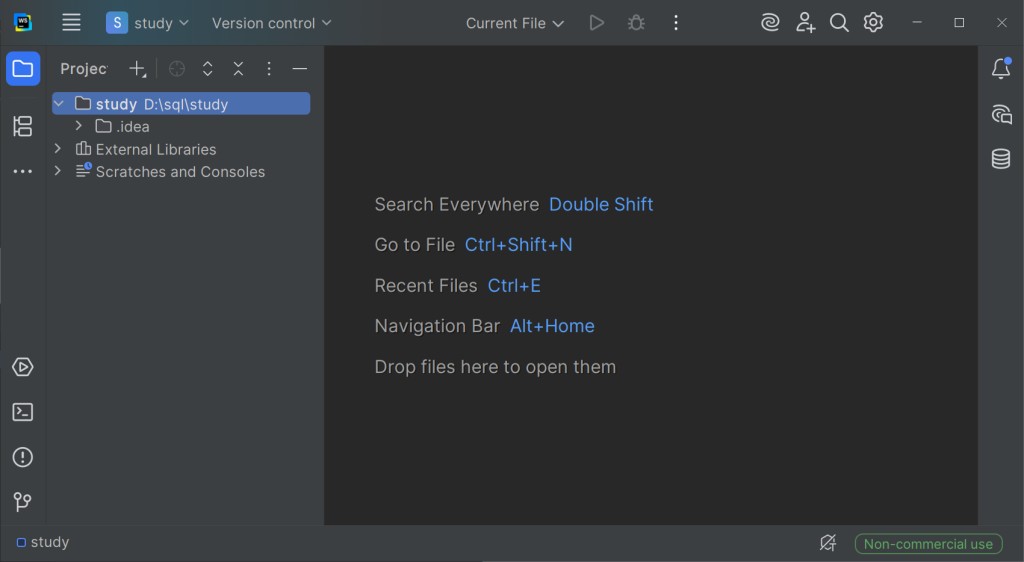
步驟 3. 如果你都設定對了,會看到這個畫面:
安裝資料庫相關插件
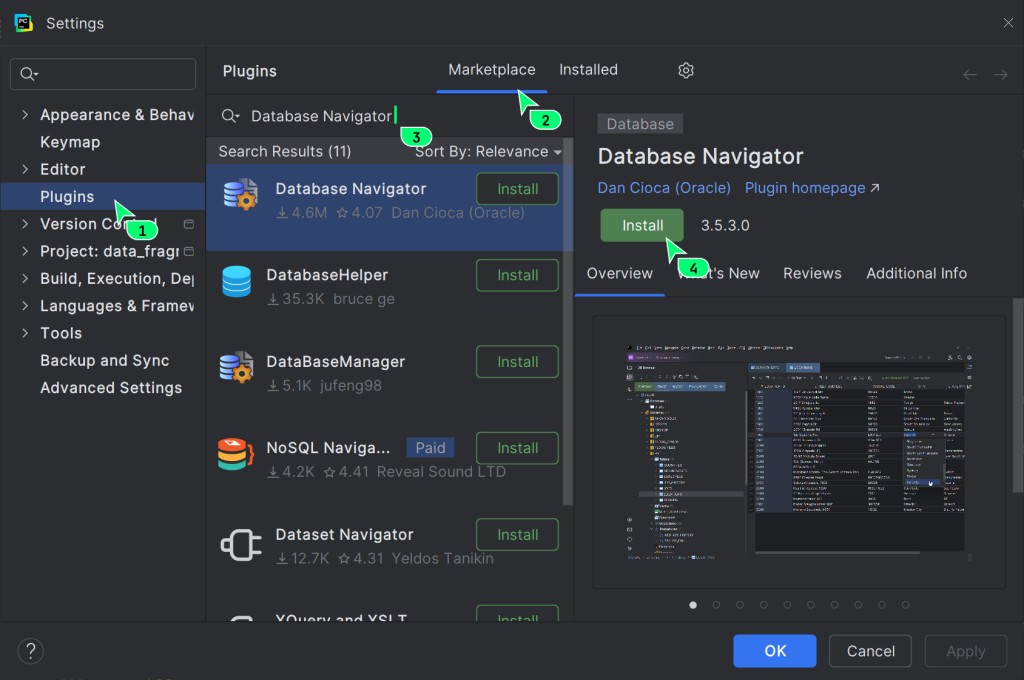
如果你用的是免費(Community)版 IDE,建議裝這個 plugin:
- Database Navigator —— 如果你用免費版 IDE,這個 plugin 必裝,因為它會補上原本沒有的資料庫功能。
- Shell Script —— 讓你直接在 IDE 裡編輯、執行 bash script。通常預設就有裝,不過還是檢查一下有沒有啟用。
要裝 plugin,打開 IDE 設定 File → Settings(Windows/Linux)或 [IDE 名稱] → Settings/Preferences(macOS),然後去 Plugins 分頁。
1. 在 Plugins 分頁切到 Marketplace。搜尋 plugin 名稱,然後點 Install。
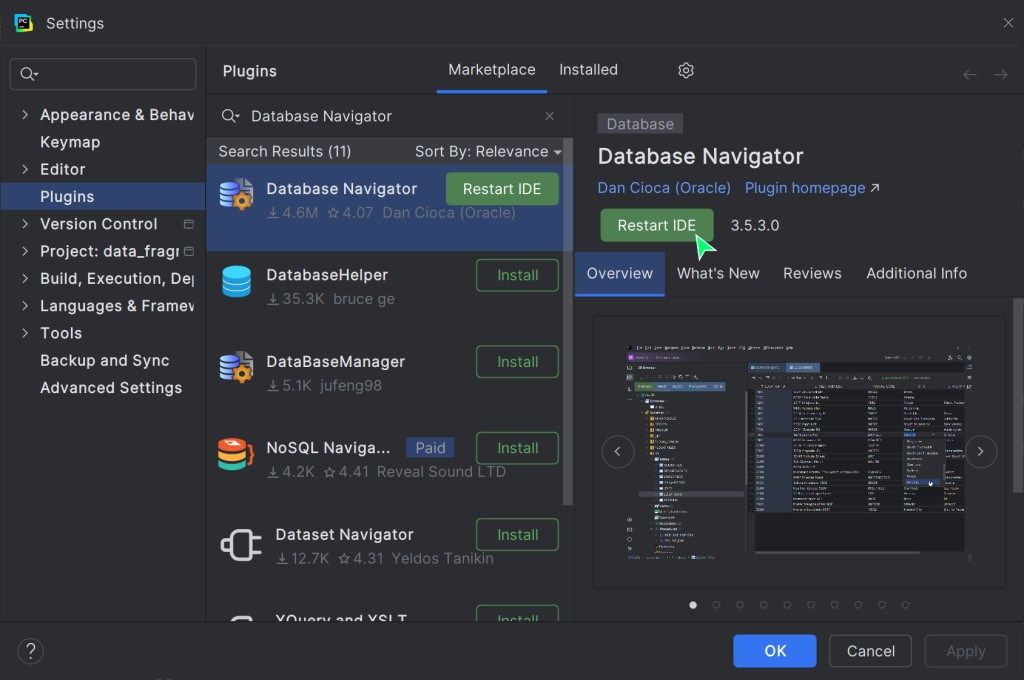
2. 裝好之後 IDE 會叫你重啟。點 Restart IDE,讓設定生效。
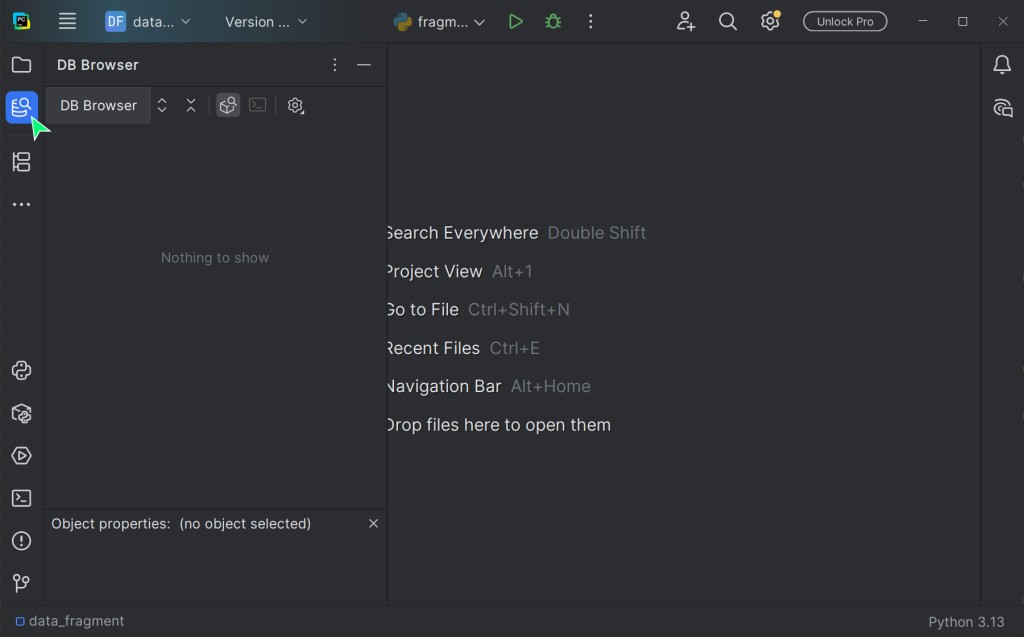
3. 重啟後,IDE 側邊欄可能會多出 plugin 圖示。你可以自己調整位置。
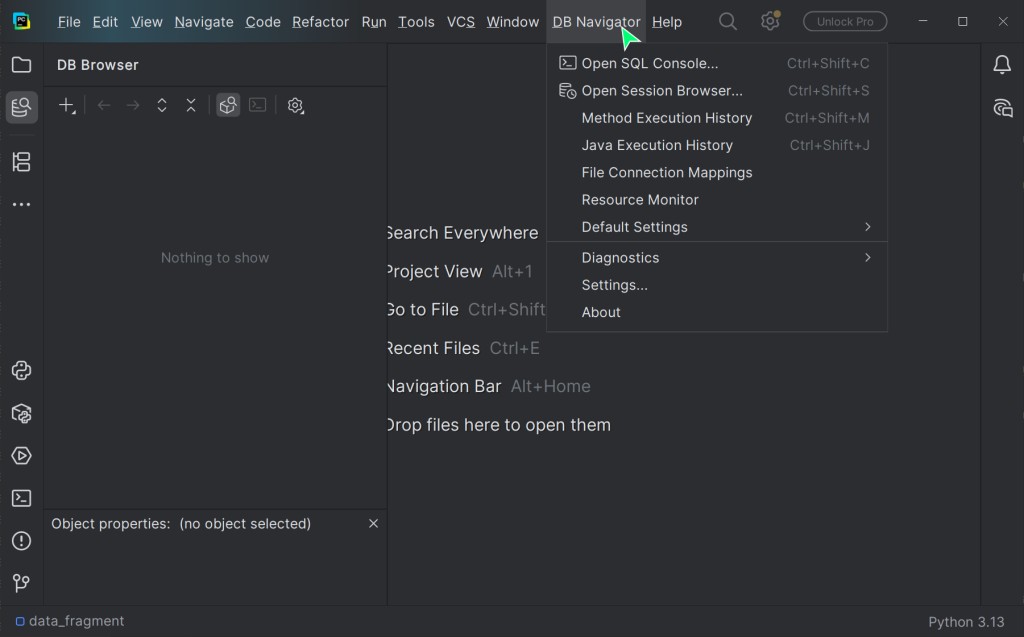
4. 你也可以從主選單找到 plugin 工具列
怎麼用這個 plugin 連接資料庫,我們下堂課會講。
GO TO FULL VERSION