1. Từ gộp nhánh đến đề xuất: vì sao cần Pull Request?
Ở bài giảng trước, chúng ta đã học cách gộp (merge) các nhánh trên máy tính cục bộ của mình. Cách này hoạt động rất tốt khi bạn làm việc một mình. Nhưng nếu cả một nhóm đang làm dự án thì sao? Nếu mỗi người đều gộp thay đổi của mình trực tiếp vào nhánh chính main, rất nhanh mọi thứ sẽ trở nên hỗn loạn: ai đó có thể vô tình thêm mã lỗi, làm hỏng bản dựng hoặc xóa mất một phần công việc quan trọng của đồng nghiệp.
Để tránh điều đó, trong phát triển theo nhóm người ta dùng một cách tiếp cận khác. Thay vì gộp thay đổi ngay lập tức, bạn tạo một đề xuất gộp nhánh. Đề xuất này được gọi là Pull Request (viết tắt là PR) hoặc, trên một số nền tảng, là Merge Request.
Pull Request — là một yêu cầu chính thức: "Vui lòng lấy (pull) các thay đổi của tôi từ nhánh của tôi và nhập (merge) chúng vào nhánh chính". Nhưng đây không chỉ là một lời đề nghị, mà là cả một không gian để thảo luận, kiểm tra và cải thiện mã trước khi nó đi vào main.
2. Quy trình làm việc tiêu chuẩn với Pull Request
Hãy cùng phân tích từng bước cách một quy trình làm việc điển hình trông như thế nào khi tạo ra một tính năng mới.
Trước khi tạo nhánh cho một nhiệm vụ mới, hãy đảm bảo rằng bạn đã gửi tất cả các commit đã hoàn thành bằng push và đã cập nhật nhánh chính main bằng Update Project.
Nếu không, tất cả các commit cục bộ "quên" của bạn từ main có thể vô tình lọt vào Pull Request mới, gây nhầm lẫn cho đồng nghiệp.
Bước 1. Tạo nhánh cho nhiệm vụ mới.
Như trước đây, mọi công việc mới đều bắt đầu bằng việc tạo một nhánh riêng. Giả sử chúng ta muốn thêm vào dự án một tệp quy tắc dành cho cộng tác viên. Hãy tạo nhánh feature/add-contribution-guide.
Bước 2. Thực hiện thay đổi và đẩy nhánh của bạn lên GitHub.
Trong nhánh mới, hãy tạo tệp CONTRIBUTING.md (sau khi tạo, hãy nhấn Add) và viết một lời nhắn cho các nhà phát triển khác. Sau đó, hãy làm Commit and Push với một thông điệp rõ ràng, ví dụ: docs: Add contribution guide.


Đây là bước then chốt! Pull Request được tạo dựa trên nhánh đã tồn tại trên máy chủ từ xa. Vì vậy, trước khi tạo PR, bạn bắt buộc phải đẩy (push) nhánh mới của mình lên GitHub.
3. Tạo Pull Request từ IntelliJ IDEA
Bây giờ, khi nhánh của bạn đã có trên GitHub, bạn có thể tạo Pull Request.
Bước 1. Mở tab Pull Requests.
Ở panel bên trái của IDE, hãy tìm tab (Tool Window) Pull Requests. Mở nó ra và nhấn vào biểu tượng + (hoặc nút Create Pull Request) để tạo PR mới.

Bước 2. Điền dữ liệu cho PR.
IDE sẽ tự động mở cho bạn một giao diện tiện lợi. Nhiệm vụ của bạn là điền thông tin thật hợp lý. Hãy cùng phân tích các trường chính:

- Tiêu đề: IDE thường tự điền tên nhánh hoặc nội dung của commit gần nhất của bạn vào đây. Hãy đảm bảo tiêu đề ngắn gọn, dễ hiểu và phản ánh đúng bản chất thay đổi.
- Mô tả: tại đây, bạn giải thích chi tiết cho đồng nghiệp của mình điều gì bạn đã làm và vì sao.
- Người review (Reviewers): tại đây bạn chọn một hoặc nhiều đồng nghiệp cần kiểm tra mã của bạn. Trong dự án học tập, chúng ta sẽ bỏ qua bước này, nhưng trong công việc thực tế thì nó là bắt buộc.
- Người phụ trách (Assignees): thường tại đây bạn chỉ định chính mình. Điều đó có nghĩa là bạn là tác giả và là người chịu trách nhiệm chính cho nhiệm vụ này cũng như cho việc sửa đổi sau review.
Sau khi tất cả các trường đã được điền xong, hãy thoải mái nhấn Create Pull Request.
4. Code review: kiểm tra và thảo luận
Sau khi tạo PR, giai đoạn quan trọng nhất bắt đầu — code review. Đồng nghiệp của bạn có thể mở PR, xem tất cả thay đổi và để lại bình luận.
Bạn có thể xem toàn bộ thảo luận trực tiếp trong IDE ở tab Pull Requests. Nếu ai đó để lại bình luận cho một dòng mã, bạn sẽ nhận được thông báo và có thể trả lời ngay mà không cần chuyển sang trình duyệt.
Phải làm gì nếu được yêu cầu sửa đổi?
Rất đơn giản! Không cần tạo PR mới. Chỉ cần sửa các thay đổi cần thiết trong mã ở nhánh hiện tại của bạn, tạo một commit mới và gửi nó lên. Pull Request trên GitHub sẽ tự động cập nhật, thêm các commit mới của bạn vào cuộc thảo luận hiện có.
5. Hoàn tất công việc: gộp và xóa nhánh
Khi mọi góp ý đã được sửa và nhóm chấp thuận các thay đổi của bạn (bạn nhận được "approve"), Pull Request có thể được gộp. Thông thường việc này do một lập trình viên cao cấp hoặc chính bạn thực hiện, nếu bạn có quyền như vậy trong repository.
Bước 1. Merge
Việc gộp thường diễn ra trên trang GitHub hoặc trực tiếp từ cửa sổ Pull Requests trong IDE. Trên GitHub, bên dưới PR của bạn sẽ xuất hiện một nút xanh lớn Merge pull request. Sau khi nhấn nút này, mã của bạn sẽ trở thành một phần của nhánh chính main.

Bước 2. Xóa nhánh.
Sau khi gộp, nhánh `feature` của bạn không còn cần thiết nữa, và bạn nên xóa nó để không làm lộn xộn repository. GitHub sẽ tự đề xuất việc này bằng cách hiển thị nút Delete branch.

Đừng quên xóa cả bản sao cục bộ của nhánh trong IDE của bạn và thực hiện Update Project trên nhánh main, որպեսզի kéo kết quả gộp về máy tính của bạn.
6. Ba quy tắc của một commit tốt
Commit tốt không chỉ là thông điệp đúng, mà còn là nội dung đúng. Để lịch sử thay đổi của bạn sạch sẽ, hữu ích và chuyên nghiệp, hãy tuân thủ ba quy tắc đơn giản sau.
Quy tắc 1: viết thông điệp rõ ràng theo chuẩn
Các commit của bạn là những thông điệp bạn gửi cho nhóm và cho chính mình trong tương lai. Một lịch sử đầy những thông điệp như "fix" hoặc "update" hoàn toàn vô ích. Chuẩn phổ biến nhất được gọi là Conventional Commits. Nó đề xuất cấu trúc sau:
<loại>: <mô tả ngắn>
Loại là một từ ngắn mô tả nhóm thay đổi của bạn:
feat: (feature) — cho tính năng mới.fix: — cho việc sửa lỗi.docs: — cho thay đổi trong tài liệu.style: — cho các sửa đổi định dạng không ảnh hưởng đến logic mã.refactor: — cho các thay đổi trong mã không thêm tính năng mới và không sửa lỗi.test: — cho việc thêm hoặc sửa test.chore: — cho các công việc thường nhật không liên quan đến mã (cập nhật phụ thuộc, thiết lập bản dựng).
Ví dụ:
- Tệ:
fixed bug - Tốt:
fix: Correct user login validation
- Tệ:
readme - Tốt:
docs: Update installation instructions
Quy tắc 2: một commit — một thay đổi logic (Tính nguyên tử)
Đừng cố nhét vào một commit việc sửa lỗi, thêm tính năng mới và tái cấu trúc mã cũ cùng lúc. Một commit như vậy rất khó review và gần như không thể hoàn tác một cách êm đẹp nếu có điều gì đó đi sai hướng.
Mỗi commit chỉ nên giải quyết một nhiệm vụ cụ thể.
- Tệ: một commit với thông điệp "Update user page", thêm trường cho avatar, sửa lỗi trong xác thực tên và đổi màu nút.
- Tốt: ba commit khác nhau:
feat: Add avatar upload to user profilefix: Correct username validation logicstyle: Update button colors on user page
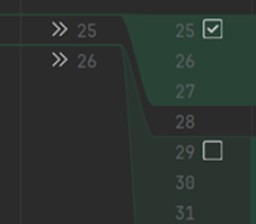
Nếu bạn nhận ra rằng trong lúc làm việc bạn đã thay đổi quá nhiều thứ trong một tệp, IntelliJ IDEA cho phép bạn commit không phải toàn bộ tệp! Trong cửa sổ Commit, bạn có thể mở rộng tệp và chỉ tick vào các phần mã (chunks) liên quan đến nhiệm vụ logic cụ thể.
Quy tắc 3: Commit không được làm hỏng dự án
Mỗi commit trên nhánh chính phải giữ cho dự án ở trạng thái hoạt động. Trước khi tạo commit, tối thiểu bạn phải đảm bảo rằng mã biên dịch được (ví dụ, bằng cách chạy go build). Nhưng làm sao để chắc rằng bạn không vô tình làm hỏng thứ gì đó ở phần khác của hệ thống? Chỉ dựa vào kiểm tra thủ công là rất rủi ro.
Ở đây, tự động hóa sẽ giúp chúng ta. Trong khóa học này, chúng ta sẽ không thiết lập các quy trình tự động, nhưng bạn cần biết cách nó hoạt động trong các dự án thực tế. Các nhóm hiện đại sử dụng hệ thống tích hợp liên tục (Continuous Integration, CI), chẳng hạn như GitHub Actions.
Nó hoạt động như thế nào?
Bạn viết mã và viết test cho nó. Sau đó bạn hoặc DevOps thiết lập một kịch bản đặc biệt (workflow) ngay trên GitHub. Từ giờ, bất cứ khi nào bạn gửi push vào Pull Request của mình, điều kỳ diệu sẽ xảy ra:
- GitHub Actions nhìn thấy sự kiện này và chạy kịch bản của bạn trên máy chủ từ xa.
- Nó tự động "build" dự án và chạy tất cả các test bạn đã viết (ví dụ, bằng cách thực hiện lệnh
go test). - Nếu tất cả test đều qua thành công, bên cạnh commit của bạn trên GitHub sẽ xuất hiện một dấu tích xanh. Đây là tín hiệu cho cả nhóm rằng các thay đổi của bạn an toàn.
- Nếu chỉ cần một test thất bại, bạn sẽ thấy một dấu X đỏ. Gộp PR như vậy vào nhánh chính là điều bị cấm tuyệt đối cho đến khi sửa xong lỗi.
            graph LR
            subgraph GitHub
            A[Developer] -- "push" --> B(Repository)
            B -- "Event: push" --> C{GitHub Actions}
            end

            subgraph Workflow
            C -- "Run" --> D[Run_tests]
            D --> E[Successful]
            D --> F[Unsuccessful]
            end

            subgraph Notifications
            F --> G((Email))
            G --> H[Developer]
            G --> I[Team]
            end

            style F fill:#f99,stroke:#333,stroke-width:2px
            style G fill:#ccf,stroke:#333,stroke-width:2px
Có thể thiết lập thông báo. Nếu test thất bại, GitHub Actions có thể gửi email cho bạn hoặc cho cả nhóm. Cách tiếp cận này tạo ra một văn hóa mà ở đó test không chỉ là hình thức, mà là một phần không thể tách rời của quá trình phát triển, và mỗi người đều chịu trách nhiệm về chất lượng mã của mình.
GO TO FULL VERSION