1. Tạo dự án mới từng bước
Một dự án trong IntelliJ IDEA — không chỉ là một thư mục với các tệp, mà là một container đầy đủ nơi IDE lưu mọi thứ liên quan đến chương trình tương lai của bạn. Dự án bao gồm:
- mã nguồn (các tệp có phần mở rộng .java);
- cài đặt dự án (ví dụ, dùng phiên bản Java nào);
- thư viện bên ngoài (nếu cần);
- các tệp và tài nguyên hỗ trợ.
Bên trong dự án thường có thư mục src — đây là nơi chính dành cho các tệp Java của bạn. Mọi thứ không liên quan trực tiếp đến mã được lưu riêng và không gây cản trở công việc.
Khởi động IntelliJ IDEA
Ở màn hình bắt đầu, nhấn nút màu xanh lớn New Project.

Cấu hình tham số dự án
Hãy đi qua các trường chính từ trên xuống dưới:

- Name: tên dự án của bạn. Tên này cũng sẽ được dùng để tạo thư mục trên đĩa.
- Location: đường dẫn nơi dự án sẽ được lưu trên máy tính. Mặc định IDEA đề xuất thư mục
IdeaProjects. Cứ để nguyên. - Create Git repository: cho phép khởi tạo ngay hệ thống quản lý phiên bản Git cho dự án. Ở giai đoạn này, để đơn giản, hãy để tùy chọn này không được chọn.
- Build system: hệ thống build — công cụ tự động hóa quá trình biên dịch mã, quản lý phụ thuộc và tạo ứng dụng hoàn chỉnh:
- IntelliJ: hệ thống build tích hợp của IDEA. Lựa chọn của chúng ta.
- Maven/Gradle: các hệ thống build mạnh mẽ, độc lập; 99% dự án thực tế dùng một trong số chúng.
- Add sample code: IDEA sẽ tự động tạo cho chúng ta cấu trúc cơ bản của dự án và một lớp với phương thức
main.
Cài đặt JDK từ IntelliJ IDEA
Chúng ta đã đến bước cài đặt JDK.
- Vì chúng ta chưa cài đặt trước đó, danh sách sẽ trống. Nhiệm vụ của chúng ta — tải JDK trực tiếp từ đây.
1. Nhấn vào danh sách xổ xuống và chọn tùy chọn Download JDK...

2. Một cửa sổ nhỏ sẽ mở ra:
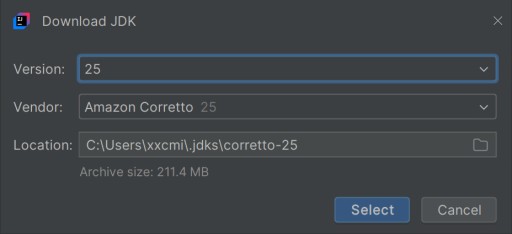
- Version: chọn phiên bản Java. Khóa học của chúng tôi hỗ trợ phiên bản 25.
- Vendor: nhà cung cấp bản phân phối. Như đã thống nhất trước đó, chọn Amazon Corretto.
- Location: đường dẫn nơi IDEA sẽ tải và cài đặt JDK này. Có thể để mặc định.
3. Nhấn nút Select.
Mọi thiết lập đã xong. Nhấn Create.
IntelliJ IDEA sẽ bắt đầu tải JDK đã chọn, sau đó tạo cấu trúc dự án và mở cửa sổ chính của trình soạn thảo. Bạn sẽ cần chờ vài phút.
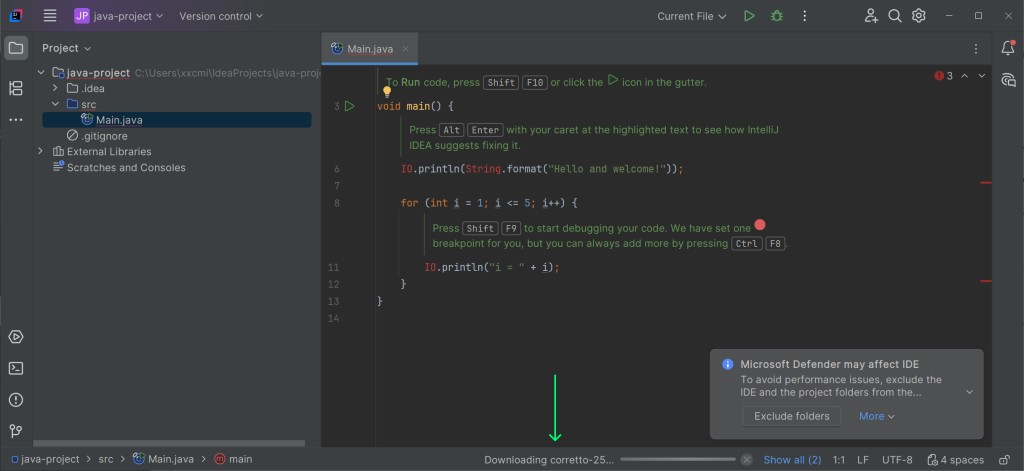
Lần khởi chạy đầu tiên, bạn có thể thấy ở góc dưới bên phải một thông báo từ IDEA đề nghị cấu hình phần mềm chống virus của bạn, ví dụ, "Microsoft Defender may affect IDE performance". Hãy bấm nút Exclude folders. IntelliJ IDEA sẽ tự động thêm vào danh sách ngoại lệ của antivirus thư mục dự án và các thư mục hệ thống của chính nó.
Khi khởi chạy chương trình lần đầu tiên, bạn sẽ thấy biểu ngữ thông báo về việc kích hoạt thời gian dùng thử miễn phí Ultimate. Đây là lời chào tiêu chuẩn trong phiên bản hợp nhất mới của IntelliJ IDEA.
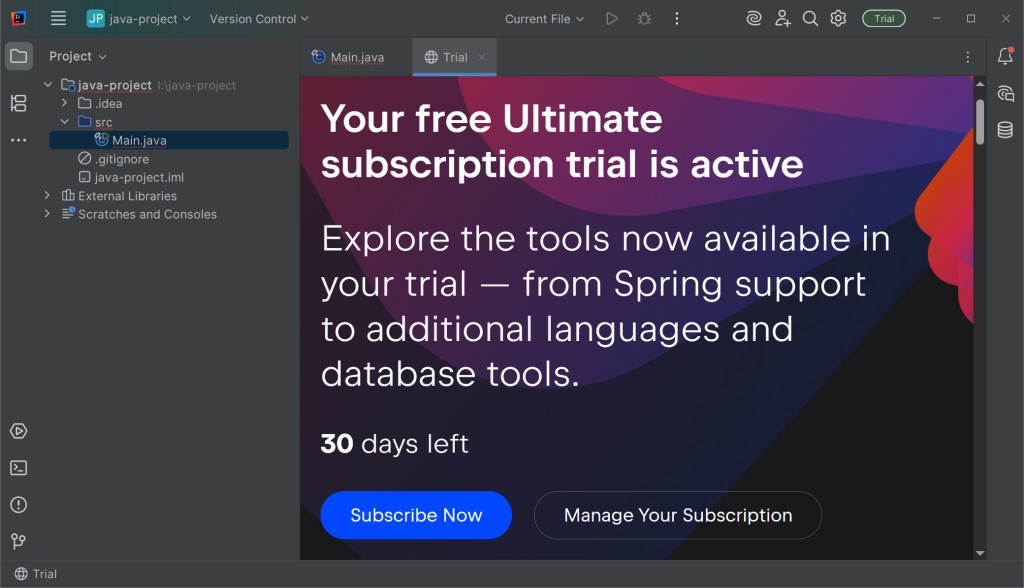
Thông báo này chỉ xác nhận rằng bạn hiện có quyền truy cập tạm thời vào Ultimate, nhưng đối với khóa học của chúng tôi, đây là một bổ sung không bắt buộc.
2. Tổng quan nhanh về IDEA
Chúng ta đã tạo một dự án mới. Hãy xem có những gì trên màn hình.
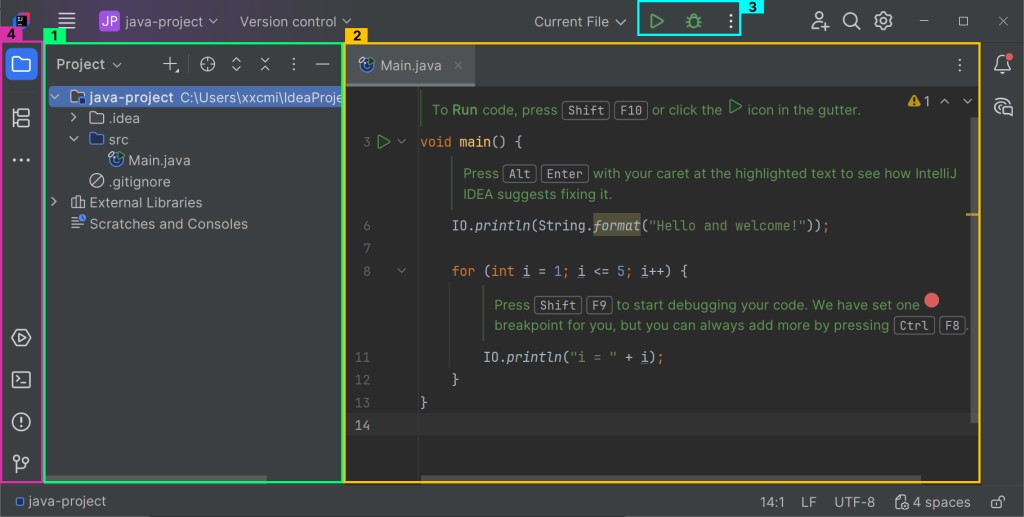
1. Project — cửa sổ chính để di chuyển qua cấu trúc dự án.
2. Tệp hiện đang mở Main.java
3. Các nút để Run ▶ (chạy) và Debug (gỡ lỗi) chương trình
4. Thanh menu bên
- Services — tab dùng để quản lý các dịch vụ bên ngoài; ở giai đoạn đầu bạn chưa cần đến.
- Terminal — dòng lệnh (console) của hệ điều hành (Windows, macOS, Linux), được tích hợp trực tiếp trong IDE.
- Problems — bảng điều khiển hiển thị lỗi biên dịch và cảnh báo ngay trong khi viết mã. IDEA phân tích mã của bạn theo thời gian thực và gạch chân các chỗ có vấn đề, thường kèm gợi ý sửa tự động.
- Git — biểu tượng dạng sơ đồ phân nhánh. Bảng này dùng để làm việc với hệ thống quản lý phiên bản Git.
3. Cấu trúc dự án
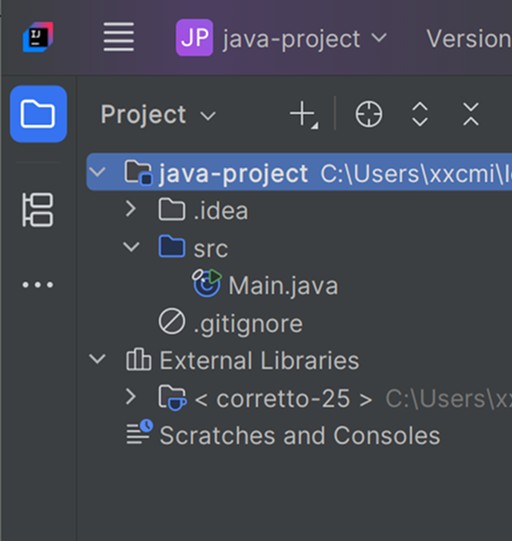
Giờ hãy nhìn kỹ vào cửa sổ cấu trúc dự án ở bên trái. IntelliJ IDEA đã tạo cho chúng ta vài tệp và thư mục quan trọng.
-
.idea- là thư mục hệ thống của IntelliJ IDEA. Nó chứa các thiết lập riêng cho dự án này.
Không nên chỉnh sửa thủ công hoặc gửi thư mục này cho các lập trình viên khác. Thư mục này mang tính cá nhân cho từng người dùng. -
src- thư mục quan trọng nhất trong bất kỳ dự án Java nào. Tên gọi là viết tắt của “sources” (mã nguồn). Chính tại đây sẽ có toàn bộ mã của bạn.-
Main.java— vì chúng ta đã chọn “Add sample code”, IDEA đã tạo tệp này cho chúng ta. Đây là lớp Java có “điểm vào” của chương trình — phương thứcpublic static void main(String[] args). Mọi chương trình Java đều bắt đầu thực thi từ đây.
-
-
.gitignore- là tệp cấu hình cho hệ thống quản lý phiên bản Git. -
External Libraries- không phải là thư mục thực, mà là biểu diễn ảo của tất cả thư viện bên ngoài được gắn vào dự án. Hiện tại chỉ có một, nhưng là thư viện quan trọng nhất — JDK của chúng ta.
4. Chạy chương trình
Phần thú vị nhất — chạy chương trình và thấy kết quả công sức của mình (chứ không chỉ là lỗi).
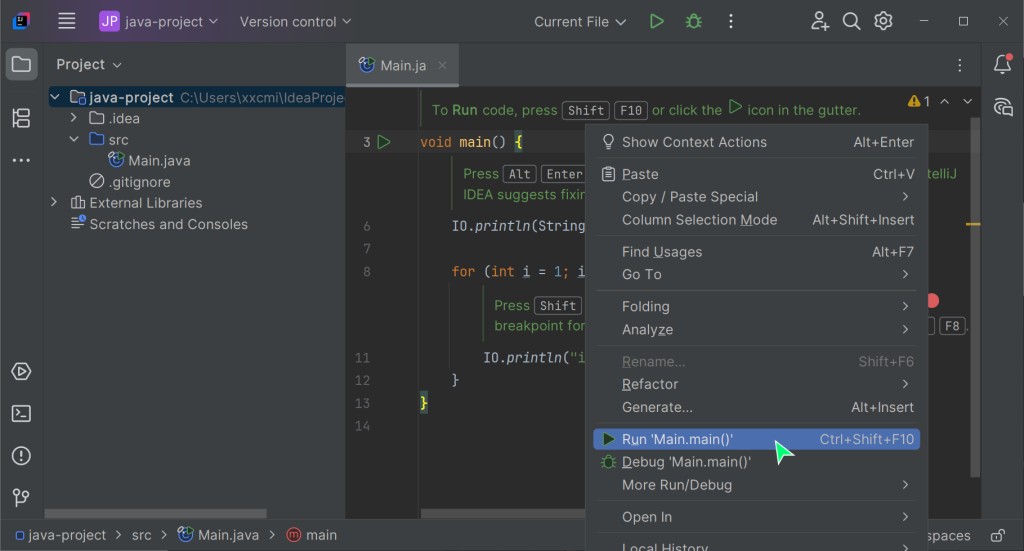
Ở phần trên của cửa sổ, nhấn nút Run ▶. Bên trái nút này hiển thị tên tệp sẽ được chạy (trong trường hợp của chúng ta là Current File): 
Cách khác: nhấp chuột phải vào tệp ▶ Run Run 'Main.main()'.
Bạn sẽ thấy kết quả thực thi của chương trình
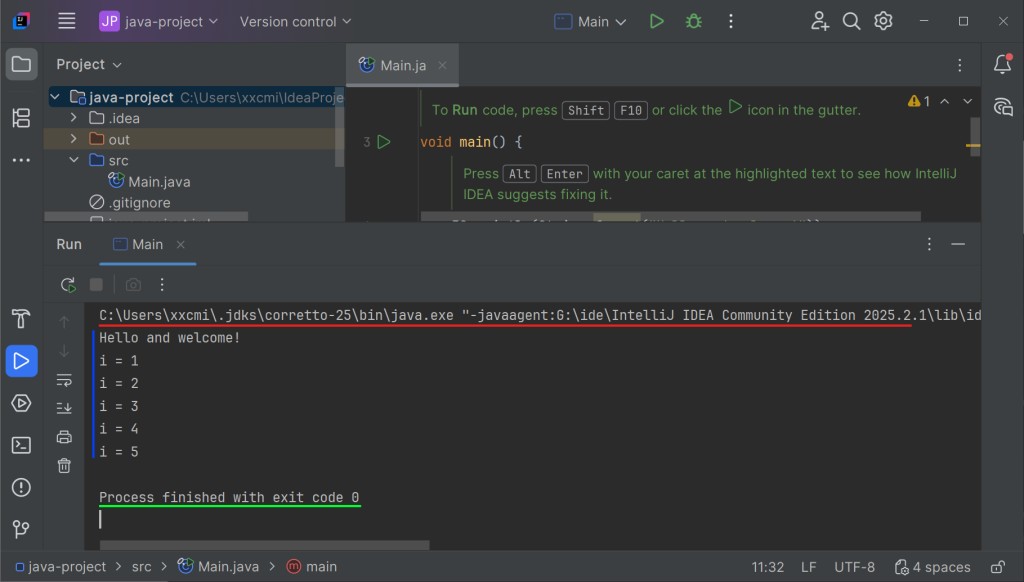
Lệnh chạy (màu đỏ) — là lệnh mà IntelliJ IDEA tạo ra và chuyển cho hệ điều hành để khởi chạy chương trình.
Đó là lời gọi trực tiếp tới tệp thực thi java.exe từ chính JDK mà chúng ta đã tải. Chính tệp này khởi động Máy ảo Java (JVM). Phần còn lại của chuỗi sau java.exe — là các tham số phục vụ.
Kết quả chương trình (màu xanh) chính là kết quả hữu ích từ mã của bạn.
Mã thoát (màu xanh lá) Process finished with exit code 0. Đây là thông báo cuối cùng cho biết chương trình đã kết thúc như thế nào.
- Theo quy ước, exit code 0 có nghĩa là chương trình đã thực thi thành công từ đầu đến cuối và kết thúc bình thường, không có lỗi.
- Bất kỳ mã nào khác báo hiệu rằng đã có lỗi xảy ra trong quá trình thực thi.
Luôn chú ý đến dòng này. Đây là chỉ báo chính cho biết chương trình của bạn “đã sập” hay kết thúc đúng cách.
Ngoài ra, sau lần chạy đầu tiên, trong cấu trúc dự án bên trái xuất hiện thư mục mới out. Bên trong là các tệp .class đã biên dịch — chính bytecode mà JVM thực thi.
Chúc mừng! Bạn vừa viết và chạy chương trình Java đầu tiên của mình trong một IDE chuyên nghiệp.
Cách IDEA chạy chương trình
Khi bạn nhấn Run, những điều sau sẽ xảy ra:
- IDEA biên dịch mã của bạn — chuyển
.javathành.class(bytecode cho JVM). - JVM được khởi chạy — máy ảo Java bắt đầu thực thi chương trình từ phương thức
main. - Hiển thị kết quả — mọi thứ được in bằng
System.out.printlnxuất hiện trên console.
Tất cả “phép màu” này diễn ra chỉ với vài cú nhấp — không cần gọi trình biên dịch thủ công hay tìm xem tệp được lưu ở đâu.
5. IntelliJ IDEA keyboard shortcuts
IntelliJ IDEA có các tổ hợp phím cho hầu hết các lệnh liên quan đến chỉnh sửa, điều hướng, refactor, gỡ lỗi và nhiều tác vụ khác. Ghi nhớ các phím tắt này sẽ giúp bạn làm việc hiệu quả hơn mà không cần rời tay khỏi bàn phím.
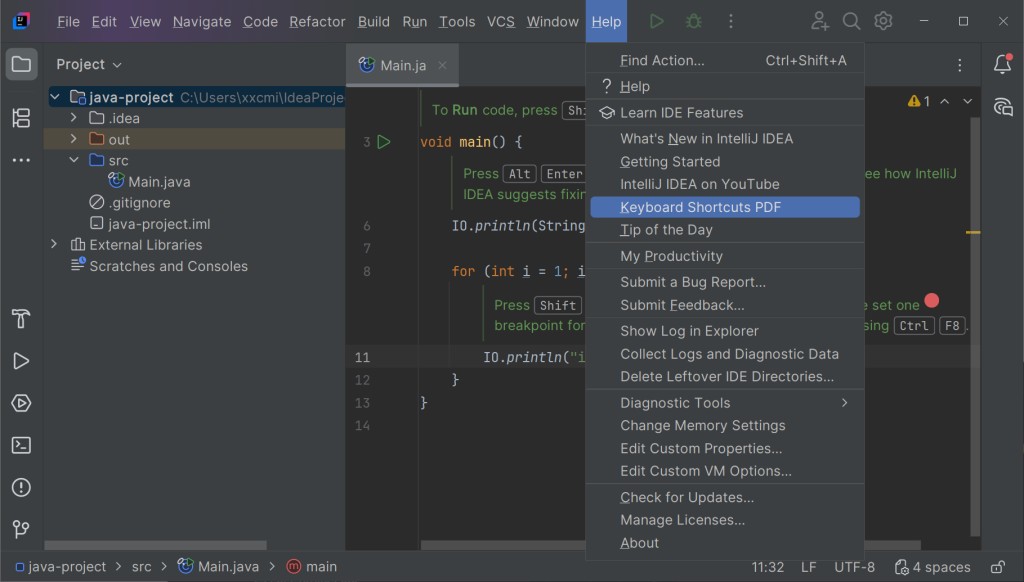
Bạn có thể xem các tổ hợp phím trong tài liệu của JetBrains. Có thể chọn hệ điều hành.

Hoặc xem ngay trong IDEA. Menu-Help-Keyboard shortcuts PDF.
6. Lỗi thường gặp khi tạo dự án đầu tiên
Tạo tệp Java không nằm trong thư mục src
Trong thế giới Java có một quy ước “bất di bất dịch”: thư mục src — là gốc nơi chứa toàn bộ mã nguồn của dự án. IDE và các hệ thống build mong đợi tìm thấy mã ở đúng vị trí này.
Tên lớp và tên tệp không khớp
Tệp phải trùng tên với lớp (phân biệt chữ hoa/thường!). Ví dụ, Main.java cho lớp Main. Nếu bạn đặt tên tệp main.java (chữ thường), trình biên dịch sẽ phàn nàn.
Thiếu hoặc viết sai phương thức main
Phương thức phải chính xác là public static void main(String[] args). Chỉ một lỗi gõ thôi — chương trình cũng sẽ không chạy.
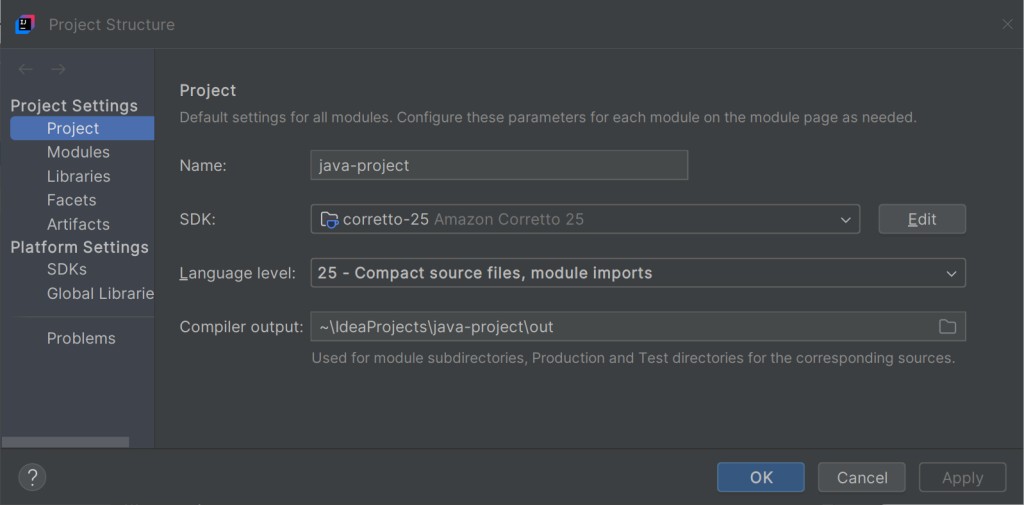
Chưa chọn JDK cho dự án
Nếu khi tạo dự án không chọn JDK hoặc chọn sai đường dẫn, IDEA sẽ không thể biên dịch dự án. Hãy kiểm tra cài đặt qua File → Project Structure → Project SDK.
Khoảng trắng và ký tự Cyrillic trong đường dẫn
Mặc dù các hệ thống hiện đại đã dễ tính hơn, quy tắc vàng vẫn giữ nguyên: đường dẫn tới dự án và JDK không nên chứa ký tự Cyrillic, khoảng trắng hoặc ký tự đặc biệt. Tốt nhất chỉ dùng chữ Latin và dấu gạch dưới.
Chạy nhầm lớp
Nếu bạn có nhiều lớp với phương thức main, hãy đảm bảo bạn chạy đúng tệp (nhấp chuột phải → ▶ Run).

GO TO FULL VERSION