1. Cách tìm và cài đặt plugin CodeGym
Nếu IntelliJ IDEA là một chiếc smartphone, thì các plugin chính là những ứng dụng giúp nó trở nên hữu ích thực sự. Các plugin mở rộng chức năng của IDE: thêm hỗ trợ cho ngôn ngữ mới, tích hợp với các dịch vụ, cung cấp công cụ kiểm tra mã nguồn (code) và thậm chí cả các trò chơi nhỏ (nhưng đừng quá đắm chìm vào chúng khi sắp đến deadline nhé).
Plugin CodeGym là một phần mở rộng đặc biệt được tạo ra để bạn có thể giải các bài tập của khóa học ngay trong IntelliJ IDEA. Hãy tưởng tượng: không cần copy code qua lại, không cần liên tục chuyển đổi giữa trình duyệt và IDE, mọi thứ đều hoạt động trong một cửa sổ duy nhất! Plugin cho phép bạn:
- Nhận các bài tập Kotlin ngay trong dự án;
- Gửi lời giải để kiểm tra chỉ bằng một cú nhấp chuột;
- Xem kết quả ngay lập tức: được chấp nhận, lỗi, gợi ý;
- Và tất nhiên, bớt xao nhãng vào mấy chú mèo trên trình duyệt (à, gần như là vậy).
2. Cài đặt và kích hoạt plugin CodeGym
Để làm việc với plugin, bạn cần phiên bản 2025.1 trở lên. Phiên bản của plugin CodeGym phải là 251.1.16 trở lên.
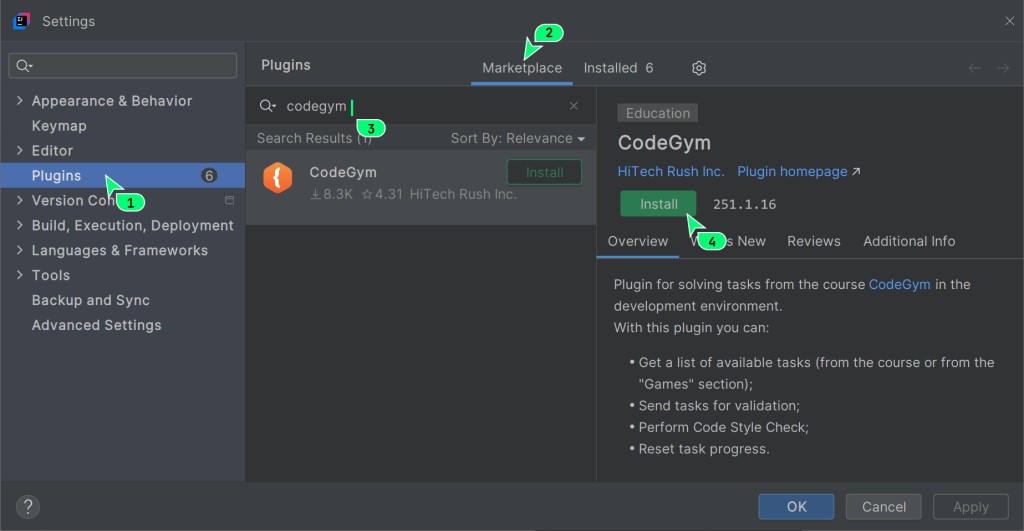
Bạn có thể tải xuống plugin CodeGym từ Marketplace của JetBrains.
- Đi tới mục "Cài đặt": Windows/Linux
File - Settings, MacOSIntellij IDEA - Preferences. Nếu không thấy phần cài đặt, hãy mở bất kỳ dự án nào hoặc tạo dự án mới. - Trong cửa sổ xuất hiện, tại menu bên trái, chọn mục Plugins và mở tab Marketplace. Trong thanh tìm kiếm, gõ codegym.
![]()
-
Chọn plugin, nhấn vào nút Install và đồng ý với "Third-Party Plugins Notice".
-
Khởi động lại (Restart IDE) IntelliJ IDEA để bắt đầu làm việc với plugin.
-
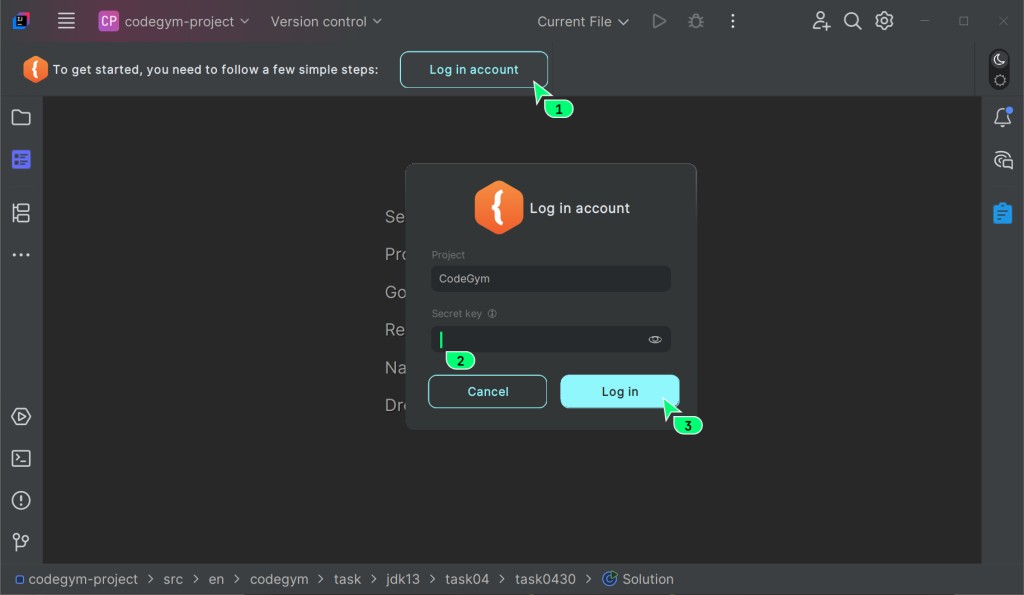
Bạn sẽ thấy giao diện thay đổi một chút và nút Đăng nhập tài khoản trên thanh ngang phía trên.
Khi nhấn vào, một cửa sổ đăng nhập vào tài khoản của bạn sẽ mở ra, nơi bạn cần nhập khóa bí mật (secret key). Bạn có thể tìm thấy khóa này trong phần “Cài đặt” → “Bảo mật và đăng nhập”.
![]()
Sau khi đăng nhập, quá trình tải xuống dự án và CodeGym SDK sẽ bắt đầu (không nên thay đổi sang phiên bản khác).
![]()
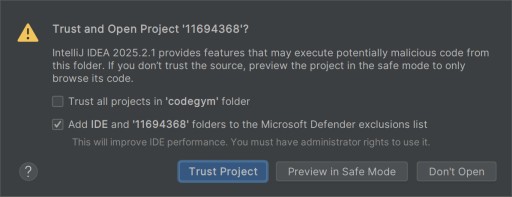
Trust and Open... là thông báo tính năng bảo mật trong IntelliJ IDEA (Project Security). Về cơ bản, IntelliJ IDEA đang hỏi liệu bạn có tin tưởng dự án này không. Đối với các dự án CodeGym, bạn có thể tự tin nhấn "Trust Project".
-
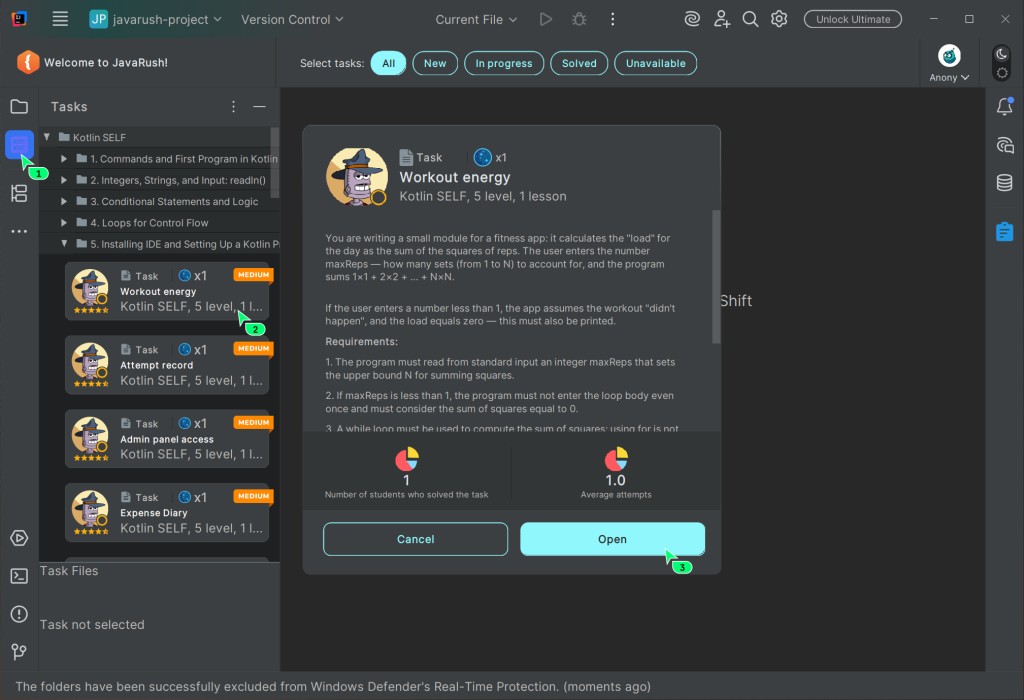
Để mở bài tập mới, hãy nhấn vào Tasks ở thanh dọc bên trái, sau đó nhấn vào thẻ bài tập ở bảng bên trái, và trong cửa sổ bật lên, nhấn Mở (Open):
![]()
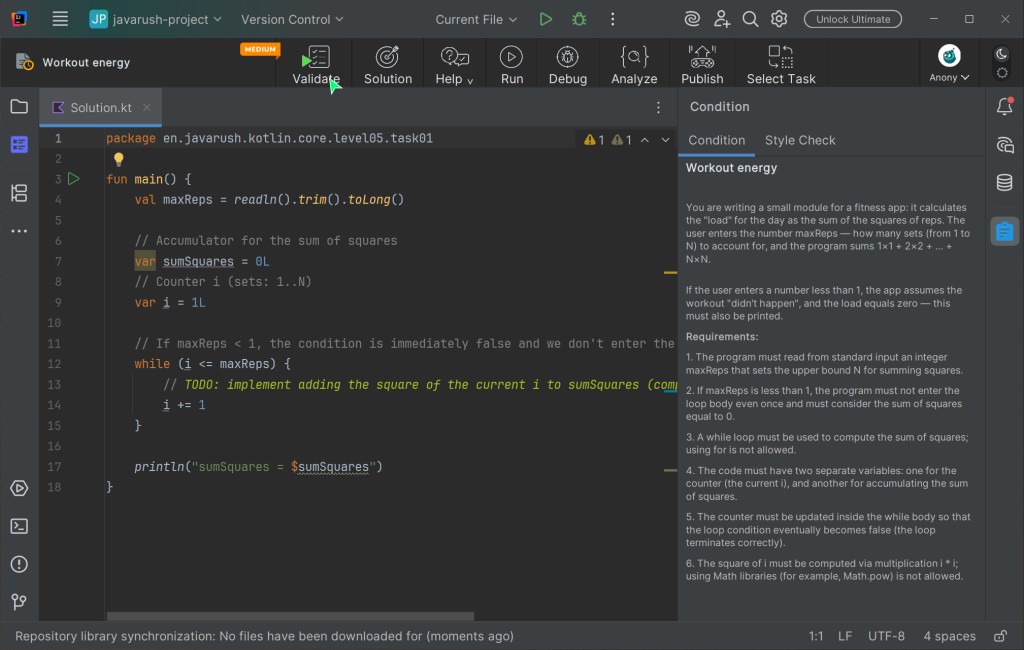
Trước mắt bạn đã mở ra một cửa sổ với hai tab.
Solution— tệp chứa bài tập vàCondition— đề bài.Nhập lời giải bài tập và nhấn nút
Kiểm tra (Check).![]()

Lỗi "Unresolved reference" hoặc "Kotlin is not configured" và cấu hình Kotlin
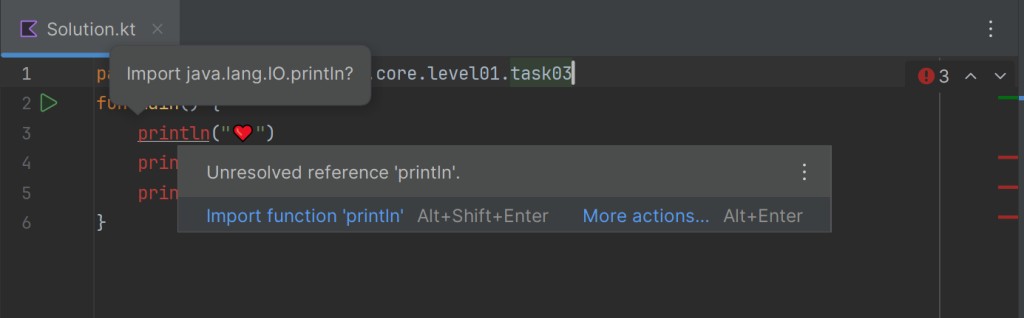
Sau khi bạn nhận được dự án từ máy chủ và mở tệp nhiệm vụ, bạn có thể thấy các lệnh cơ bản được bôi đỏ với lỗi Unresolved reference. Đồng thời, dự án không thể chạy được.
Điều này xảy ra do thư viện chuẩn của ngôn ngữ chưa được thêm vào dự án. Trong các phiên bản cũ của IntelliJ IDEA, một bảng màu vàng Kotlin is not configured sẽ xuất hiện, nhưng ở các phiên bản mới, môi trường cần được cấu hình thủ công.
Tại sao cần phải cấu hình thủ công?
Kotlin là một ngôn ngữ lập trình đa nền tảng. Điều này có nghĩa là mã nguồn có thể được:
- Biên dịch để chạy trên Máy ảo Java (JVM).
- Chuyển đổi thành JavaScript hoặc các ứng dụng native.
Vì dự án vừa mới được tải xuống từ máy chủ, IntelliJ IDEA yêu cầu nhà phát triển phải chỉ định rõ ràng: Kotlin cần được cấu hình chính xác cho môi trường đích nào.
Cấu hình từng bước
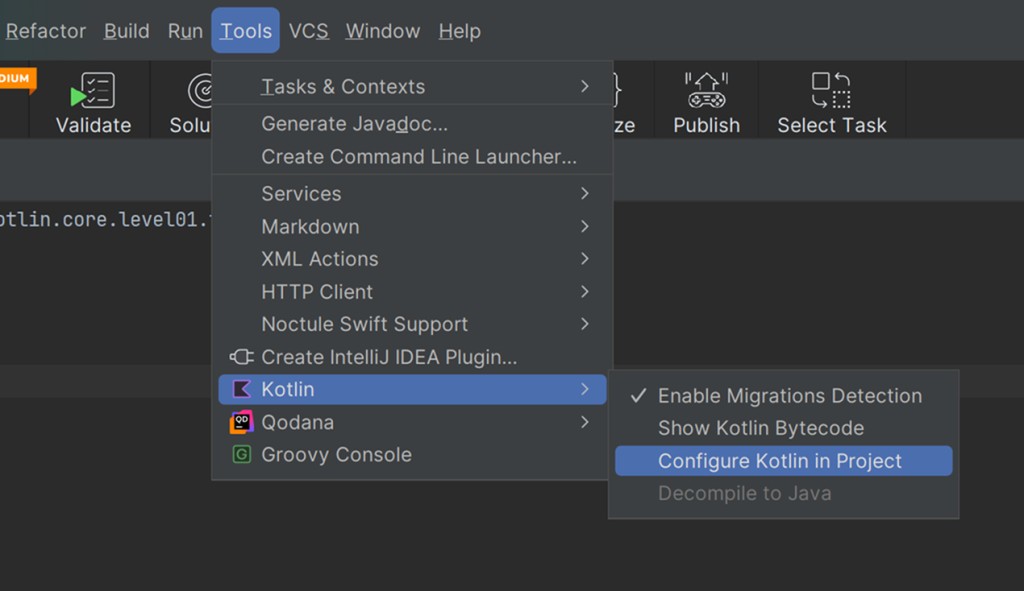
- Ở menu chính phía trên của IntelliJ IDEA, nhấp vào
☰và đi theo đường dẫn: Tools → Kotlin → Configure Kotlin in Project.![]()
- Trong hộp thoại hiện ra, hãy chọn Java (hoặc Java/JPS). Chúng ta chọn mục này vì chúng ta sử dụng JDK cục bộ, và mã của chúng ta sẽ được biên dịch để hoạt động dưới sự quản lý của JVM. Sau đó nhấn OK.
- Đợi quá trình hoàn tất. IntelliJ IDEA sẽ tự động tải xuống và thêm thư viện chuẩn Kotlin (KotlinJavaRuntime) vào dự án của bạn.
![]()
- Sau khi cấu hình thành công, màu đỏ của lỗi sẽ biến mất và bên trái hàm
mainsẽ xuất hiện một nút chạy chương trình (Run) màu xanh đang hoạt động.

Bây giờ bạn có thể giải quyết các bài tập.
Đồng bộ hóa bài tập giữa trang web và plugin
Danh sách bài tập và trạng thái của chúng được cập nhật tự động, mỗi năm phút hoặc sau khi gửi bất kỳ bài tập nào để kiểm tra (phải thành công).
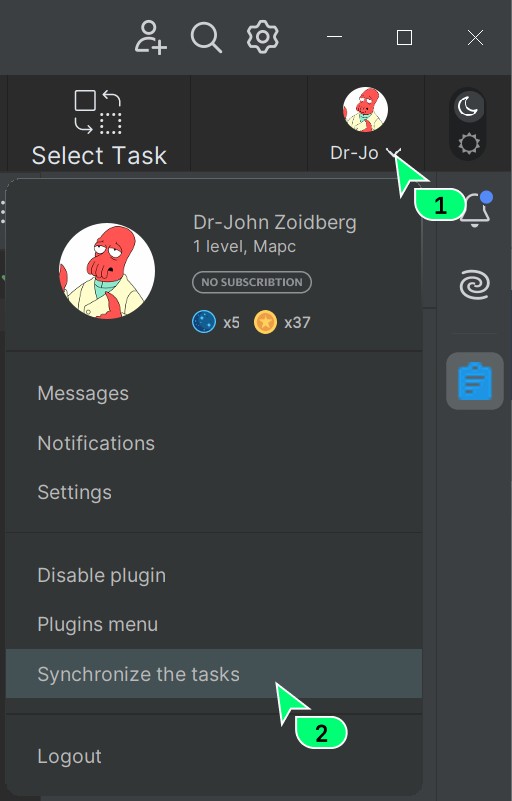
Do đó, nếu bạn đã giải bài tập trên trang web, trong plugin nó cũng sẽ hiển thị trong danh sách các bài tập đã giải. Nếu cần cập nhật thông tin về trạng thái bài tập ngay lập tức, hãy nhấn vào avatar của bạn (phía trên bên phải) và trong menu thả xuống, chọn mục Đồng bộ hóa bài tập (Synchronize tasks):
Chế độ người mới bắt đầu (Beginner Mode) trong plugin
Đây là phiên bản đơn giản hóa dành cho những người dùng không có (hoặc ít) kinh nghiệm làm việc với IntelliJ IDEA và các môi trường phát triển khác. Một số chức năng của IntelliJ IDEA bị ẩn đi trong chế độ này. Để tắt chế độ này, hãy nhấn vào avatar của bạn (phía trên bên phải) và trong menu thả xuống, chọn mục Cài đặt -> Chế độ người mới bắt đầu (Settings -> Beginner Mode).
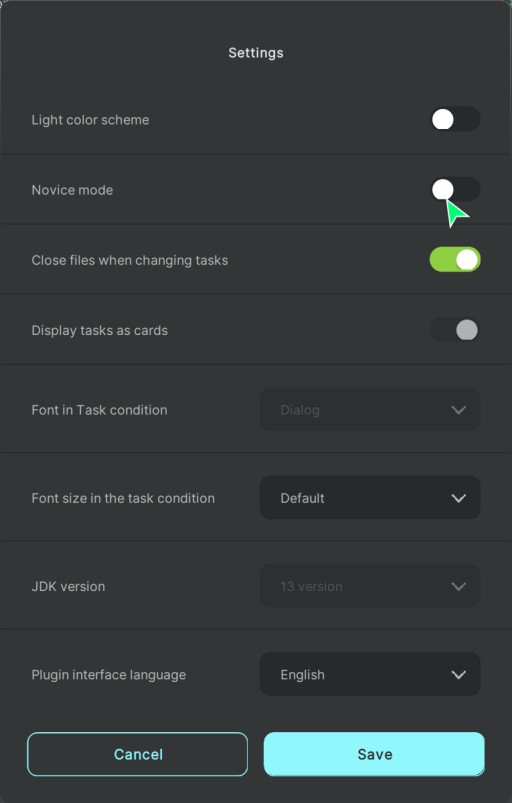
Cách ẩn thanh điều hướng plugin trong chế độ PRO
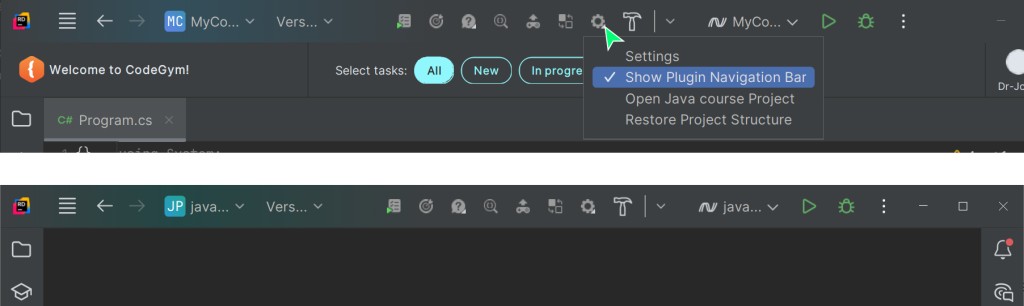
Nhấn vào mục Cài đặt (⚙️) và bỏ chọn mục "Hiển thị thanh điều hướng plugin (Display plugin navigation bar)":
4. Các plugin cho IntelliJ IDEA
IntelliJ IDEA có rất nhiều plugin giúp đơn giản hóa các khía cạnh công việc khác nhau của lập trình viên. Nhưng chúng ta quan tâm trước hết đến những plugin giúp chúng ta học tập và làm việc dễ chịu hơn.
1. Key Promoter X
Có một plugin cực kỳ tuyệt vời cho IntelliJ IDEA: tên là Key Promoter X. Nó nhắc bạn cách thực hiện các thao tác phức tạp mà bạn thường dùng chuột trong IDEA bằng một tổ hợp phím tắt nhanh. Hãy cài đặt nó — bạn sẽ không hối tiếc đâu.

2. Rainbow Brackets
Rainbow Brackets là plugin giúp tô màu các cặp dấu ngoặc (tròn, vuông và nhọn) bằng những màu sắc khác nhau. Khi bạn có nhiều dấu ngoặc lồng nhau, việc bị rối là rất dễ xảy ra. Plugin này giúp bạn nhanh chóng xác định dấu ngoặc nào tương ứng với dấu ngoặc nào.

3. Material Theme UI
Bạn muốn IDE của mình trông thật phong cách và hiện đại? Material Theme UI là plugin phổ biến nhất để tùy chỉnh giao diện. Nó thay thế giao diện tiêu chuẩn của IntelliJ IDEA bằng các chủ đề đẹp mắt theo phong cách Material Design, thay đổi biểu tượng thư mục và tệp, thêm các điểm nhấn màu sắc sống động. Điều này không ảnh hưởng đến mã nguồn, nhưng làm cho quá trình làm việc trở nên dễ chịu hơn về mặt thị giác.

GO TO FULL VERSION