1. 什么是 IDE
IDE(Integrated Development Environment,集成开发环境)不仅仅是程序员喜欢挂在嘴边的时髦词汇。它是一整套开发工具的组合体:包括代码编辑器、编译器、调试器、提示系统、项目管理,甚至还有内置的咖啡机……好吧,最后那个功能目前还没有。
为什么 IDE 比“文本编辑器 + 命令行”更方便?
当你在普通编辑器(如记事本或 Vim)中编写代码时,你必须手动运行编译、在控制台中查找错误,有时甚至还要费劲地记住哪个文件夹存放着你需要的文件。而 IDE 会为你完成所有这些工作,甚至更多:
- 错误会立即显示,而不是在编译后才发现;
- IDE 会推荐方法、变量,有时甚至感觉它能读懂你的心思;
- 无需在不同窗口之间切换;
- 可以瞬间跳转到所需的类、函数或文件;
- 集成版本控制系统(Git);
- 只需点击几下即可添加外部库。
如果说在普通编辑器中写代码就像蒙着眼睛组装宜家家具,那么使用 IDE 就如同在经验丰富的工匠指导下,使用一整套自动化工具进行组装。
2. 流行 Kotlin IDE 概览
在 Kotlin 的世界里,选择开发环境与其他语言略有不同。由于这门语言专为现代编程而设计,目前主要有以下几种工具:
| IDE | 操作系统 | 是否免费 | 核心特点与优势 |
|---|---|---|---|
| IntelliJ IDEA | Windows, Mac, Linux | 免费(单一版本) | 市场领导者,来自语言开发者(JetBrains)的原生环境,完美的开箱即用 Kotlin 支持,强大的代码补全功能。 |
| Android Studio | Windows, Mac, Linux | 免费 | Google 官方的 Android 应用开发 IDE。基于 IntelliJ IDEA 构建。 |
| VS Code | Windows, Mac, Linux | 免费 | 轻量级编辑器,启动迅速。需要第三方插件支持 Kotlin,并非全功能的 IDE。 |

IntelliJ IDEA
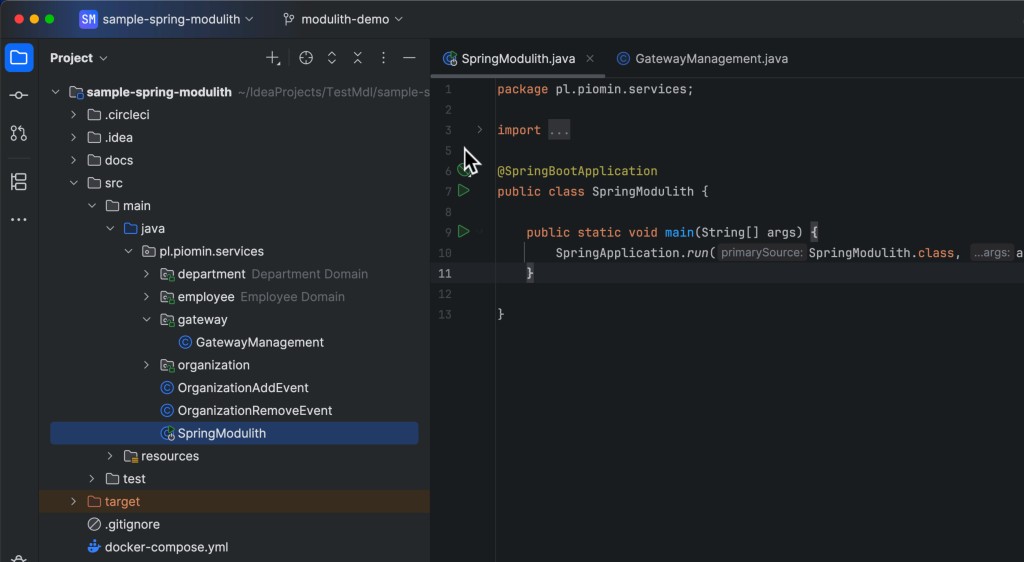
- 推荐用于我们的课程以及所有初学者。
- 从 2025.3 版本开始,它成为了单一产品:开发所需的一切功能都免费提供,没有限制。
- Kotlin 语言和 IntelliJ IDEA 由同一家公司(JetBrains)开发。这意味着新的语言特性会立即在这里出现并完美运行。
- 支持最新的语言版本(包括全新的超快速 K2 编译器)。
- 强大的提示系统、代码补全和重构功能(自动安全地重写代码)。
- 美观现代的界面(New UI),不会让初学者感到畏惧。
Android Studio
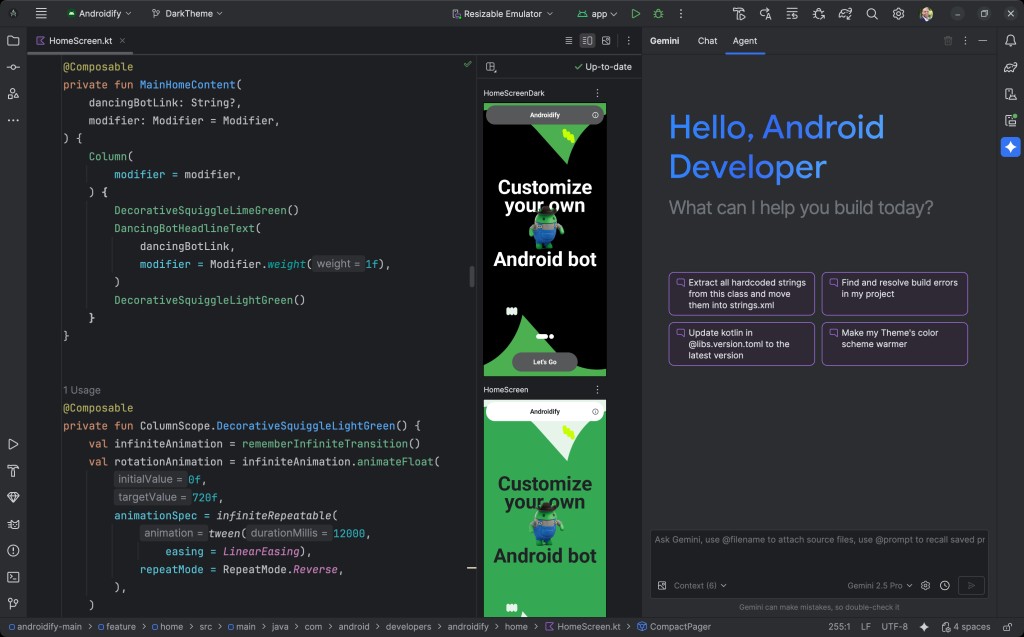
- 如果你计划构建 Android 移动应用,这将是你未来的主要工具。
- 它基于 IntelliJ IDEA 核心,因此界面和快捷键会感觉非常熟悉。
- 针对移动开发的特性进行了优化(手机模拟器、屏幕布局工具)。
- 对于在本课程中学习基础的控制台 Kotlin(Kotlin/JVM)来说,它有些大材小用,且比普通的 IDEA 更“笨重”。
Visual Studio Code (VS Code)
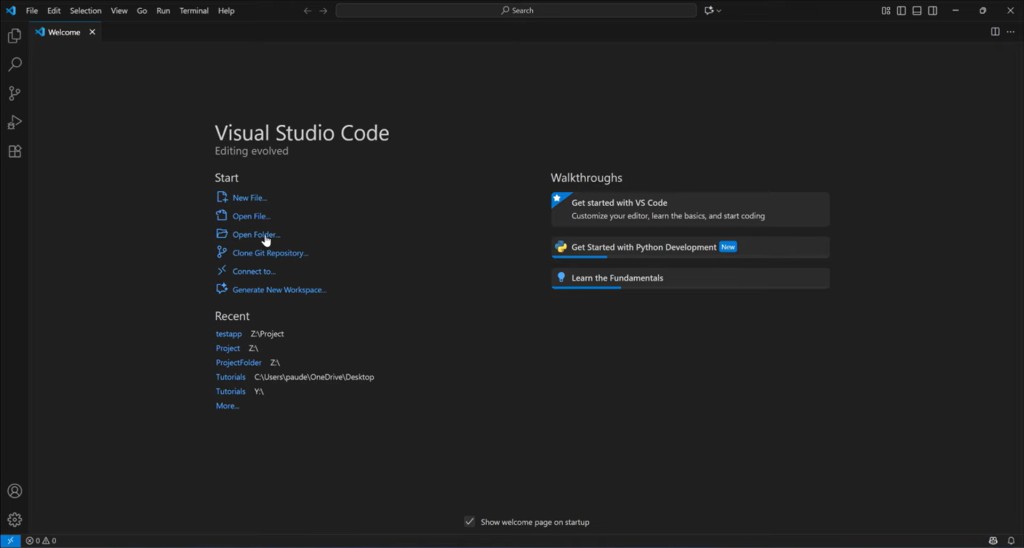
- 与其说它是全功能的 IDE,不如说它是一个“超级编辑器”。
- 为了正常开发 Kotlin,需要安装额外的扩展(例如 Kotlin Language Server)。
- 非常适合在配置较低的电脑上工作或编写简单的脚本。
- 对于深入学习和严肃的 Kotlin/JVM 服务端开发,它在代码分析质量和配置便利性方面通常逊色于 IntelliJ IDEA。
3. 快速测试的替代方案
有时你只需要检查几行代码——例如,回想某个特定函数的工作原理,或者快速测试一个数学公式。为此启动完整的 IDE 或创建一个新项目可能没有必要。
在这种情况下,play.kotlinlang.org 会非常有帮助。它是语言开发者提供的官方在线沙箱。
- 优点:直接在浏览器中运行,无需安装,可以立即运行代码,并且很容易通过链接分享(如果你想向导师展示代码,这非常方便)。
- 缺点:它不是 IDE。没有项目结构、高级提示、调试器,也无法添加第三方库或读取电脑上的文件。
对于大规模的学习和项目开发,沙箱并不合适,但作为“即写即测即弃”的工具,它是完美的。
4. 为什么我们选择 IntelliJ IDEA
如果你问任何专业的 Kotlin 开发人员“我该从哪里开始?”,100 个人中会有 99 个人推荐 IntelliJ IDEA。为什么?
- 完美的协同效应:工具和语言出自同一开发者之手。
- 对初学者友好:你不需要花几个小时安装插件——创建项目即可运行。
- 先进的 Git 集成。
- 智能静态分析(IDE 能“理解”你的代码)。
JetBrains Junie AI 助手
IntelliJ IDEA 包含了 JetBrains Junie —— 它不仅是一个智能助手,更是一个全能的 AI Agent。
与普通的自动补全不同,Junie 能够理解整个项目的上下文。它可以独立找到错误原因,建议如何现代化旧代码,甚至生成测试。
Junie 是一个强大的工具,但对于初学者来说它是一把双刃剑。可以用它来寻求对代码难点的解释(“Junie,这行代码是什么意思?”),但尽量尝试自己编写解决方案。在面试中,你身边可不会有 AI 助手。
代码补全 (Code completion)
人们常说“IDEA 帮你写代码”。这当然有些夸张……但当你第一次看到代码补全发挥作用时,你就会明白为什么开发者如此热爱这个工具。
代码补全示例
你只需开始输入一个单词,IDE 就会立即给出补全建议。为了快速选择所需的选项,通常使用 Tab 或 Enter 键。
printl // IDEA 会给出选项建议:println、print 等
readl  // 会建议 readln()、readlnOrNull()
5. IDE 中的代码分析:编译前的错误提示
当人们说“IDE 显示错误”时,初学者往往会想到运行(编译)程序的那一刻。实际上,IntelliJ IDEA 会执行静态分析——在你输入代码时,甚至在你按下运行按钮 ▶ 之前,它就在不断地阅读和分析你的代码。
让我们看一个例子。假设你声明了一个表示年龄的变量,但却不小心尝试给它分配一个字符串而不是数字:
fun main() {
    val age: Int = "Twenty" // 类型错误!
}
在普通文本编辑器中,你只有在尝试运行程序时才会发现问题。而在 IntelliJ IDEA 中,字符串 "Twenty" 会立即被标红。IDE 会用通俗易懂的语言解释:Type mismatch: inferred type is String but Int was expected(类型不匹配:预期为 Int,但找到了字符串)。
这并不是程序在挑刺——而是真正的帮助,它可以防止你运行那些注定无法工作的代码。
6. 早期诊断:在问题变得神秘之前发现它
学习初期最令人痛苦的情况之一是:“我按了运行,它不工作,但我不知道哪里出了问题。”IDE 将不可见的错误变成了显而易见的错误。
例如,一个常见的函数名拼写错误:
fun main() {
    prinln("Hello, Kotlin!") // 漏掉了字母 't'
}
名称 prinln 会立即变红。这在心理上非常重要:你在大脑开始构思“Kotlin 坏了”这种复杂理论之前,就已经通过眼睛瞬间捕捉到了拼写错误。
除了红色的错误(会导致程序无法运行)外,IDE 还会显示警告(灰色或黄色)。例如,你创建了一个变量但从未使用过它。程序可以运行,但 IDE 会用灰色突出显示变量名,提示你:“这里似乎留下了一些杂物,或者你忘记完成这部分的逻辑了”。养成关注开发环境提示的习惯,是从实习生迈向初级开发人员的关键步骤之一。

GO TO FULL VERSION