1. 为什么 Kotlin 开发者需要 JDK?
“但我正在学习 Kotlin —— 为什么我需要下载 Java (JDK)?” 这是一个非常好的问题。要回答它,你需要了解你的代码是如何运行的。
Kotlin 是一种 JVM 语言。这意味着它运行在 Java 技术栈之上。 我们可以把这想象成一辆汽车:
- Kotlin 是车身、方向盘和舒适的内饰。它是你与之交互的部分。
- JVM (Java Virtual Machine,Java 虚拟机) 是让一切运转起来的发动机。
- JDK (Java Development Kit,Java 开发工具包) 则是生产该发动机的工厂。
没有这个“发动机”(JVM),你优美的 Kotlin 代码就无法运行。
从技术层面来看,它是如何工作的?
当你按下 IntelliJ IDEA 中的 “Run” 按钮时,会发生以下过程:

JDK 包含了 JVM 以及 Java 和 Kotlin 都会用到的一系列标准库。
为什么使用最新的 JDK 版本很重要?
Kotlin 的发展非常迅速,并且依赖于 JVM 的新特性。第 25 版为这个“发动机”带来了性能优化和新指令,能够让你的 Kotlin 代码运行得更快且占用更少的内存。
2. 下载并安装 JDK
有几个官方来源:Oracle、OpenJDK、Amazon Corretto。但目前我们不需要通过浏览器手动下载它们。
我们将把这个任务交给 IntelliJ IDEA。它会自动下载所需版本,解压到正确的文件夹,并配置好所有路径。我们将在创建第一个项目时完成这些操作。
在我们的课程中,我们将使用 Amazon Corretto 发行版。这是一个可靠、免费的 JDK 版本,它对路径中的非拉丁字符(如中文)支持较好(尽管我们仍然建议文件夹命名尽量使用英文字符!)。
3. 下载并安装 IntelliJ IDEA
JetBrains 官方网站: https://www.jetbrains.com/idea/download/
在下载页面,网站会自动检测你的操作系统。如果需要,你也可以手动选择。
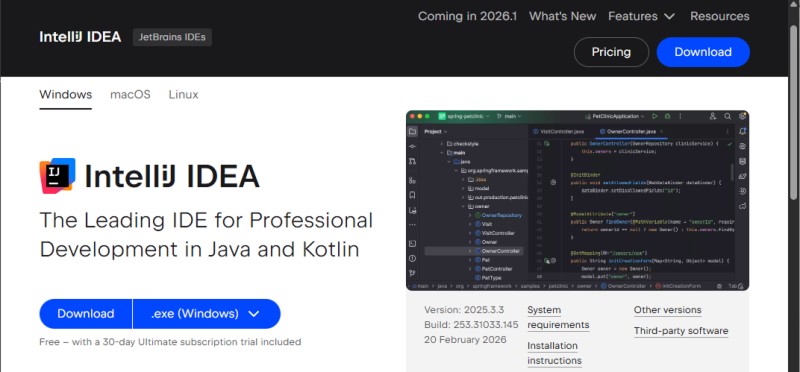
以前,开发者在下载时必须在付费的 Ultimate(旗舰版)和免费的 Community Edition(社区版)之间做出选择。从 2025.3 版本开始,这个过程变得更加简单了。
你下载的是一个统一的安装程序。在程序内部,你将能够使用免费功能(Community),这对于学习 Kotlin 来说是 100% 足够的。如果 IDEA 向你提供 Ultimate 试用期,你可以接受或拒绝 —— 这对我们的课程并不关键。
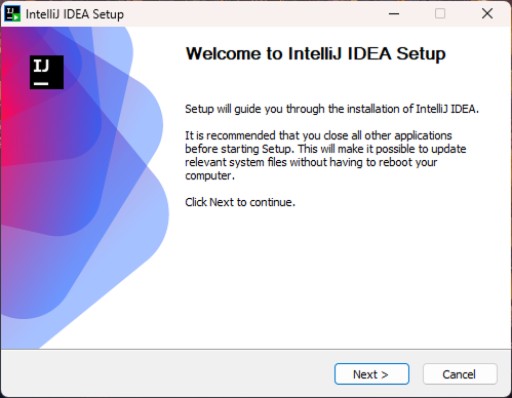
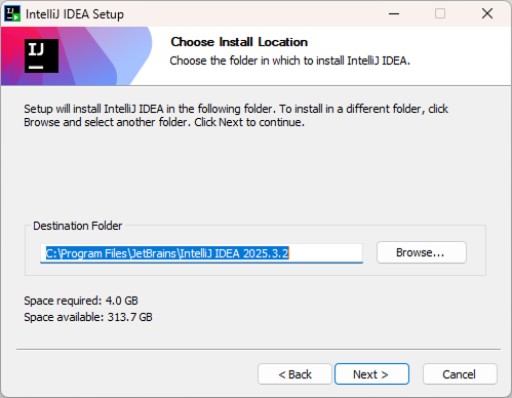
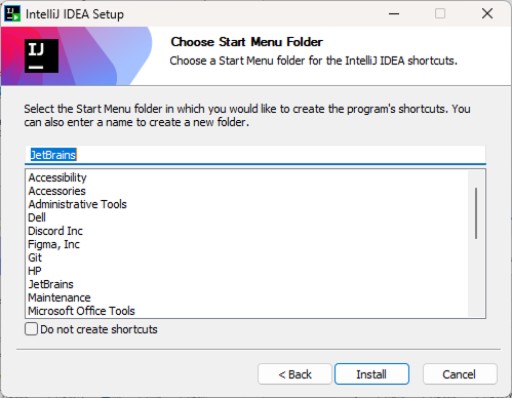
在 Windows 上安装 IntelliJ IDEA
- 下载
.exe安装程序。注意:选择正确的 CPU 架构(x64 或 ARM64),虽然网站通常会自动检测。 - 运行文件。
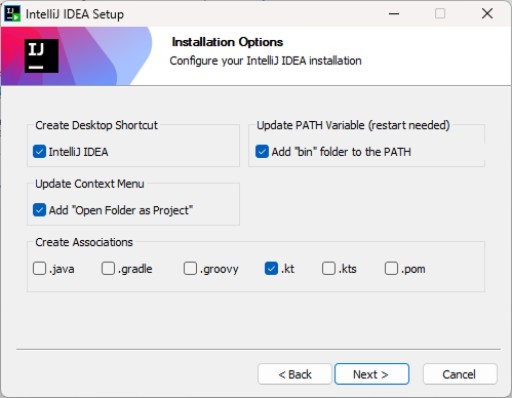
- 在 Installation Options(安装选项)步骤:
- 勾选 Create Desktop Shortcut(创建桌面快捷方式)。
- 勾选 Update PATH variable(更新 PATH 环境变量,需要重启系统,但非常有用)。
- 在文件关联中,为 .kt 选择 Kotlin。
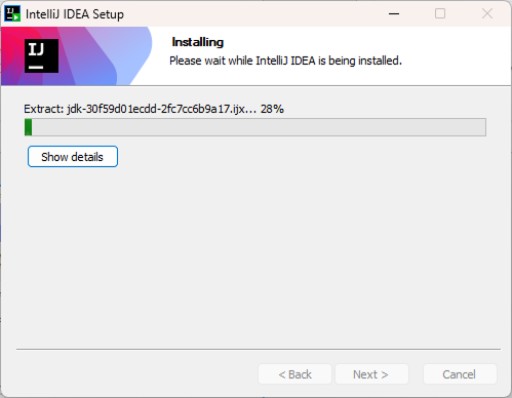
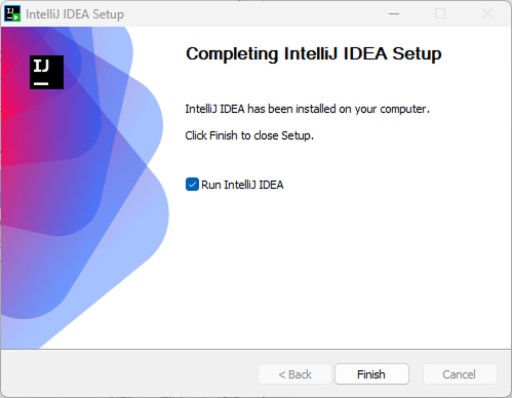
- 等待安装完成。
在 macOS 上安装 IntelliJ IDEA
- 下载
.dmg文件。注意:选择正确的芯片版本!- Apple Silicon (M1, M2, M3...) — 适用于现代 Mac。
- Intel — 适用于旧款型号。
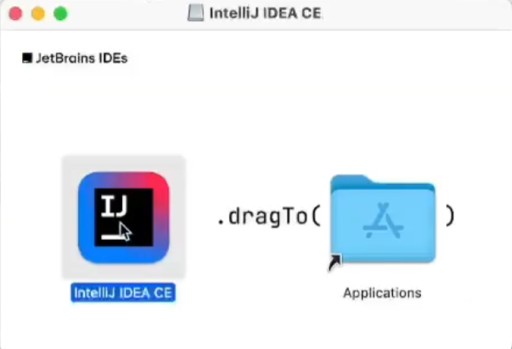
- 打开文件并将 IntelliJ IDEA 图标拖入 Applications(应用程序)文件夹中。
在 Linux 上安装 IntelliJ IDEA
- 下载
.tar.gz压缩包。 - 将压缩包解压到方便的位置,例如
~/programs/idea。 - 进入
bin文件夹并运行脚本:./idea.sh - 为了方便,你可以通过菜单创建快捷方式:Tools -> Create Desktop Entry。
4. 首次启动与设置
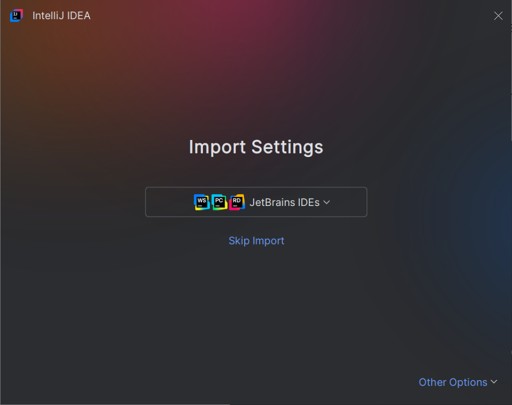
安装完成后,IntelliJ IDEA 会提示是否导入设置。如果你是第一次安装,请选择 Skip import(跳过导入)。
Projects 选项卡
这是 “Welcome Screen”(欢迎界面)启动窗口。
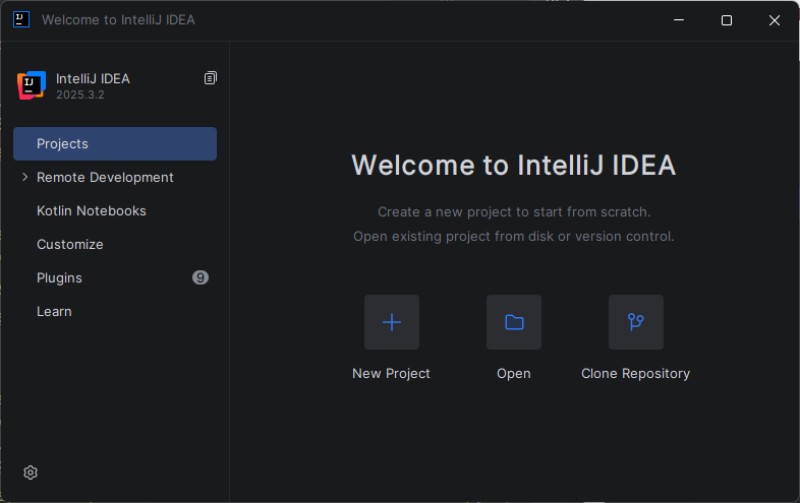
- New Project — 从头开始创建一个新项目。
- Open — 打开一个现有项目(文件夹)。
- Clone Repository — 从 GitHub 或 GitLab 下载项目。
Customize 选项卡
这里用于配置外观。我建议立即查看此项。
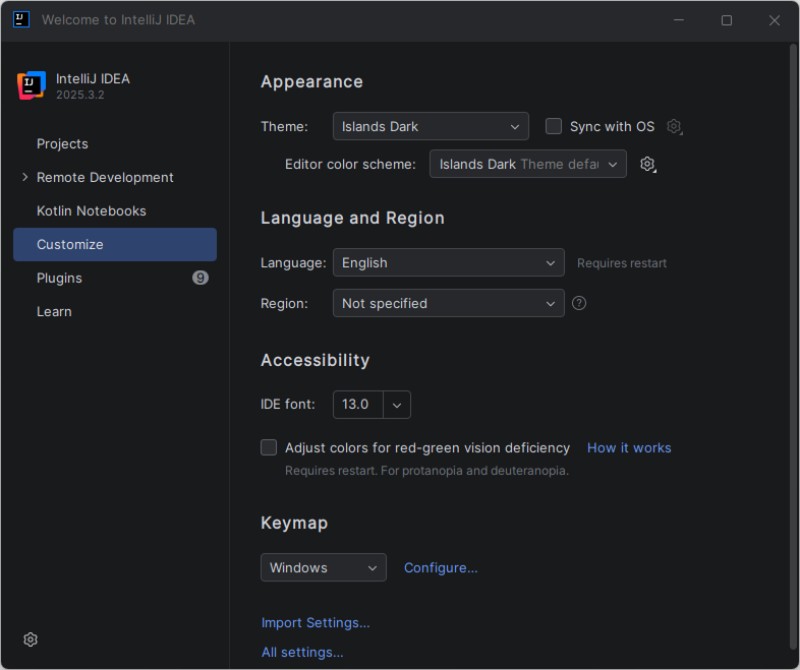
- Color theme: 选择主题(Dark 黑色、Dracula 德拉库拉或 Light 浅色)。选择让你的眼睛不易疲劳的主题。
- IDE font: 界面字体大小。
- Language: 请保持英文! 所有的技术文档和指南都将以英文形式呈现。
一切准备就绪!在下一节课程中,我们将创建你的第一个 Kotlin 项目。

GO TO FULL VERSION