1. 如何查找并安装 CodeGym 插件
如果把 IntelliJ IDEA 比作一部智能手机,那么插件就是让它变得真正强大的应用程序(App)。插件扩展了 IDE 的功能:它们增加了对新语言的支持、实现了与各种服务的集成、提供了代码检查工具,甚至还包含了一些小游戏(不过在截止日期快到的时候,可千万别沉迷于后者)。
CodeGym 插件是一个专门创建的扩展程序,以便你可以在 IntelliJ IDEA 中直接解决课程任务。想象一下:无需反复复制粘贴代码,无需在浏览器和 IDE 之间不断切换——所有操作都可以在一个窗口中完成!该插件允许你:
- 直接在项目中接收 Kotlin 任务;
- 只需点击一下即可提交方案进行验证;
- 即时查看结果:通过、错误或提示;
- 当然,还可以减少你在浏览器里看猫片分心的机会(好吧,几乎可以)。
2. 安装并激活 CodeGym 插件
要运行该插件,你需要 2025.1 或更高版本的 IntelliJ IDEA。CodeGym 插件的版本必须为 251.1.16 或更高。
你可以从 JetBrains Marketplace 下载 CodeGym 插件。
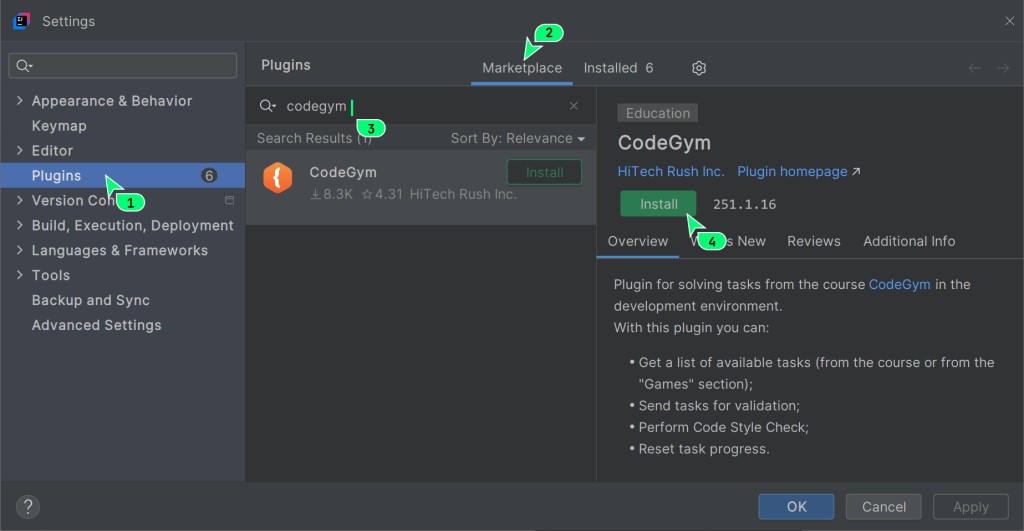
- 进入设置(Settings):Windows/Linux 依次点击
File - Settings,macOS 依次点击IntelliJ IDEA - Preferences。如果没有设置部分,请打开任意项目或创建一个新项目。 - 在出现的窗口中,在侧边栏选择 Plugins(插件)部分,并打开 Marketplace(市场)标签页。在搜索栏中输入 codegym。
![]()
-
选择该插件,点击 Install(安装)按钮,并同意“第三方插件声明”。
-
重启 IntelliJ IDEA 以开始使用插件。
-
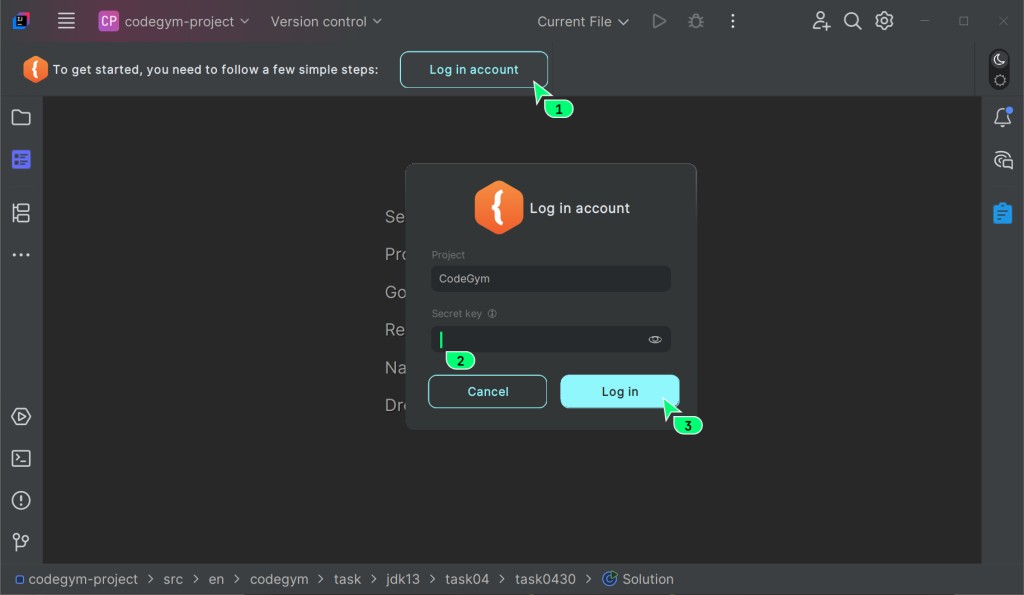
你会看到界面略有变化,并在顶部水平面板上看到 Log in to account(登录账户)按钮。
点击它将打开一个登录窗口,你需要在此输入你的密钥(Secret Key)。你可以在 “设置” → “安全与登录” 部分找到你的密钥。
![]()
登录后,项目和 CodeGym SDK 将开始下载(不建议更改为其他版本)。
![]()
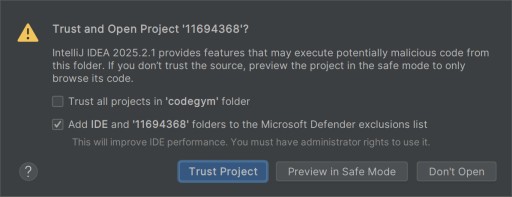
Trust and Open...(信任并打开) 是 IntelliJ IDEA 的安全功能(项目安全)发出的通知。本质上,IntelliJ IDEA 是在询问你是否信任此项目。对于 CodeGym 项目,你可以放心点击 “Trust Project”。
-
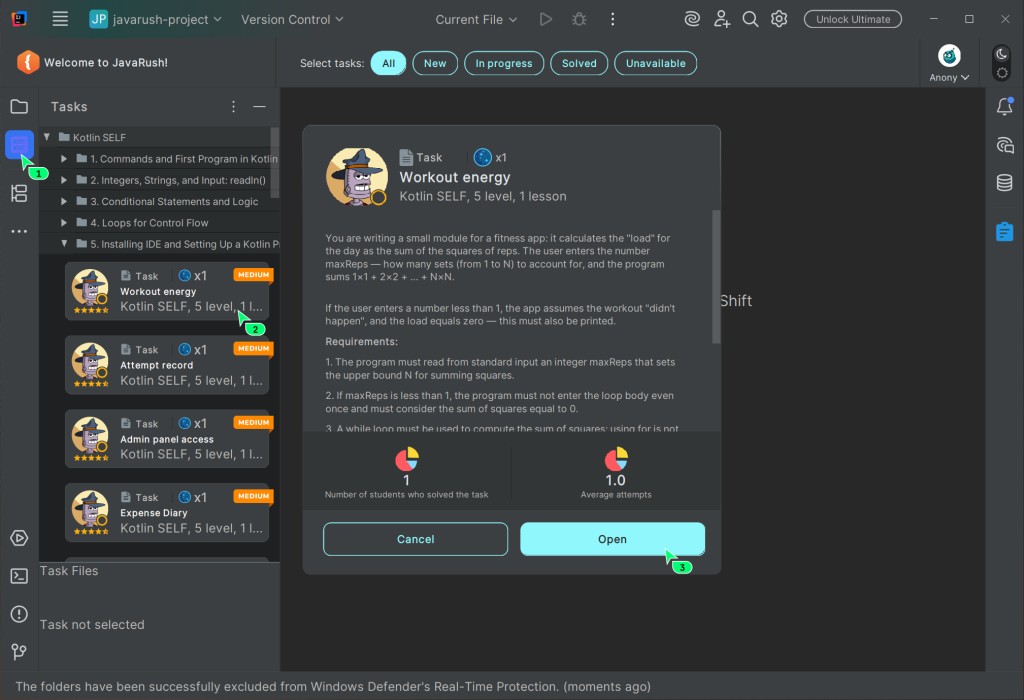
要打开新任务,请点击左侧垂直面板中的 Tasks,然后在左侧边栏中点击任务卡片,并在弹出窗口中点击 Open:
![]()
你面前将打开一个包含两个标签页的窗口:
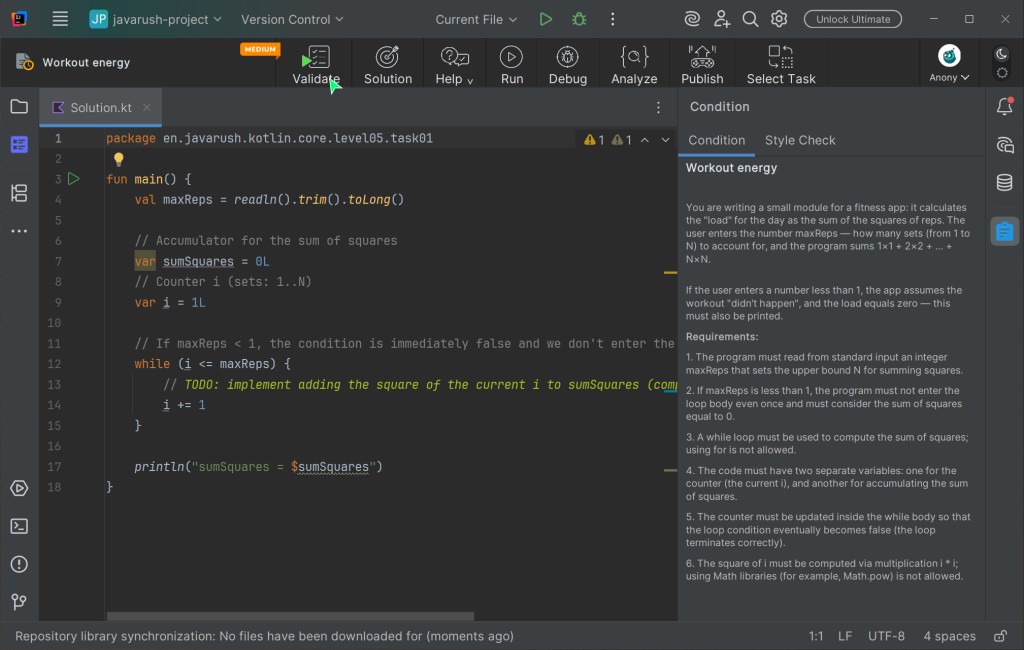
Solution(方案)—— 任务代码文件,以及Condition(条件)—— 任务要求。输入你的任务方案并点击
Verify(验证)按钮。![]()

“Unresolved reference” 或 “Kotlin is not configured” 错误以及配置 Kotlin
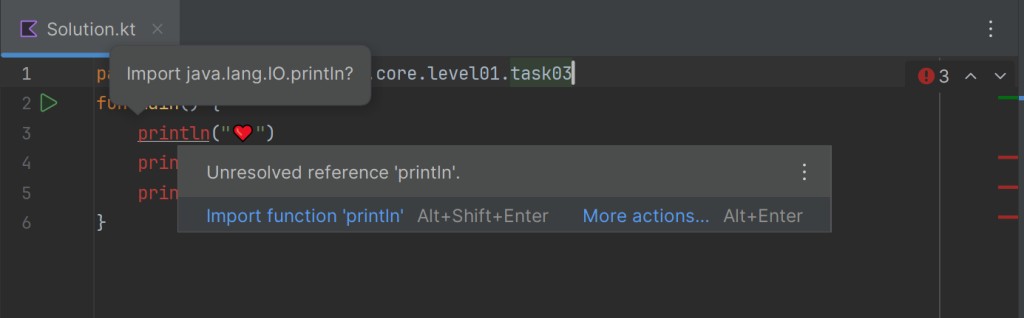
当你从服务器接收到项目并打开任务文件后,你可能会发现基础命令被标为红色,并显示 Unresolved reference(未解析的引用)错误。同时,项目无法运行。
发生这种情况是因为尚未将标准语言库添加到项目中。在旧版本的 IntelliJ IDEA 中,会出现一个黄色的 Kotlin is not configured 面板,但在新版本中,必须手动配置环境。
为什么需要手动配置?
Kotlin 是一种跨平台编程语言。这意味着源代码可以:
- 编译后在 Java 虚拟机(JVM)上运行。
- 转译(Transpile)为 JavaScript 或原生应用(Native Application)。
由于项目刚刚从服务器下载,IntelliJ IDEA 需要开发者明确指定需要为哪种目标环境配置 Kotlin。
逐步配置设置
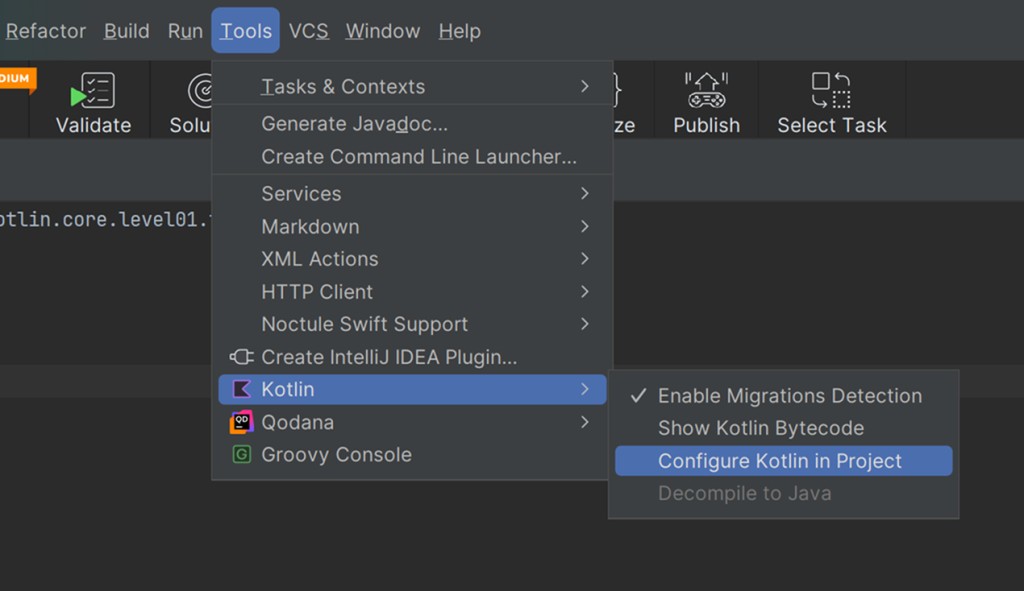
- 在 IntelliJ IDEA 的顶部主菜单中,点击
☰并导航至:Tools → Kotlin → Configure Kotlin in Project。![]()
- 在出现的对话框中,选择 Java(或 Java/JPS)。我们选择这一项是因为我们使用的是本地 JDK,且我们的代码将被编译在 JVM 下运行。然后点击 OK。
- 等待过程完成。IntelliJ IDEA 将自动下载并向你的项目中添加 Kotlin 标准库(KotlinJavaRuntime)。
![]()
- 配置成功后,红色的错误提示将消失,并且在
main函数左侧会出现一个绿色的程序运行按钮(Run)。

现在你可以开始解决任务了。
同步网站与插件之间的任务
任务列表及其状态每五分钟会自动更新一次,或者在提交任何任务进行验证(且验证成功)后自动更新。
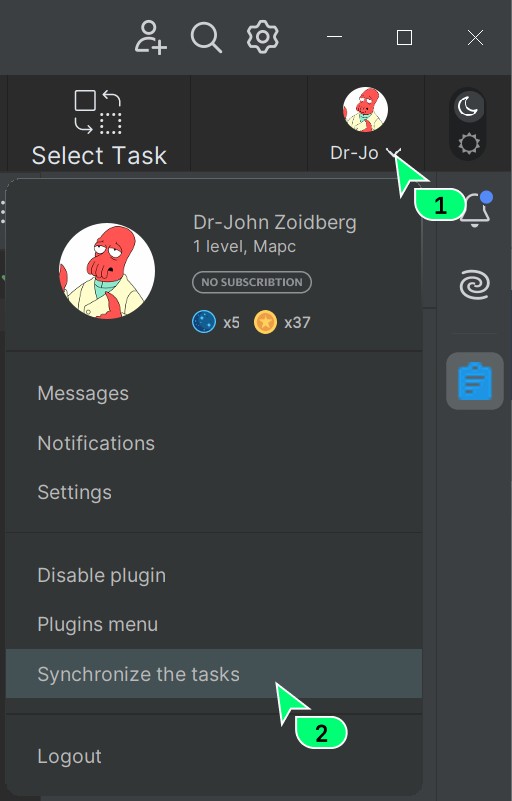
因此,如果你在网站上解决了某个任务,它也会出现在插件的已解决任务列表中。如果你需要立即更新任务状态信息,请点击你的头像(右上角),并在下拉菜单中选择 Synchronize tasks(同步任务):
插件中的新手模式
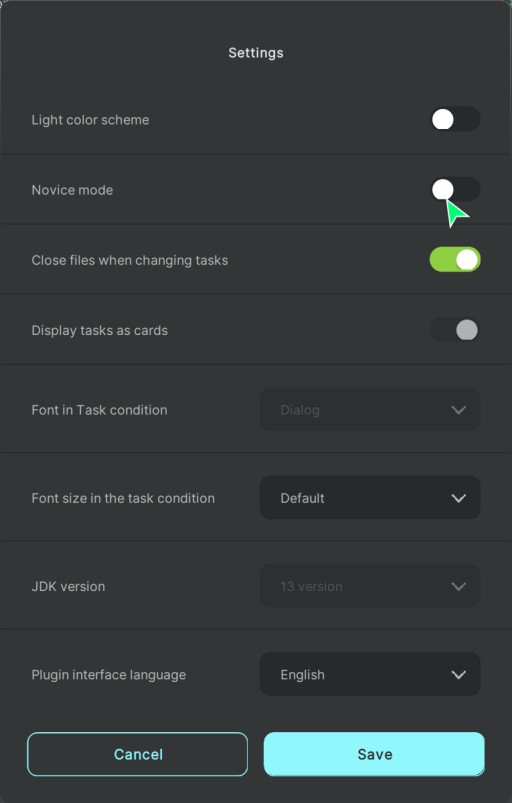
这是为没有(或几乎没有)使用 IntelliJ IDEA 及其他开发环境经验的用户提供的简化版本。它隐藏了 IntelliJ IDEA 的部分功能。要禁用此模式,请点击你的头像(右上角),并在下拉菜单中选择 Settings -> Novice mode。
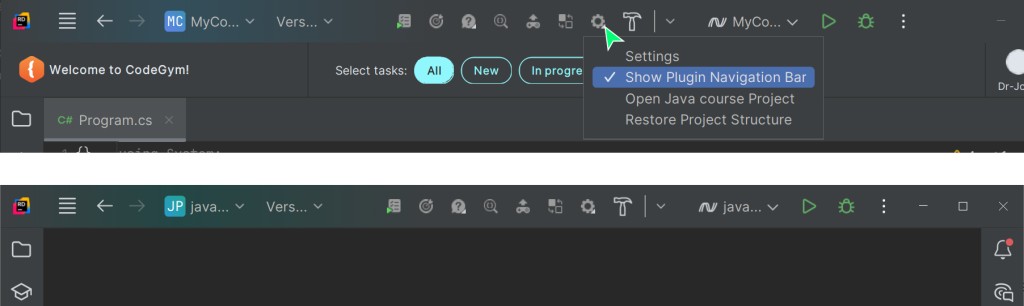
如何在专业(PRO)模式下隐藏插件导航栏
点击 Settings (⚙️) 并取消勾选 “Show plugin navigation bar” 选项:
4. 推荐的 IntelliJ IDEA 插件
IntelliJ IDEA 有许多插件可以辅助程序员工作的各个方面。但我们主要关注那些能帮助学习并让工作更愉快的插件。
1. Key Promoter X
IntelliJ IDEA 有一个非常棒的插件叫做 Key Promoter X。它会告诉你如何通过单个键盘快捷键来完成你在 IDEA 中用鼠标执行的各种复杂操作。安装它吧——你不会后悔的。

2. Rainbow Brackets
Rainbow Brackets(彩虹括号)是一个将成对的括号(圆括号、方括号和花括号)涂成不同颜色的插件。当你有许多嵌套括号时,很容易弄糊涂。该插件能帮你快速确定哪个括号属于哪一层。

3. Material Theme UI
想让你的 IDE 看起来既时尚又现代吗?Material Theme UI 是最受欢迎的界面定制插件。 它将 IntelliJ IDEA 的标准外观替换为精美的 Material Design 风格主题,更改了文件夹和文件图标,并增加了亮丽的装饰色。它不会以任何方式影响你的代码,但会让工作流程在视觉上更加愉悦。

GO TO FULL VERSION