1. src 文件夹 —— 代码的栖身之所
如果把 Kotlin 项目比作一栋房子,那么 src 文件夹(取自 source,意为源码)就是所有主要成员聚集的温馨客厅。这里正是存放所有源代码文件的地方——而不是放在项目根目录、设置文件夹,更不是放在桌面上(即使你真的很想这么做)。
为什么要将源代码与其他文件分开?
src文件夹只包含你亲手编写的文件:.kt。- 构建过程中产生的所有内容(JVM 读取的编译后的 .class 文件)都会被放入其他文件夹,如 out、build 等。
- 这样做能使导航更轻松,保持项目整洁,并让 IDE 运行得更顺畅。
简单项目的结构示例:
MyFirstProject/
├── .idea/           # IntelliJ IDEA 配置文件,请勿触摸
├── out/             # 编译后的 .class 文件存放在这里
├── src/             # 你的源代码就在这里!
│   └── Main.kt
├── MyFirstProject.iml
└── README.md
src 文件夹中。不要把图片、音乐或秘密食谱放在这里——这些文件有专门的文件夹。
2. 包 package
当你的代码量大到单个 Main.kt 文件无法承载时,Kotlin 的惯例是将文件分组到“包”(packages)中——这就像文件系统中的文件夹,只不过是为代码设计的。包可以帮助你:
- 避免命名冲突。如果你的项目中有两个不同的
calculate()函数,但它们位于不同的包中,它们就不会互相干扰。 - 逻辑化地组织代码。例如:
com.kotlin.lesson05,com.kotlin.utils。
包声明语法
在每个 Kotlin 文件的第一行,你需要写下:
package com.kotlin.lesson05

这意味着:该文件中的所有内容都属于 com.kotlin.lesson05 包。
一个重要的最佳实践规则:
与 Java 不同,Kotlin 编译器允许你直接在 src 根目录下放置包名为 com.kotlin 的文件。但是,强烈建议不要这样做!官方 Kotlin 代码风格指南要求磁盘上的文件夹结构必须与包名严格对应。也就是说,文件的路径应该如下所示:
src/com/kotlin/lesson05/Main.kt
如何在 IntelliJ IDEA 中创建包
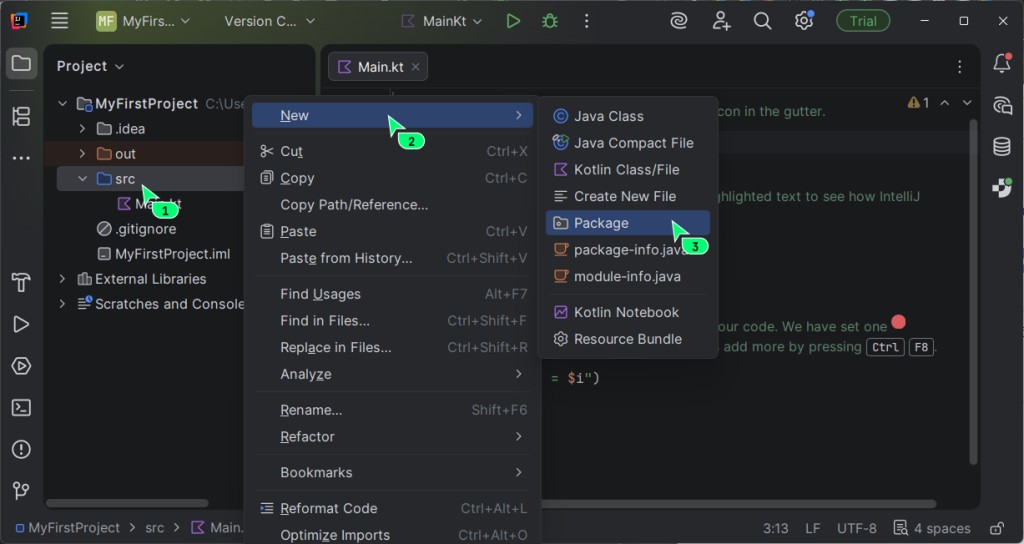
- 在 Project(项目)工具窗口中,右键点击
src文件夹。 - 选择 New → Package。
- 输入名称,例如:com.kotlin.lesson05(IDE 会自动创建所需的嵌套文件夹)。
- 现在在该包中创建一个新文件:右键点击 com.kotlin.lesson05 文件夹 → New → Kotlin Class/File → 输入名称,例如:
Utils。
示例:
src/
└── com/
    └── kotlin/
        └── lesson05/
            └── Utils.kt
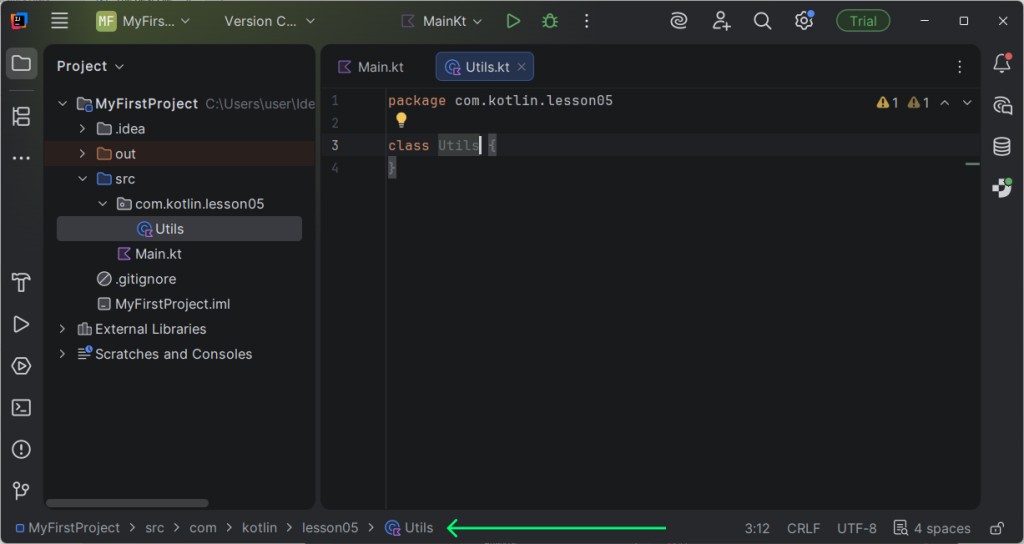
请注意底部面板中显示的文件路径。记得在创建项目时我们勾选了 Use compact project structure(使用紧凑型项目结构)吗?这就是它的工作方式。
如果你禁用紧凑模式,你会看到一层层的空文件夹。
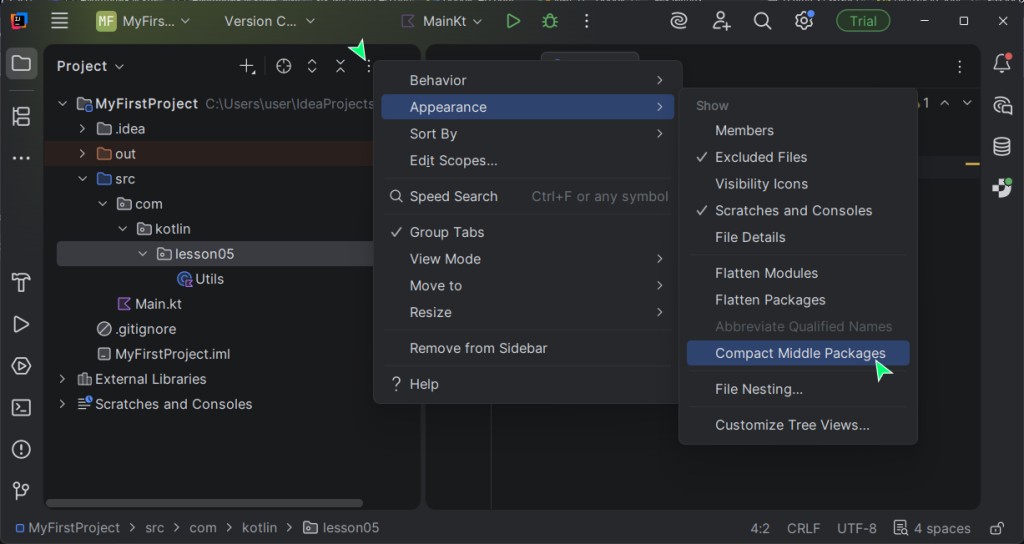
为什么不能把所有东西都塞进 src?
如果你把所有文件混在一起,项目很快就会变成一堆“陈年旧物”,找一个函数比在宿舍里找笔记本充电器还难。使用包可以让项目的导航变得更加简单高效。
3. 全限定名 (Fully qualified name)
Kotlin 标准库中的每个函数或工具也都位于自己的 package(包)中。例如:
- 寻找最大值的数学函数 max() 位于 kotlin.math 包中。它的全限定名是 kotlin.math.max。
- 随机数生成器 Random 位于 kotlin.random。它的全限定名是 kotlin.random.Random。
因此,全限定名 = 包名 + 点号 + 函数/类名。
让我们尝试在代码中使用全限定名来查找两个数字的最大值:
fun main() {
    val a = 10
    val b = 20
    val maximum = kotlin.math.max(a, b)
    println("最大数是: $maximum")
}
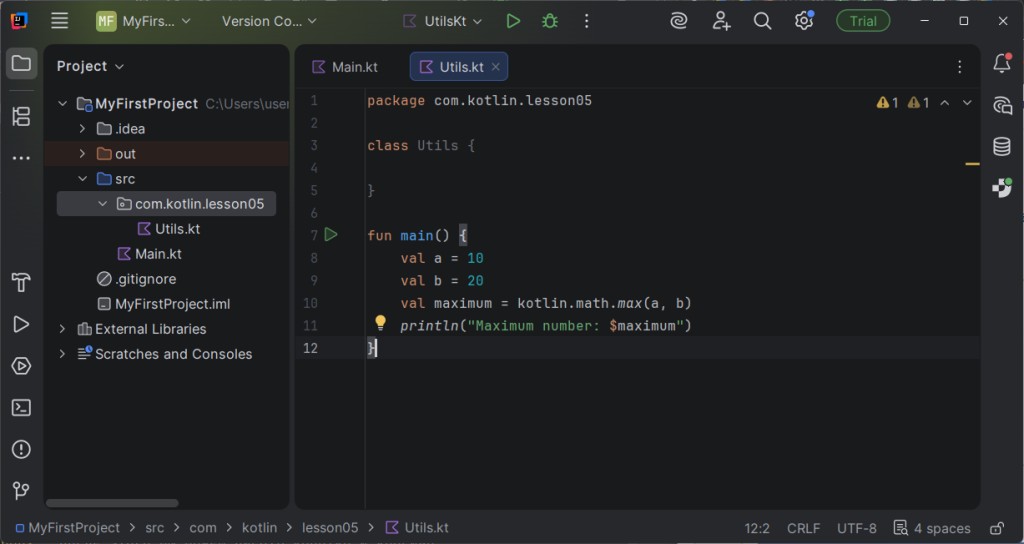
这里我们显式地写出了 kotlin.math.max。编译器能准确理解我们要调用哪个函数。
4. import 关键字
每次都写长长的全限定名非常不方便。这正是 Kotlin 拥有 import(导入关键字)的原因。
如果我们文件最顶部、package 声明的下方写道:
import kotlin.math.max
这意味着:“在本程序中,我将使用来自 kotlin.math 包的 max 函数。” 之后,我们就可以简练地写出:
val maximum = max(10, 20)
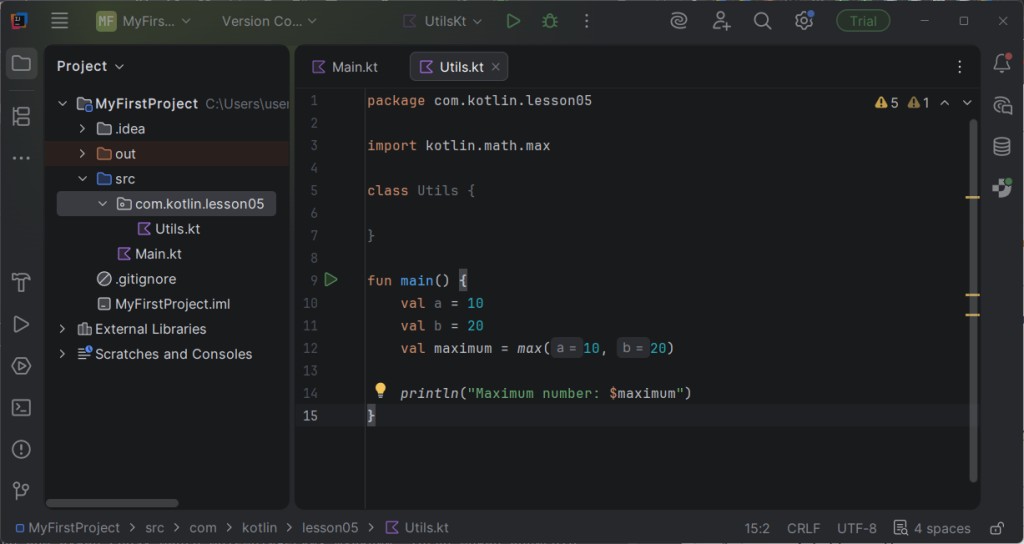
普通导入
我们指定想要使用的具体工具:
import kotlin.math.max
import kotlin.random.Random
通配符导入整个包 *
有时我们需要同时使用许多数学函数。这时我们可以使用星号:
import kotlin.math.*
这意味着:“允许在不使用全限定名的情况下,使用 kotlin.math 包中的所有内容。”
默认导入
你可能已经感到好奇:“等等,我们之前使用 println()、readln() 和 String 类型时并没有进行任何导入啊!那是怎么回事?”
事实是,Kotlin 已经为你考虑周全了。在每个文件中,它都会“隐形地”添加所谓的 默认导入。像 kotlin.*、kotlin.io.*(包含输入/输出函数)以及 kotlin.collections.* 等包都是默认导入的。这就是为什么最常用的命令可以直接“开箱即用”。
5. Classpath —— JVM 如何找到你的代码
Classpath(类路径)是 Java 虚拟机 (JVM) 在启动程序前,用来寻找编译后程序的“路径”。你可以把它想象成一个文件夹列表,JVM 会在其中搜索所需的 .class 文件(即 Kotlin 代码转换后的文件)。
默认情况下,IntelliJ IDEA 会为你处理好一切。它会自动将存放编译后代码的文件夹——例如 out/production/ProjectName——添加到 classpath 中。也就是说,如果你在 com.kotlin.lesson05 包中编写了代码,IDEA 会告诉虚拟机在哪里能找到它。
你现在还不需要手动配置它,但如果你在控制台看到 “ClassNotFoundException” 这种奇怪的错误,就要知道问题可能出在构建路径上。
6. 项目中的代码组织
Kotlin 没有“一个类 = 一个文件”的硬性规定
如果你听说过 Java,你一定知道它有一条严格的规则:公共类的类名必须与文件名一致。但在 Kotlin 中,编程要方便得多:一个文件中可以包含任意数量的函数或类。
Kotlin 的主要原则是逻辑分组。如果你有一系列与数学相关的函数,可以将它们放在名为 MathUtils.kt 的文件中。
src/com/kotlin/lesson05/MathUtils.kt
package com.kotlin.lesson05

fun calculateSum(a: Int, b: Int): Int {
    return a + b
}

fun calculateDifference(a: Int, b: Int): Int {
    return a - b
}
文件名应当具有明确的意义。虽然 IDEA 允许使用 aaa.kt 或 Test2.kt 这种名字,但过不了几天你自己也会感到困惑。
资源文件(图片、文本文件)存放在哪里?
- 如果你的程序需要从外部文件读取文本,资源通常放在项目根目录下的独立文件夹中,例如 resources 或 data。
- 在 IntelliJ IDEA 中,你可以告诉项目这是一个重要的文件夹:右键点击该文件夹 → Mark Directory as → Resources Root。
正确结构示例:
MyFirstProject/
├── src/
│   └── com/kotlin/lesson05/
│       └── Main.kt
├── resources/
│   └── config.txt
7. 项目结构中的常见错误
没有将 package 关键字写在第一行
在 Kotlin 中,package 声明必须是文件中的第一行有效内容(允许在它之前写注释,但不能写代码或导入语句)。如果你先写了导入语句再写包声明,编译器会报错。
文件夹结构与包名不匹配
如果在文件的开头写了 package com.kotlin.lesson05,但该文件物理上却直接放在 src 下,IDEA 会在包名下显示黄色下划线,警告不匹配。请记住最佳实践:文件夹结构应该反映包结构!
通过 Windows/macOS 的资源管理器手动移动文件
如果你使用电脑自带的文件管理器将 .kt 文件移动到其他文件夹,文件内部的 package 行不会自动更新,项目将会出错。请务必在 IntelliJ IDEA 的 Project 工具窗口内进行移动操作(拖放)——智能的 IDE 会自动为你更新所有的包名和路径!

GO TO FULL VERSION