1. El problema sin control de versiones: por que copiar archivos es una mala idea
Empecemos con una situacion de la vida real. Imagina que trabajas en tu proyecto de Go. Todo va bien, hasta que llega el momento de los "experimentos". Decides cambiar algo, pero tienes miedo de romper la version funcional. Que hacer? Claro, copiar el proyecto!
Al final, en tu disco aparecen estas obras maestras:
MyProject/
├── main.go
├── main_backup.go
├── main_final.go
├── main_final2.go
├── main_really_final.go
├── main_really_really_final.go
Te suena? Ahora imagina que otro amigo se une al proyecto. El tambien adora copiar archivos, pero a su manera. Como saber cual es la version mas reciente y funcional? Como saber quien cambio que? Como devolverlo todo si el experimento sale mal?
Sin control de versiones:
- Es facil perder o confundir el codigo funcional.
- Es imposible "volver atras" a una version anterior.
- Es dificil trabajar de a dos o de a tres.
- Caos y miedo a los experimentos.
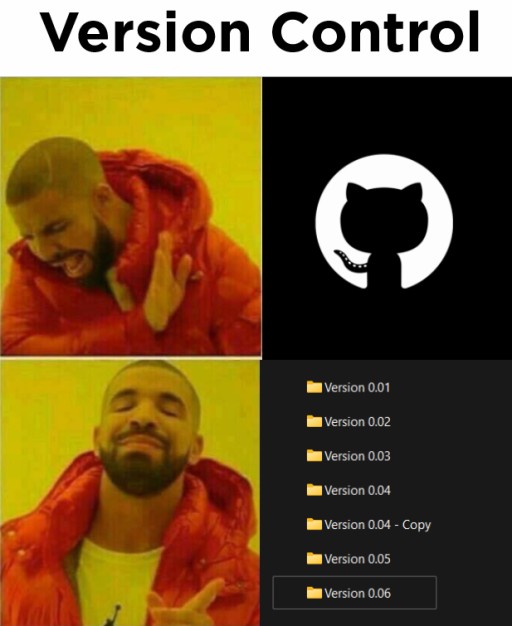
Precisamente estos problemas los resuelven los sistemas de control de versiones, como Git.
Video
Ve la leccion del mentor de CodeGym University. El video te dara una base solida para trabajar con Git desde la terminal; esto te ayudara a entender la mecanica de los procesos que se esconden tras los botones del IDE.
El video consta de dos partes:
- Primero, repasaras los fundamentos de trabajar con Git desde la terminal. Este enfoque fundamental te ayudara a entender que ocurre «bajo el capot» del sistema.
- Despues pasara a la practica en IntelliJ IDEA, donde aprenderas a realizar las mismas operaciones usando una interfaz grafica comoda, tal y como lo hacen a diario los profesionales.
En el video, el mentor usa ejemplos en Java. No te preocupes por eso. Git es una tecnologia universal, y los principios de trabajo con versiones son absolutamente iguales para Go, Java o Python. Centrate en los comandos de Git y en la logica de su funcionamiento, no en el codigo del proyecto.
2. Por que un desarrollador necesita Git?
Git es un potente sistema de control de versiones, que se utiliza para seguir los cambios en el codigo fuente durante el desarrollo de software. Permite a los desarrolladores guardar distintas versiones de archivos y coordinar el trabajo de varias personas en un proyecto comun.

Conceptos basicos de Git:
Repositorio
Un repositorio, o "repo", es el lugar donde se guarda todo el historial del proyecto, incluidos todos los cambios y versiones de los archivos.
Commits
commit es un estado guardado del proyecto. Cada commit en Git contiene informacion sobre que cambios se hicieron en el proyecto, quien los hizo y cuando. Los commits forman el historial del proyecto y permiten volver a cualquier version anterior.
        gitGraph
        commit id: "1"
        commit id: "2"
        commit id: "3"
        commit id: "4"
        commit id: "5"
        commit id: "6"
Cada commit es una "instantanea" del proyecto que sigue a la anterior, formando un historial secuencial de cambios.
Ramas
branch es una linea de desarrollo independiente. Por defecto, Git crea la rama main. Puedes crear nuevas ramas para desarrollar nuevas funciones o correcciones y luego fusionarlas de nuevo con la rama principal.
        gitGraph
        commit id: "1"
        commit id: "2"
        branch develop
        commit id: "3"
        commit id: "4"
        commit id: "5"
        checkout main
        commit id: "6"
        commit id: "7"
        merge develop
        commit id: "8"
        commit id: "9"
De la rama principal main se "desprende" la rama develop para el desarrollo paralelo. Tras terminar el trabajo, los cambios de develop se fusionan de nuevo en main.
3. Comandos basicos de Git (lo que hay bajo el capot)
A continuacion tienes una lista de los comandos basicos para trabajar con Git desde la terminal. Es importante entender que comandos forman la base de todas las operaciones. Sin embargo, nosotros seguiremos un enfoque GUI y aprenderemos a realizar todas estas acciones con la comoda interfaz grafica de IntelliJ IDEA. Mira estos comandos como aquello que ocurre "bajo el capot".
| Comando | Descripcion |
|---|---|
git init |
Inicializa un nuevo repositorio Git en el directorio actual. |
git clone |
Clona un repositorio desde una URL en un nuevo directorio. |
git add |
Anade archivos al indice para el siguiente commit. |
git commit |
Fija los cambios preparados en el repositorio. |
git push |
Envcia los cambios del repositorio local al remoto. |
git pull |
Actualiza la rama actual con la ultima version del repositorio remoto. |
git branch |
Muestra, crea o elimina ramas. |
git merge |
Fusiona los cambios de la rama indicada en la rama actual. |
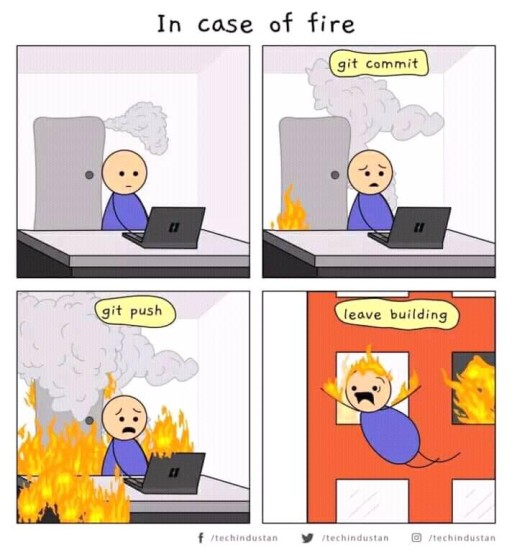
Estos comandos representan las herramientas principales para trabajar en Git, permitiendo gestionar cambios de codigo, ramas y fusiones en proyectos de cualquier tamano.
        sequenceDiagram
        participant Working Directory
        participant Staging Area
        participant Local Repository
        participant Remote Repository

        Working Directory ->> Staging Area: git add (Prepare)
        Staging Area ->> Local Repository: git commit (Save locally)
        Local Repository ->> Remote Repository: git push (Send to server)
        Remote Repository ->> Working Directory: git pull (Download updates)
4. Cuatro estados (lugares de almacenamiento) del codigo
Cuando uses un sistema de control de versiones para tu codigo, este pasara logicamente por cuatro estados:
1. Working Directory
El directorio de trabajo de tu ordenador contiene los archivos actuales del proyecto, sobre los que estas trabajando en este momento. Es el lugar donde puedes ver y modificar archivos, escribir codigo, anadir nueva funcionalidad o corregir errores.
2. Staging Area
Es una zona intermedia entre tu carpeta de trabajo y el repositorio local. En terminos de la interfaz grafica del IDE (GUI), son esas casillas que marcas junto a los archivos modificados antes de pulsar el boton Commit. Tu eliges exactamente que archivos y cambios estan listos para entrar en la siguiente "instantanea" del historial.
3. Local Repository
El repositorio local es tu copia personal del historial del codigo, almacenada en tu ordenador. En este repositorio puedes realizar todas las operaciones de Git (commits, ramificaciones, fusiones) sin necesidad de conexion a Internet.
4. Remote Repository
Es un lugar centralizado para almacenar tu codigo, normalmente alojado en servicios como GitHub, GitLab o Bitbucket. Proporcionan un almacenamiento fiable del codigo en servidores y son la base para el trabajo colaborativo en equipo.
5. GitHub: tu portafolio
Es importante distinguir claramente dos conceptos: Git y GitHub. Git es un programa que funciona en tu ordenador de forma local (incluso sin Internet) y sigue las versiones de los archivos. GitHub, en cambio, es un servicio en la nube (un sitio web) donde se guardan copias remotas de tus repositorios Git.
GitHub es la principal plataforma web para alojar codigo fuente, que utiliza el sistema de control de versiones Git. Fundada en 2008, se convirtio rapidamente en una de las herramientas clave para desarrolladores de todo el mundo.
GitHub permite a los usuarios crear repositorios para gestionar proyectos, controlar y seguir los cambios en el codigo y colaborar con otros desarrolladores. Para un desarrollador moderno, el perfil de GitHub es una parte importante del portafolio que puede mostrar a posibles empleadores.
6. Creacion de tu primer repositorio en GitHub

Paso 1. Entra en https://github.com y registrate.
Paso 2. Pulsa el boton New repository para crear un nuevo repositorio.

Paso 3. Define los parametros del repositorio:
- Nombre del repositorio: inventa un nombre con sentido.
- Publico o privado: para proyectos de estudio es mejor elegir "Public", para que otros puedan verlo.
- Add a README file: marca obligatoriamente esta casilla. README es la "cara" de tu proyecto.
- Add .gitignore: abre la lista desplegable y elige la plantilla Go. Esto es critico: el compilador de Go crea binarios ejecutables, y las herramientas de prueba generan cache y archivos de cobertura de codigo, que no deben ensuciar tu repositorio. La plantilla ayudara a Git a ignorarlos automaticamente.
- Choose a license: se puede omitir.
- Pulsa
Create repository.

Paso 4. Felicidades, tu primer repositorio remoto ha sido creado.

7. Instalacion y configuracion de Git
Aunque los fundamentos de Git se pueden estudiar con comandos de consola (como se muestra en el video), en el trabajo diario el 99% de los desarrolladores utilizan precisamente las herramientas comodos integradas en el entorno de desarrollo. Nuestro objetivo es ensenarte a trabajar como lo hacen los profesionales.
La interfaz para trabajar con Git en todas las IDE modernas de JetBrains, ya sea GoLand para Go, IntelliJ IDEA para Java/Kotlin o PyCharm para Python, es practicamente identica. Eso significa que, una vez que aprendas a trabajar con Git en un entorno, podras aplicar facilmente estas habilidades en cualquier otro.
En este curso, para mostrar ejemplos, utilizaremos capturas de IntelliJ IDEA. No te asustes: en tu IDE de JetBrains, ya sea GoLand o IntelliJ IDEA con el plugin de Go instalado, todos los botones, menus y paneles estan exactamente en los mismos lugares.
Para trabajar con Git en tu ordenador, primero tienes que instalar Git. Si utilizas una IDE de JetBrains, lo mas probable es que te ofrezca instalar Git automaticamente si no lo encuentra en el sistema. Te recomendamos aceptar esta propuesta; es la opcion mas sencilla.
Cierra el proyecto actual seleccionando en el menu superior File | Close Project. En la pantalla inicial (Welcome Screen), pulsa el boton Clone Repository (en algunas versiones de la interfaz puede llamarse Get from VCS).

Si prefieres instalarlo manualmente, usa el sitio web oficial: https://git-scm.com/downloads.
Detalle importante
Cuando vayas a hacer tu primer commit en la IDE, IntelliJ IDEA te pedira que te identifiques, es decir, que indiques tu nombre de usuario y tu email. Es extremadamente importante indicar exactamente el mismo email con el que registraste tu cuenta de GitHub.
La razon es que GitHub vincula la autoría de tus commits con tu perfil precisamente por esa direccion de email. Si las direcciones coinciden, junto a tus commits aparecera tu avatar, y en la pagina de tu perfil empezaran a colorearse esos codiciados "cuadrados verdes" de actividad que tanto suelen valorar los empleadores.
8. Un poco de historia: main vs master
Antes, la rama por defecto en Git se llamaba master. Sin embargo, en 2020 la comunidad de desarrolladores y las principales plataformas, incluida GitHub, pasaron a usar un termino mas neutral: main.
Conviene saberlo, porque en algunos articulos antiguos o proyectos todavia puedes encontrar mencion de la rama master. En nuestras lecciones y en los proyectos modernos, la rama principal siempre sera main.
Mas informacion sobre el paso a main en los siguientes enlaces:
GO TO FULL VERSION