1. Empezar a trabajar: clonar el proyecto
Empecemos desde donde nos quedamos en la leccion anterior. Tienes un repositorio creado en GitHub y ahora necesitas obtener una copia local en tu ordenador para empezar a trabajar. Este proceso se llama clonado.
Paso 1. Abre tu IDE. Si tienes abierto algun proyecto, cierralo mediante File | Close Project. En la pantalla inicial (Welcome Screen), elige Clone Repository (o Get from VCS).
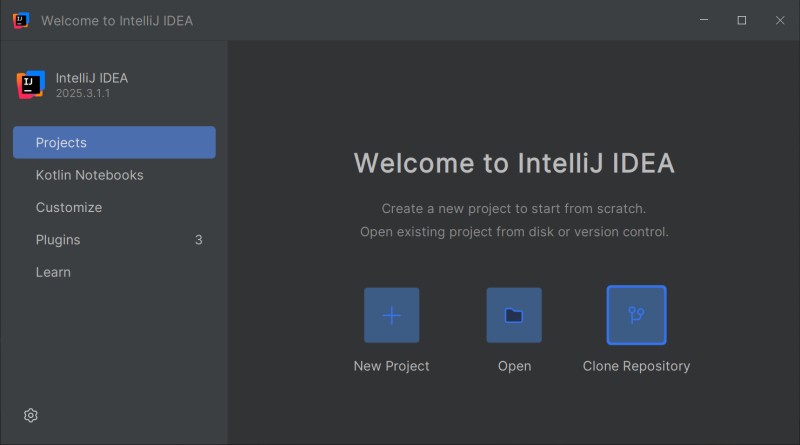
Paso 2. En la ventana que se abre, pega la URL de tu repositorio. Este metodo es util si vas a clonar el repositorio de otra persona. Puedes copiar la URL desde la pagina del repositorio en GitHub.

Si vas a clonar tu propio repositorio (nuestro caso), lo mas facil es iniciar sesion en tu cuenta de GitHub directamente desde el IDE. Para ello, selecciona la opcion Log in to GitHub. Tu IDE abrira el navegador para autenticarte.

En la pagina que se abre, pulsa sin miedo el boton verde Authorize JetBrains. Despues de eso podras elegir tus repositorios directamente desde la lista del IDE. Selecciona el proyecto que necesites y pulsa Clone.

Paso 3. Tu IDE te preguntara si confias en este proyecto. Como se trata de tu propio repositorio, pulsa Trust Project.
Paso 4. Configuracion del antivirus (para usuarios de Windows)
El antivirus de Windows puede avisarte de que el IDE intenta realizar acciones desconocidas para el. Como vamos a crear y ejecutar programas, necesitamos permitir que el IDE funcione sin restricciones. Pulsa el boton “Automatically” para que el IDE anada automaticamente las carpetas necesarias a las excepciones del antivirus.

2. Guardar cambios: Commit
commit es una "instantanea", o el estado guardado de tu proyecto en un momento determinado. Piensalo como un punto de guardado en un juego: siempre puedes volver a el si algo sale mal. Cada commit tiene un identificador unico y un mensaje que describe los cambios realizados.
        gitGraph
        commit id: "Initial commit"
        commit id: "Add user authentication"
        commit id: "Fix login button bug"
        commit id: "Refactor database connection"
Paso 1. Realiza cambios.
Si has clonado un repositorio recien creado, solo contendra un archivo: README.md (y las carpetas ocultas del IDE).

Abre el archivo README.md y anade una descripcion de tu proyecto. En cuanto empieces a editar el archivo, el IDE resaltara su nombre en azul en el panel del proyecto. Esto significa que el archivo se ha modificado, pero los cambios aun no se han guardado en Git. El IDE anadira una linea verde donde hayas realizado cambios.

Paso 2. Abre la ventana Commit.
A la izquierda del IDE esta la pestaña Commit. Al abrirla, veras todos los cambios listos para guardarse. Esta es tu Area de preparacion (Staging Area).

Vamos a analizar lo que vemos:
- Changes: aqui estan los archivos que ya se siguen en Git, pero han sido modificados. En nuestro caso es
README.md, al que anadimos el plan del proyecto. - Unversioned Files: son archivos nuevos que Git ve en la carpeta del proyecto, pero que aun no sigue.
Importante
Antes de pulsar el boton Commit, mira siempre con atencion junto a que archivos hay marcadas las casillas. Esto es especialmente importante en el primer commit.
Si ves en la lista Unversioned Files la carpeta .idea/ (y especialmente el archivo workspace.xml, que cambia con cada clic del raton) o carpetas con el nombre bin/, vendor/, asi como archivos binarios compilados (por ejemplo, myapp.exe) — detente! Estos archivos de servicio no deben entrar en el historial general. Buena noticia: si has creado el repositorio con la plantilla .gitignore (Go), Git ocultara automaticamente estas carpetas. Si aun se ven, tendras que anadirlas de inmediato al ignore (hablaremos de esto al final de la leccion).
Por ahora, la tarea para el primer commit es marcar las casillas de los archivos principales del proyecto y escribir un mensaje claro en el campo Commit Message.
Paso 3. Haz el commit.
Pulsa el boton azul Commit. ¡Listo! Has guardado una "instantanea" de tu proyecto en el repositorio local. El nombre del archivo volvera a tener su color normal.

3. Enviar cambios a GitHub: Push
Por ahora, tus commits solo se guardan en tu ordenador. Para compartirlos con el equipo o conservarlos en un lugar seguro, debes enviarlos al repositorio remoto de GitHub.
        sequenceDiagram
        participant Local repository (Your computer)
        participant Remote repository (GitHub)

        note over Local repository (Your computer): Has made one or more commits.
They exist only here.

        Local repository (Your computer) ->> Remote repository (GitHub): git push (send commits)

        note over Remote repository (GitHub): Your commits have been copied
and safely stored on the server.
Paso 1. Pulsa el boton Push.
En la interfaz, el boton Push esta en la barra de herramientas superior principal (Main Toolbar). Tiene el aspecto de una flecha apuntando hacia arriba y a la derecha. Pulsa sobre el.

Paso 2. Revisa y confirma.
Se abrira una ventana donde veras todos los commits listos para enviarse. Esta es tu ultima oportunidad para asegurarte de que envias exactamente lo necesario. Pulsa Push.

Si todo ha ido bien, veras una notificacion emergente del IDE: Pushed commits to origin/main. Create pull request.
Paso 3. Comprueba el resultado en GitHub.
Despues de enviar con exito, abre la pagina de tu repositorio en GitHub en el navegador. Veras que tus cambios y archivos han aparecido alli.
4. Panel de control de Git
En tu IDE hay un panel de herramientas aparte Git, asi como acciones rapidas en la barra superior Main Toolbar. Este es tu centro de control de versiones. Vamos a conocer los botones clave.

Commit(marca): abre el panel para guardar cambios.Push(flecha arriba/derecha): abre la ventana para enviar tus commits a GitHub.Branches: abre el widget para gestionar ramas (en la esquina superior izquierda).Show Git Log: muestra todo el historial de commits de tu proyecto en la pestaña Git. Tu maquina del tiempo personal.
La manana empieza con Update Project
El boton Update Project cumple una funcion crucial: descarga los cambios recientes de otros miembros del equipo desde el servidor de GitHub a tu ordenador (ejecuta git pull).
Adopta este habito: cada manana, antes de escribir aunque sea una sola linea de codigo nuevo, pulsa este boton. Si empiezas a trabajar con codigo antiguo y tus companeros ya han realizado cambios en los mismos archivos, al mediodia tendras un conflicto de fusion complicado.
5. Uso de archivos .gitignore
Si en tu proyecto aparecen archivos de servicio o resultados de compilacion y no quieres que terminen por accidente en el repositorio, debes anadirlos a las excepciones. Para ello, en la raiz del proyecto se crea un archivo especial llamado .gitignore.
Particularidades de Go y lo que ignoramos
En el ecosistema de Go, la compilacion y las pruebas se realizan con herramientas integradas (go build, go test). El proceso de compilacion y ejecucion de pruebas genera binarios y caches que esta totalmente prohibido enviar a Git:
bin/oout/— carpetas donde puedes guardar los programas compilados finales. Son unicas para tu sistema operativo y la arquitectura del procesador.*.exe, archivos sin extension (en Linux/macOS) — los propios binarios ejecutables. Guardarlos en Git es de mal gusto: ocupan espacio y no sirven para otros desarrolladores (porque estan compilados para tu sistema operativo concreto).*.test,*.out— binarios creados durante las pruebas y archivos de perfilado/cobertura de codigo (por ejemplo,coverage.out).go.workygo.work.sum— archivos del espacio de trabajo local. A diferencia dego.modygo.sum, que deben estar en el repositorio, los archivosgo.workestan pensados solo para tu comodidad local personal.vendor/— directorio con copias locales de las dependencias. En los proyectos modernos con modulos de Go (Go Modules) a menudo se anade al ignore, confiando la descarga de paquetes a la utilidadgo mod..idea/— configuraciones locales de la ventana del IDE (que archivos tienes abiertos, tamano de la fuente). Tus companeros no necesitan tus ajustes personales de la interfaz, y el archivoworkspace.xmlcambia literalmente cada segundo.
Como anadir un archivo al ignore manualmente:
Paso 1. Supongamos que has creado un archivo temporal notes.txt con contrasenas para una base de datos de prueba. Haz clic derecho sobre el en la ventana del proyecto.

Paso 2. Ve al menu Git -> Add to .gitignore -> Add to .gitignore. Esta opcion anade el archivo seleccionado al archivo .gitignore en la raiz de tu proyecto.

Si todavia no tienes el archivo .gitignore, el IDE te ofrecera crearlo. Aceptalo.
Paso 3. Tu IDE anadira automaticamente el nombre del archivo a .gitignore.

Despues de eso, los archivos ignorados se mostraran en el arbol del proyecto en color gris u oliva. Al intentar hacer un commit, Git simplemente "no vera" esos archivos. Lo principal es no olvides hacer commit del propio archivo .gitignore para que todos los miembros de tu equipo descarguen estas reglas de exclusion.
¿Y si ya lo he hecho commit?
.gitignore solo ignora archivos nuevos que aun no se siguen. Si por error ya has hecho commit de la carpeta bin/, esta ya esta en el historial y Git continuara siguiendola, incluso si la anades a .gitignore. En esas situaciones tendras que limpiar la cache (por ejemplo, con el comando git rm -r --cached bin/ en la terminal), pero es mejor simplemente evitar que la basura entre en el primer commit.
Reglas para .gitignore
En el archivo .gitignore se indican patrones de nombres de archivos y carpetas que Git debe ignorar. Las lineas vacias se ignoran. Para anadir un comentario, empieza la linea con el simbolo #.
*— sustituye cualquier cantidad de cualquier caracter. Por ejemplo,*.logignora todos los archivos con extension.log./— al final del patron significa directorio. Por ejemplo,build/ignora todo el contenido de la carpetabuild.!— al principio de la linea invierte la regla. Por ejemplo, si tienes la regla*.log, pero quieres seguirimportant.log, anade la linea!important.log.**— corresponde a cualquier cantidad de carpetas anidadas.
Ejemplo de archivo .gitignore para Go
# Binarios compilados
*.exe
*.exe~
*.dll
*.so
*.dylib
bin/

# Archivos de pruebas y perfilado
*.test
*.out

# Archivos del espacio de trabajo local de Go
go.work
go.work.sum

# Directorio con copias locales de dependencias (opcional)
vendor/

# Archivos y ajustes de la IDE local
.idea/

# Archivos del sistema operativo
.DS_Store
Thumbs.db
Plantillas listas para usar
No necesitas escribir estos archivos desde cero. Existen plantillas ya preparadas y probadas por la comunidad:
- Coleccion
.gitignorede GitHub para distintos lenguajes y frameworks: https://github.com/github/gitignore. - gitignore.io — un servicio web comodo que genera el archivo
.gitignorepara tus tecnologias (solo escribe Go, GoLand, Intellij).
GO TO FULL VERSION