1. Que es una IDE
IDE (Integrated Development Environment) no es solo una palabra de moda que a los programadores les gusta repetir. Es una combinacion completa de herramientas para el desarrollo: editor de codigo, compilador, depurador, sistema de sugerencias, gestion del proyecto e incluso una cafetera integrada... bueno, vale, esa ultima aun no existe.
Por que una IDE es mas comoda que un editor de texto + linea de comandos?
Cuando escribes codigo en un editor normal (Notepad o Vim), tienes que lanzar la compilacion manualmente, buscar errores en la consola y, a veces, incluso recordar en que carpeta esta el archivo necesario. La IDE hace todo eso por ti, y un poquito mas:
- los errores se ven de inmediato, no despues de compilar;
- la IDE sugiere metodos, variables e incluso a veces adivina tus intenciones;
- no hace falta cambiar entre ventanas;
- puedes ir al instante a la clase, funcion o archivo necesario;
- integracion con sistemas de control de versiones (Git);
- conectar bibliotecas externas es cosa de un par de clics.
Escribir codigo en un editor normal es como montar muebles con las instrucciones de IKEA con los ojos vendados; una IDE es como montar los mismos muebles con ayuda de un artesano experimentado y un conjunto completo de herramientas automaticas.
2. Resumen de IDE populares para Kotlin
En el mundo de Kotlin, la eleccion del entorno de desarrollo difiere un poco de la de otros lenguajes. Como el lenguaje se creo especificamente para la programacion moderna, hay varias herramientas principales:
| IDE | Sistemas operativos | Gratuita | Caracteristicas y ventajas |
|---|---|---|---|
| IntelliJ IDEA | Windows, Mac, Linux | Gratis (version unica) | Lider del mercado, entorno nativo de los creadores del lenguaje (JetBrains), soporte ideal de Kotlin «listo para usar», autocompletado potente. |
| Android Studio | Windows, Mac, Linux | Gratis | IDE oficial de Google para desarrollar aplicaciones Android. Basada en IntelliJ IDEA. |
| VS Code | Windows, Mac, Linux | Gratis | Editor ligero, arranca rapido. Requiere plugins de terceros para Kotlin; no es una IDE completa. |

IntelliJ IDEA
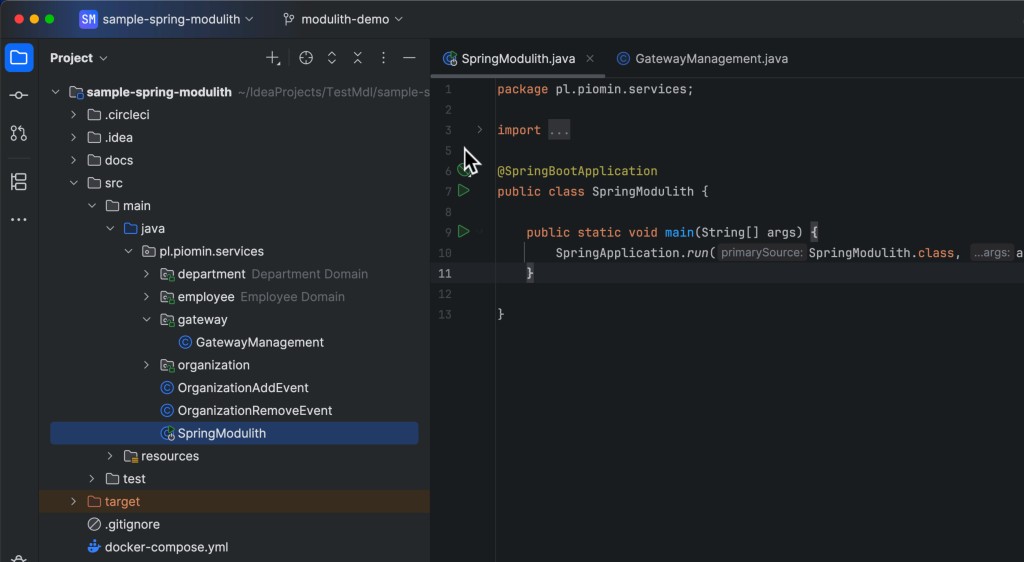
- Recomendada para nuestro curso y para todos los principiantes.
- A partir de la version 2025.3, se convirtio en un producto unico: todo lo necesario para el desarrollo esta disponible gratis sin limitaciones.
- Kotlin e IntelliJ IDEA se desarrollan en la misma empresa (JetBrains). Esto significa que las nuevas funciones del lenguaje aparecen aqui al instante y funcionan impecablemente.
- Soporte de las versiones mas recientes del lenguaje (incluido el nuevo compilador ultrarrapido K2).
- Sistema potente de sugerencias, autocompletado y refactorizacion (reescritura automatica y segura del codigo).
- Interfaz moderna y agradable (New UI) que no asusta al principiante.
Android Studio
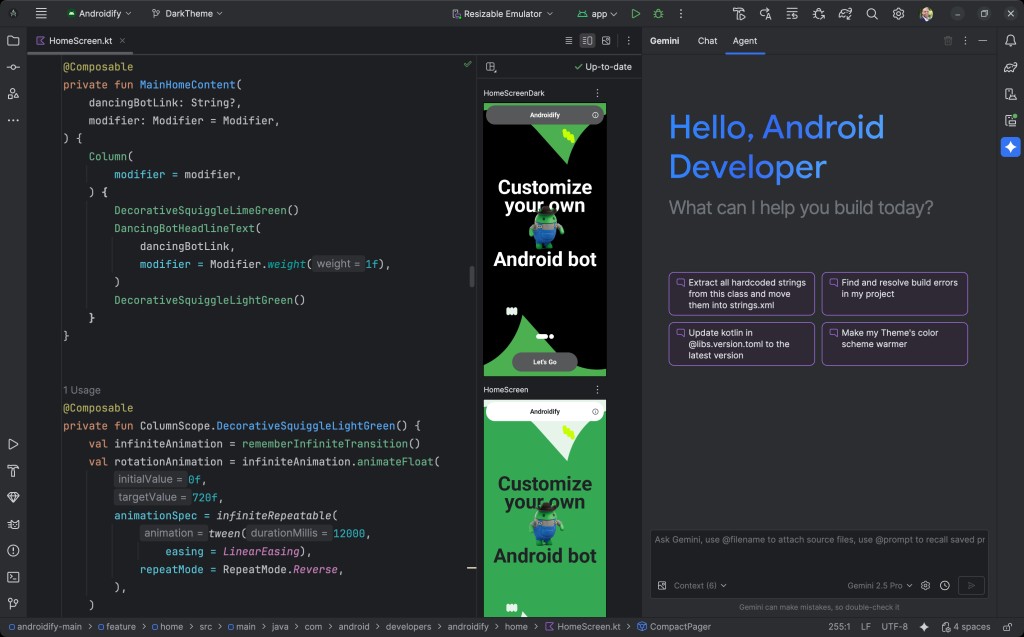
- Si planeas escribir aplicaciones moviles para Android, esta sera tu principal herramienta en el futuro.
- Esta basada en el nucleo de IntelliJ IDEA, asi que la interfaz y los atajos de teclado te resultaran familiares.
- Optimizacion para las particularidades del desarrollo movil (emuladores de smartphones, maquetacion de pantallas).
- Para aprender Kotlin de consola basico (Kotlin/JVM) dentro de nuestro curso, es excesiva y mas «pesada» que la IDEA normal.
Visual Studio Code (VS Code)
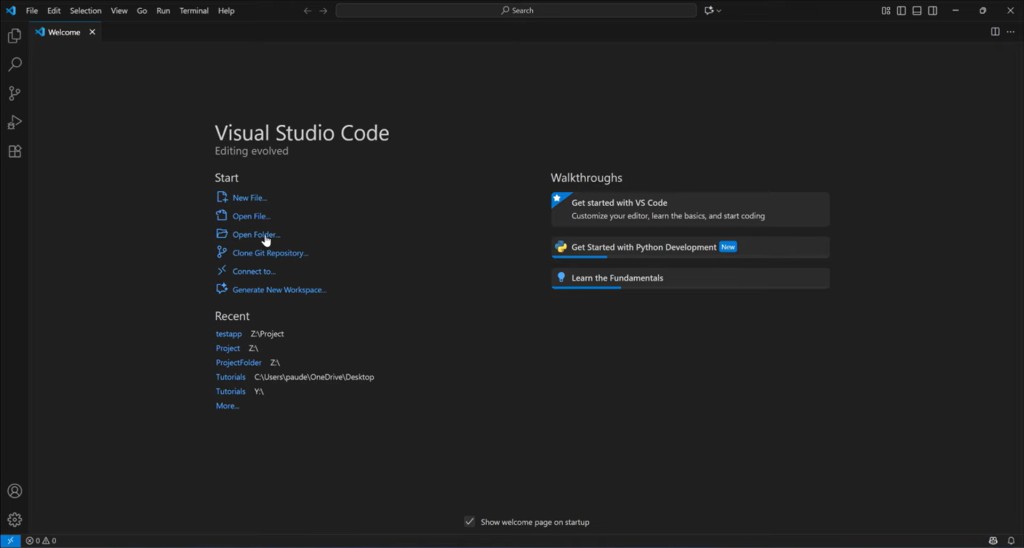
- Es mas bien un «supereditor» que una IDE completa «lista para usar».
- Para trabajar bien con Kotlin requiere instalar extensiones adicionales (por ejemplo, Kotlin Language Server).
- Es excelente para trabajar en ordenadores poco potentes o para escribir scripts sencillos.
- Para un aprendizaje profundo y para el desarrollo serio de servidor en Kotlin/JVM, a menudo queda por detras de IntelliJ IDEA en nivel de analisis del codigo y comodidad de configuracion.
3. Alternativa para pruebas rapidas
A veces necesitas comprobar solo un par de lineas de codigo: por ejemplo, recordar como funciona una funcion concreta o probar rapidamente una formula matematica. Para eso, lanzar una IDE completa o crear un proyecto nuevo puede ser innecesario.
En esos casos ayuda mucho play.kotlinlang.org. Es la sandbox oficial en linea de los creadores del lenguaje.
- Ventajas: funciona directamente en el navegador, no requiere instalacion, permite ejecutar codigo al instante y compartirlo facilmente mediante un enlace (muy comodo si quieres ensenar tu codigo a un mentor).
- Desventajas: no es una IDE. Aqui no hay estructura de proyecto, sugerencias avanzadas, depurador ni posibilidad de conectar bibliotecas de terceros o leer archivos de tu ordenador.
Para un aprendizaje completo y para trabajar en proyectos, la sandbox no sirve, pero como herramienta del tipo «escribi–comprobe–olvide» es ideal.
4. Por que elegimos IntelliJ IDEA
Si le preguntas a cualquier desarrollador profesional de Kotlin: «Por donde empiezo?», en 99 casos de 100 te recomendaran precisamente IntelliJ IDEA. Por que?
- Sinergia perfecta: herramienta y lenguaje de los mismos creadores.
- Sencillez para el principiante: no pierdes horas instalando plugins: creas el proyecto y todo funciona.
- Integracion avanzada con Git.
- Sistema inteligente de analisis estatico (la IDE «entiende» tu codigo).
Agente de IA JetBrains Junie
En IntelliJ IDEA esta integrado JetBrains Junie: no es solo un asistente inteligente, sino un agente de IA completo.
A diferencia del autocompletado normal, Junie entiende el contexto de todo tu proyecto. Puede encontrar por si mismo la causa de un error, proponer como reescribir codigo antiguo de forma moderna o incluso generar tests.
Junie es una herramienta potente, pero para un principiante es un arma de doble filo. Usalo para pedir que explique un fragmento de codigo dificil («Junie, que hace esta linea?»), pero intenta resolver las tareas por ti mismo. En una entrevista, no tendras un agente de IA contigo.
Autocompletado
A veces se dice: «IDEA escribe el codigo por ti». Esto, por supuesto, es una exageracion... pero cuando veas por primera vez el autocompletado en accion, entenderas por que a los desarrolladores les encanta esta herramienta.
Ejemplo de autocompletado
Simplemente empiezas a escribir una palabra, y la IDE enseguida ofrece opciones para completarla. Para seleccionar rapidamente la opcion necesaria, lo mas habitual es usar la tecla «Tab» o «Enter».
printl // IDEA sugerira opciones: println, print, etc.
readl  // sugerira readln(), readlnOrNull()
5. Analisis de codigo en la IDE: errores antes de compilar
Cuando se dice «IDE muestra errores», los principiantes a menudo piensan en el momento de ejecucion (compilacion). En realidad, IntelliJ IDEA hace analisis estatico: lee y analiza tu codigo de forma continua mientras escribes, incluso antes de que pulses el boton Run ▶.
Veamos un ejemplo. Supongamos que declaraste una variable para la edad, pero por accidente intentaste asignarle una cadena en lugar de un numero:
fun main() {
    val age: Int = "Veinte" // Type error!
}
En un bloc de notas normal, te enterarias de esto solo al intentar ejecutar el programa. En IntelliJ IDEA, la palabra "Veinte" se subrayara en rojo al instante. La IDE lo explicara en lenguaje humano: Type mismatch: inferred type is String but Int was expected (Incompatibilidad de tipos: se esperaba Int y se encontro una cadena).
No es una quisquillosidad del programa: es ayuda real que no te permite ejecutar un codigo claramente defectuoso.
6. Diagnostico temprano: el problema se ve antes de convertirse en un misterio
Una de las situaciones mas dolorosas al empezar a aprender es: «he pulsado Run, pero no funciona y no entiendo donde». La IDE convierte errores invisibles en errores evidentes.
Por ejemplo, un fallo mecanico frecuente: una errata en el nombre de una funcion:
fun main() {
    prinln("Hello, Kotlin!") // missing letter 't'
}
El nombre prinln se pondra rojo de inmediato. Esto es psicologicamente muy importante: atrapas la errata enseguida, con la vista, antes de que tu cerebro empiece a inventar teorias complejas sobre por que «Kotlin se ha roto».
Ademas de los errores rojos (que no te dejaran ejecutar el programa), la IDE muestra advertencias (en gris o amarillo). Por ejemplo, creaste una variable, pero no la usaste en ningun sitio. El programa funcionara, pero la IDE resaltara el nombre de la variable en gris, insinuando: «Parece que aqui quedo basura o te olvidaste de completar la logica». Acostumbrarte a prestar atencion a las sugerencias del entorno de desarrollo es uno de los pasos mas importantes para pasar de becario a desarrollador Junior.

GO TO FULL VERSION