1. Creacion paso a paso de un proyecto nuevo
Un proyecto en IntelliJ IDEA no es solo una carpeta con archivos, sino un contenedor completo en el que el IDE guarda todo lo relacionado con tu futuro programa. En un proyecto hay:
- codigo fuente, archivos con la extension .kt;
- configuracion del proyecto, por ejemplo, que version de Java Virtual Machine usar para ejecutar;
- bibliotecas externas;
- archivos auxiliares y recursos.
Dentro del proyecto normalmente hay una carpeta src: es el lugar principal para tus archivos Kotlin. Todo lo que no es codigo se guarda por separado y no estorba al trabajar.
Iniciamos IntelliJ IDEA
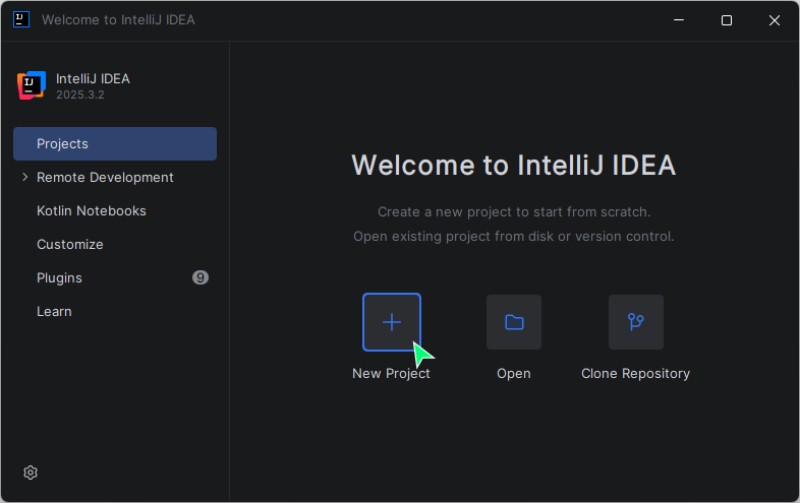
En la pantalla inicial, haz clic en el gran boton azul New Project. Si ya hay otro proyecto abierto, pulsa File-New Project
Configuracion de los parametros del proyecto
Fijate en el menu izquierdo de la ventana: ahi debe estar seleccionado el lenguaje Kotlin; por defecto suele estar Java. Ahora repasemos los campos principales:
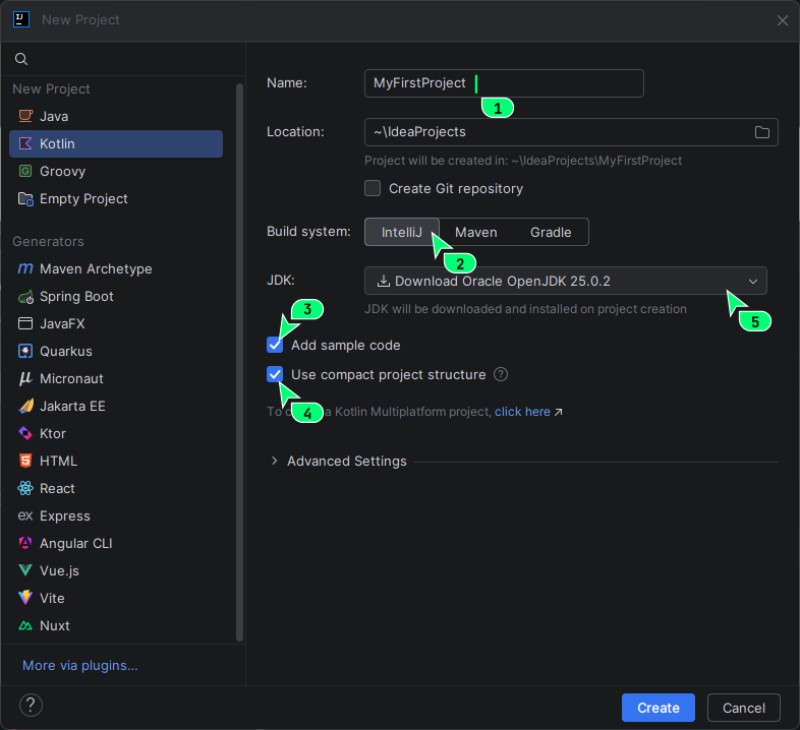
- Name: el nombre de tu proyecto. Este nombre tambien se usara para crear la carpeta en el disco. Puedes dejar
untitled1o escribir otro; pongamosMyFirstProject. - Location: la ruta donde se almacenara el proyecto en el ordenador. Por defecto IDEA propone su carpeta
IdeaProjects. Lo dejamos tal cual. - Create Git repository: permite inicializar de inmediato el sistema de control de versiones Git. En esta etapa, para no complicarlo, deja esta casilla sin marcar.
- Build system: el sistema de construccion es una herramienta que automatiza el proceso de compilacion del codigo:
- IntelliJ: el sistema integrado, el mas simple de IDEA. Nuestra eleccion para empezar.
- Gradle: un sistema de construccion potente, el estandar de facto en el mundo Kotlin. Pero para aprender ahora es excesivo. Usarlo ahora es como clavar clavos con un microscopio.
- Add sample code: IDEA creara automaticamente un archivo base con la funcion
mainy un ejemplo de codigo. - Use compact project structure: mantiene la estructura de carpetas simple y plana, sin anidamientos innecesarios.
Instalacion del JDK desde IntelliJ IDEA

Si la lista de JDK esta vacia, nuestra tarea es descargarlo directamente desde aqui.
1. Haz clic en la lista desplegable y selecciona la opcion Download JDK...
2. Se abrira una pequena ventana:
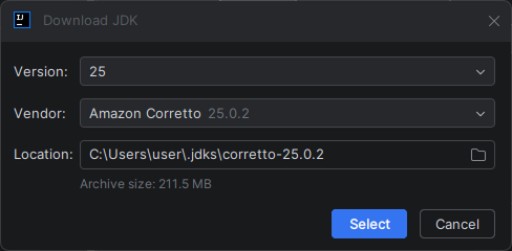
- Version: seleccion de la version de Java. Nuestro curso funciona muy bien con versiones LTS modernas; elegimos la 25.
- Vendor: el proveedor de la distribucion. Como acordamos, elegimos Amazon Corretto, aunque puedes usar otro.
- Location: la ruta donde IDEA descargara e instalara este JDK. Dejamos la opcion por defecto.
3. Pulsa el boton Select o Download.
Ya esta todo configurado. Pulsa Create.
IntelliJ IDEA empezara a descargar el JDK seleccionado, despues creara la estructura del proyecto y abrira la ventana principal del editor. En la parte inferior de la pantalla puede aparecer el texto Indexing...: el IDE esta leyendo archivos para ayudarte con sugerencias. Solo espera un momento.
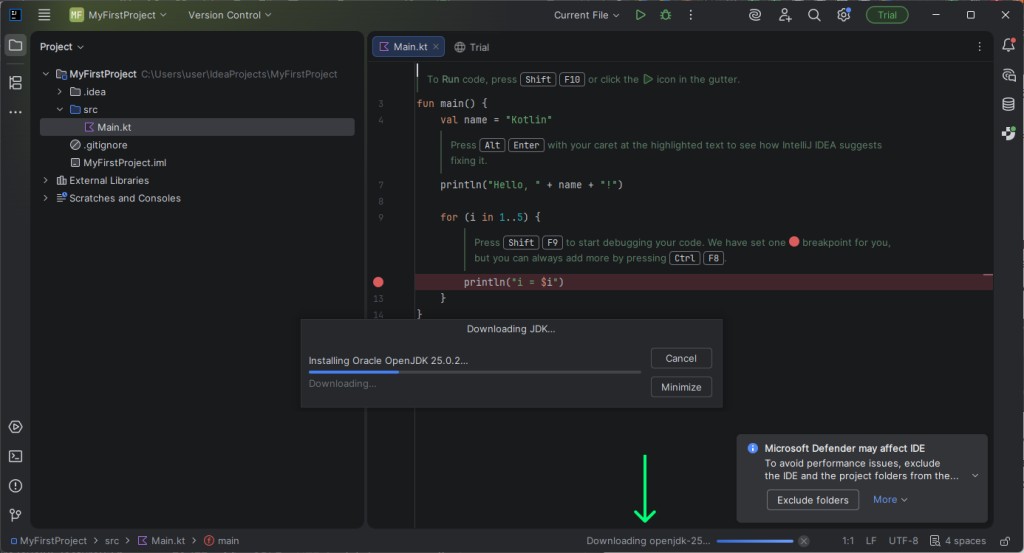
En el primer inicio en Windows puedes ver una notificacion: "Microsoft Defender may affect IDE performance". Puedes pulsar sin miedo Automatically o Exclude folders. IDEA anadira la carpeta del proyecto a las exclusiones del antivirus para que la construccion del codigo sea rapida.
Periodo de prueba de Ultimate
La primera vez que abras el editor puedes ver una ventana grande o un banner: "Your free Ultimate subscription trial is active".
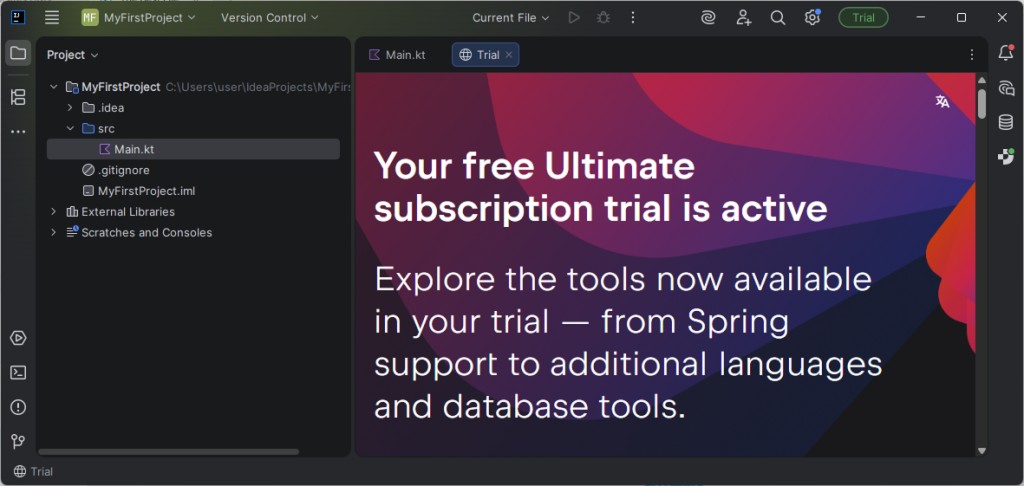
No te asustes, no hay que pagar nada. La nueva version unificada de IDEA te da acceso a todas las funciones durante 30 dias. Para nuestro curso nos bastan de sobra las opciones gratuitas, asi que puedes simplemente cerrar esta ventana.
2. Resumen rapido y primer codigo
En IntelliJ IDEA puedes cambiar rapidamente el zoom de toda la interfaz sin rebuscar en la configuracion: Alt + Shift + = o en los ajustes Settings -- View -> Appearance -> Zoom IDE .
Se ha abierto ante ti el editor de codigo con el archivo Main.kt.
1. Menu lateral
2. Project ventana principal para moverte por la estructura del proyecto.
3. El archivo abierto actualmente Main.kt
4. Botones para Run ▶ (ejecutar) y Debug del programa
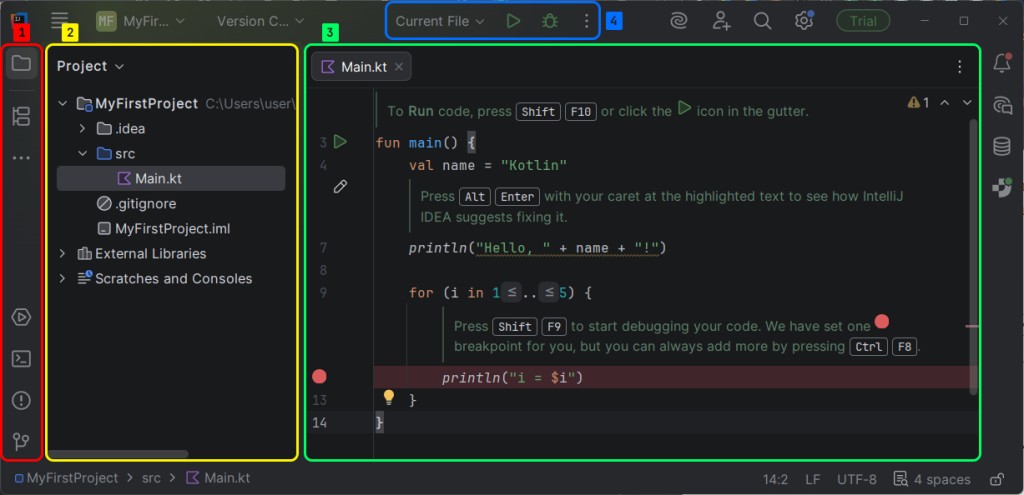
IDEA ha generado para nosotros un ejemplo de codigo con sugerencias utiles: TIPs. Veamoslo:
Analisis del codigo
El codigo parece un poco mas complejo que un simple "Hello World", pero demuestra perfectamente el poder de Kotlin:
//TIPs ...— son consejos y atajos.val name = "Kotlin"— hemos creado la variablename. Fijate: no tuvimos que escribir el tipo; Kotlin lo infirio.println(...)— salida de texto en pantalla.for (i in 1..5)— es un bucle. El codigo dentro de las llaves se ejecutara 5 veces (para los numeros del 1 al 5).println("i = $i")— magia de Kotlin. El simbolo$permite insertar el valor de la variableidirectamente dentro de la cadena.
El circulo rojo en el margen izquierdo o el icono en el codigo es un punto de entrada al modo de depuracion (debug). Hablaremos de ello mas adelante. Si colocas ese punto por accidente, solo haz clic de nuevo para quitarlo.
Funciones de nivel superior
Solo tenlo en cuenta: ahora no hace falta profundizar.
Atencion: la funcion main no esta envuelta en ninguna class. En Kotlin esto se llama Top-Level Function. Si una funcion no pertenece a un objeto concreto, puede vivir directamente en el archivo .kt.
Como la JVM requiere clases, al ejecutar el compilador de Kotlin creara por si mismo una clase invisible (normalmente MainKt), asi que se cumplen todos los requisitos tecnicos.
3. Estructura del proyecto
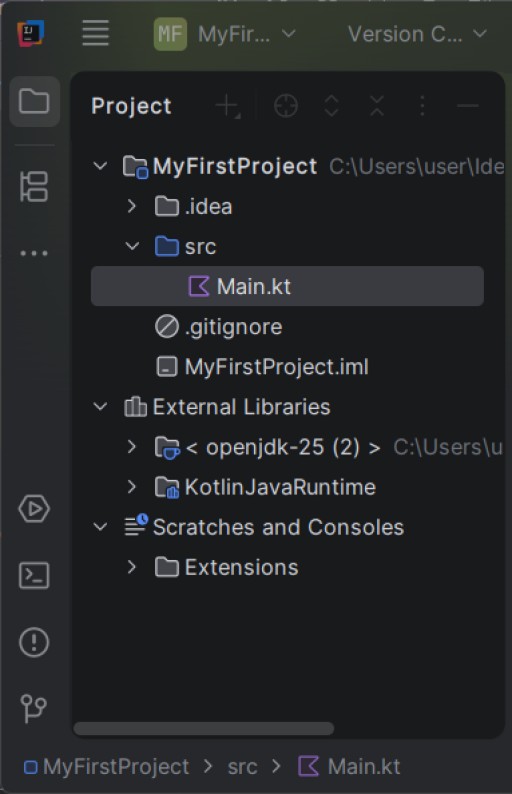
Miremos con mas atencion la estructura del proyecto a la izquierda.
-
.idea— carpeta de servicio de IntelliJ IDEA con la configuracion del proyecto. No debes modificarla manualmente. -
src— la carpeta mas importante. Abreviatura de "sources": fuentes. Aqui estara todo tu codigo Kotlin.-
Main.kt— como pedimos anadir "sample code", IDEA creo este archivo. Dentro esta la funcionfun main(). Es el "punto de entrada": desde ahi empieza la ejecucion de cualquier programa.
-
-
External Libraries— carpeta virtual donde se muestran las bibliotecas conectadas. Ahora estan ahi nuestro JDK y la biblioteca estandar Kotlin/JVM.
4. Ejecucion del programa
Lo mas agradable: ejecutar el codigo y ver el resultado. En Kotlin hay una forma excelente y segura de ejecutar un archivo concreto.
Busca en el editor de codigo la funcion fun main(). A la izquierda de ella, en el margen con numeros de linea (en el llamado gutter), hay un triangulo verde ▶. Haz clic en el y elige Run 'MainKt'.
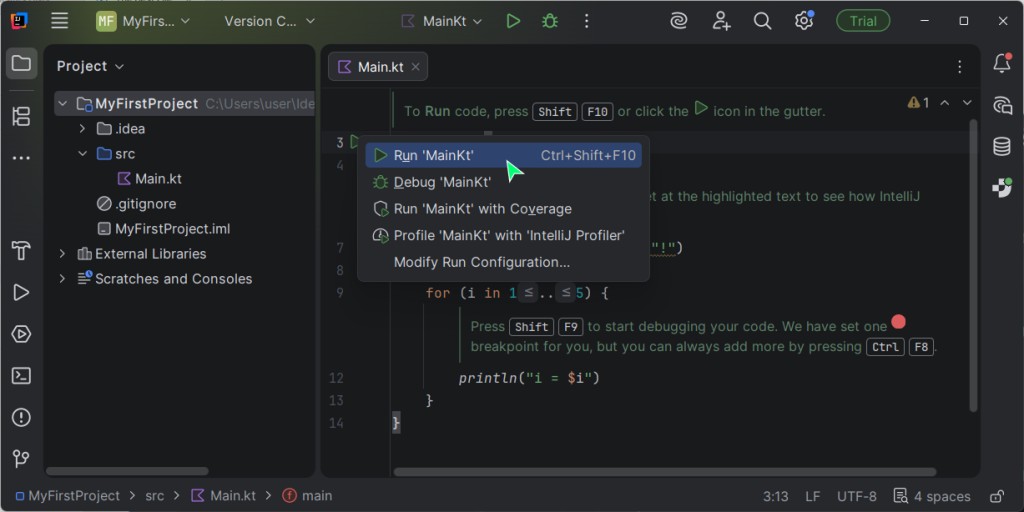
Abajo se abrira la ventana Run/Console, y veras el resultado de la ejecucion del programa:
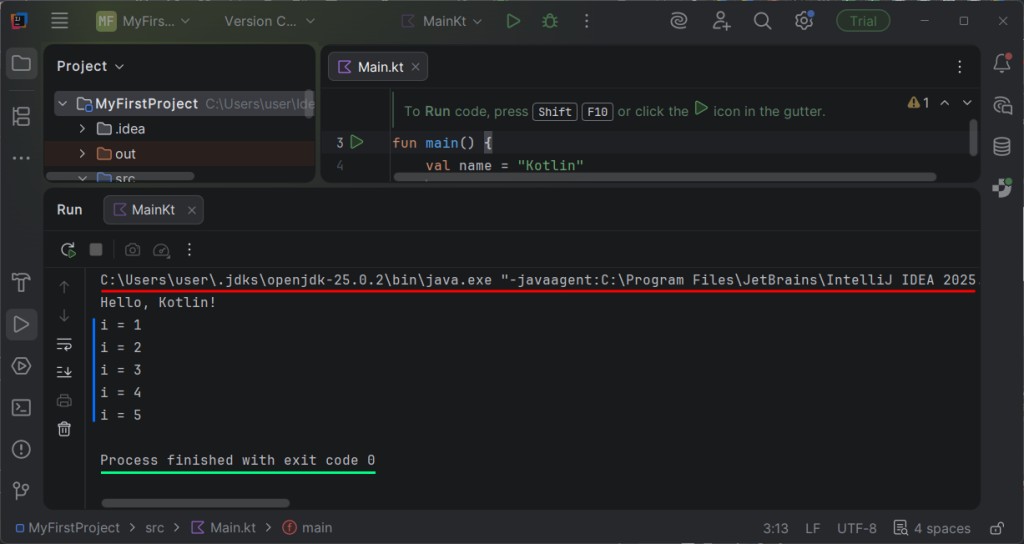
Analicemos la salida:
Comando de ejecucion (linea de servicio gris al principio) — es la ruta a la JVM que IDEA formo para ejecutar tu codigo compilado.
Salida del programa (texto normal) — es el resultado de tus println().
Codigo de salida: Process finished with exit code 0. Es el informe final. Por convenio, exit code 0 significa que el programa ejecuto todas las instrucciones correctamente y termino sin errores. Cualquier otro codigo significa que el programa “se ha caido” durante la ejecucion.
Ademas, despues del primer inicio aparecera en el proyecto una carpeta oculta out. Ahi estan los archivos .class compilados: el bytecode de Kotlin que ejecuta la JVM.
Que ocurre al pulsar Run?
- Compilacion del codigo — el compilador de Kotlin convierte tus archivos
.kten bytecode.class. - Inicio de la JVM — la maquina virtual de Java arranca y busca el punto de entrada:
fun main(). - Ejecucion — se ejecutan las instrucciones y el resultado se muestra en la consola.
5. Alt + Enter y teclas rapidas
Al trabajar en IntelliJ IDEA, veras un texto de sugerencia gris directamente en el editor: "Press Alt Enter... to see how IntelliJ IDEA suggests fixing it".
El atajo Alt + Enter o Option + Enter en macOS es tu varita magica principal. Si el IDE subrayo el codigo en rojo (error) o en amarillo (advertencia), coloca ahi el cursor y pulsa esas teclas. IDEA no solo explicara el problema, sino que tambien propondra opciones de correccion automatica.
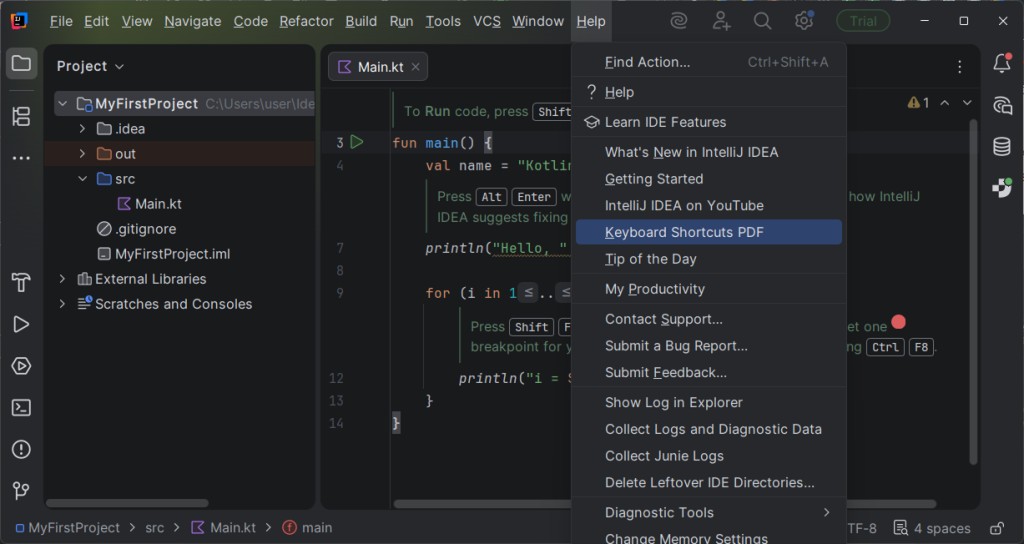
Ademas, el IDE admite muchos otros atajos para navegacion y depuracion. Puedes verlos en la documentacion de JetBrains o directamente en el menu de IDEA: Help -> Keyboard Shortcuts PDF.
6. Errores tipicos y como evitarlos
La ilusion de un “programa congelado”
Si escribiste en el codigo la funcion readln(), al ejecutar no aparecera ningun texto en la consola; solo parpadeara el cursor. Los principiantes a menudo creen que IDEA se ha colgado. En realidad, el programa simplemente esta esperando tu entrada. Haz clic con el raton en la ventana de consola Run, escribe el texto y pulsa Enter.
Se ejecuta el main “equivocado” (Run Configurations)
Si creas en el proyecto un segundo archivo Test.kt y escribes ahi otro fun main(), tendras dos puntos de entrada. Si despues pulsas el gran boton Run en la parte superior de la ventana, IDEA puede ejecutar el archivo anterior. Para ejecutar siempre exactamente el codigo que estas editando, pulsa el triangulo verde ▶ a la izquierda del fun main() deseado directamente en el editor de codigo.
El codigo esta escrito fuera de la carpeta src
La carpeta src es la raiz de las fuentes. El entorno de desarrollo espera encontrar el codigo Kotlin precisamente ahi. Si creas un archivo .kt fuera de esa carpeta (por ejemplo, en la raiz del proyecto), el boton de ejecucion no aparecera y el codigo no se compilara.
Se omitio o se escribio mal fun main()
Si olvidas escribir fun main() o llamas a la funcion fun myMain(), el programa no se ejecutara porque la JVM no encontrara el punto de inicio.
No se selecciono un JDK para el proyecto
Si al crear el proyecto te saltaste por accidente el paso del JDK, IDEA mostrara el error "Project SDK is not defined". Se corrige facilmente desde la configuracion: File → Project Structure → Project SDK.
Cirilico y espacios en la ruta del proyecto
Aunque los sistemas modernos son mas tolerantes con los nombres, la regla de oro del programador dice: las rutas a proyectos no deben contener letras rusas, espacios ni simbolos especiales (por ejemplo, C:\MyProjects\Project1 es una mala idea). Usa solo letras latinas y guiones bajos (C:\IdeaProjects\project_one).

GO TO FULL VERSION