1. Qu’est-ce qu’une IDE
IDE (Integrated Development Environment) n’est pas qu’un mot à la mode que les développeurs aiment répéter. C’est un véritable combiné d’outils pour le développement : éditeur de code, compilateur, débogueur, système de suggestions, gestion de projet et même une machine à café intégrée… bon, d’accord, la dernière n’existe pas encore.
Pourquoi une IDE est-elle plus pratique qu’un éditeur de texte + une ligne de commande ?
Quand vous écrivez du code dans un éditeur classique (Notepad ou Vim), vous devez lancer la compilation manuellement, chercher les erreurs dans la console, et parfois même vous rappeler dans quel dossier se trouve le fichier voulu. L’IDE fait tout cela pour vous — et même un peu plus :
- les erreurs sont visibles immédiatement, pas après la compilation ;
- l’IDE suggère des méthodes, des variables et devine parfois même vos intentions ;
- pas besoin de jongler entre les fenêtres ;
- on peut passer instantanément à la classe, la fonction ou le fichier souhaité ;
- intégration avec des systèmes de contrôle de version (Git) ;
- connecter des bibliothèques externes se fait en quelques clics.
Écrire du code dans un éditeur classique, c’est comme monter un meuble IKEA les yeux bandés ; une IDE, c’est comme monter le même meuble avec un artisan expérimenté et un jeu complet d’outils automatisés.
2. Aperçu des IDE populaires pour Kotlin
Dans l’univers Kotlin, le choix de l’environnement de développement diffère un peu de celui d’autres langages. Comme le langage a été conçu spécifiquement pour la programmation moderne, il existe quelques outils principaux :
| IDE | Systèmes d’exploitation | Gratuit | Caractéristiques et avantages |
|---|---|---|---|
| IntelliJ IDEA | Windows, Mac, Linux | Gratuit (version unique) | Leader du marché, environnement natif des créateurs du langage (JetBrains), prise en charge de Kotlin « out of the box », autocomplétion puissante. |
| Android Studio | Windows, Mac, Linux | Gratuit | IDE officielle de Google pour le développement d’applications Android. Basée sur IntelliJ IDEA. |
| VS Code | Windows, Mac, Linux | Gratuit | Éditeur léger, démarrage rapide. Nécessite des plugins tiers pour Kotlin, ce n’est pas une IDE complète. |

IntelliJ IDEA
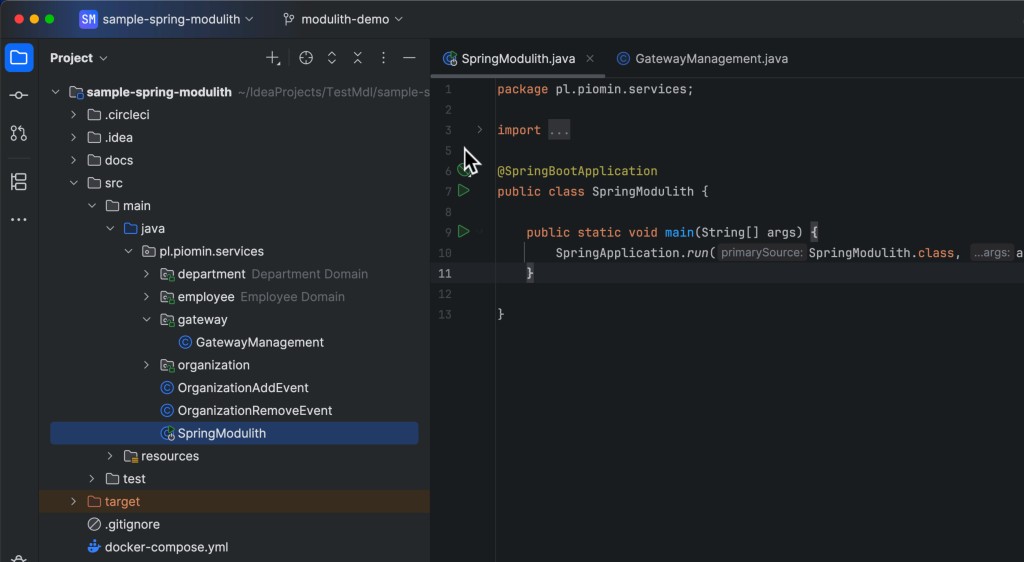
- Recommandée pour notre cours et pour tous les débutants.
- Depuis la version 2025.3, c’est devenu un produit unifié : tout le nécessaire au développement est disponible gratuitement, sans restrictions.
- Le langage Kotlin et IntelliJ IDEA sont développés par la même entreprise (JetBrains). Cela signifie que les nouvelles fonctionnalités du langage apparaissent ici immédiatement et fonctionnent parfaitement.
- Prise en charge des versions les plus récentes du langage (y compris le nouveau compilateur ultra-rapide K2).
- Système de suggestions, d’autocomplétion et de refactoring puissant (réécriture automatique et sûre du code).
- Interface moderne et agréable (New UI), qui ne fait pas peur aux débutants.
Android Studio
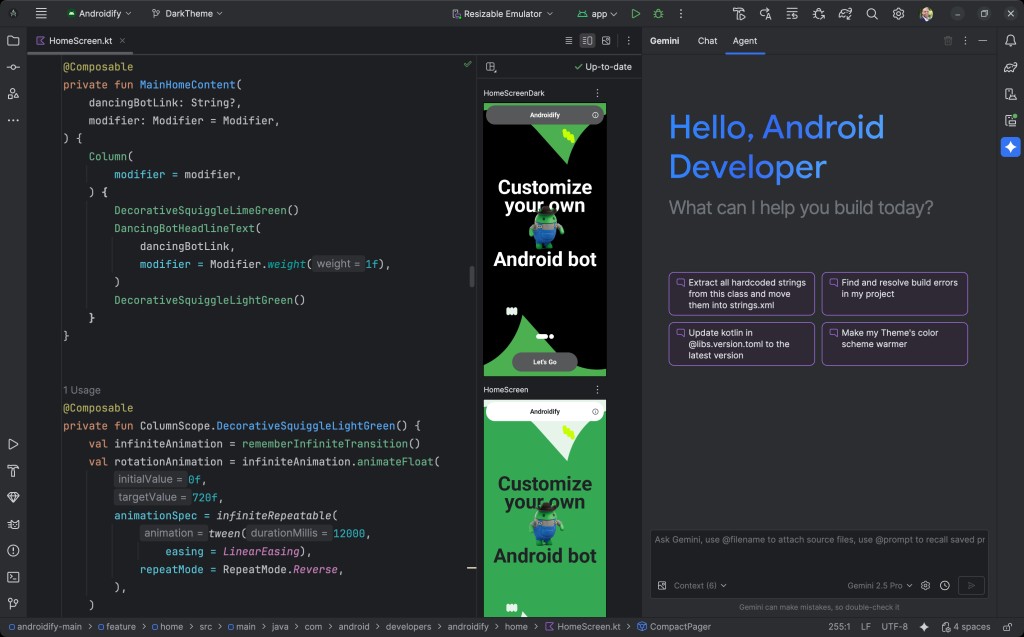
- Si vous prévoyez de développer des applications mobiles Android, ce sera votre principal outil à l’avenir.
- Basée sur le noyau d’IntelliJ IDEA, donc l’interface et les raccourcis clavier vous seront familiers.
- Optimisée pour les spécificités du développement mobile (émulateurs de smartphones, mise en page des écrans).
- Pour apprendre Kotlin en console (Kotlin/JVM) dans le cadre de notre cours, elle est superflue et plus « lourde » que l’IDEA classique.
Visual Studio Code (VS Code)
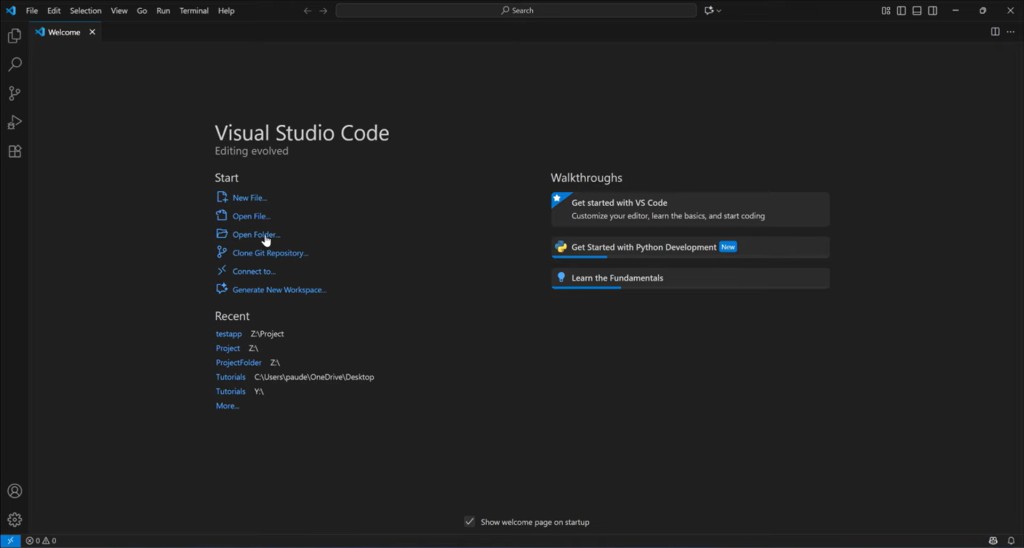
- C’est plutôt un « super éditeur » qu’une IDE complète « out of the box ».
- Pour travailler correctement avec Kotlin, il faut installer des extensions supplémentaires (par exemple, Kotlin Language Server).
- Très adapté aux ordinateurs peu puissants ou à l’écriture de scripts simples.
- Pour un apprentissage approfondi et le développement serveur sérieux en Kotlin/JVM, il est souvent moins performant qu’IntelliJ IDEA en analyse de code et en facilité de configuration.
3. Une alternative pour des tests rapides
Parfois, vous devez vérifier seulement deux ou trois lignes de code — par exemple, vous rappeler comment fonctionne une fonction précise, ou tester rapidement une formule mathématique. Lancer une IDE complète ou créer un nouveau projet peut être inutile.
Dans ce cas, play.kotlinlang.org est très pratique. C’est la sandbox en ligne officielle des créateurs du langage.
- Avantages : fonctionne directement dans le navigateur, ne nécessite aucune installation, permet d’exécuter le code instantanément et de le partager facilement via un lien (très pratique si vous voulez montrer votre code à un mentor).
- Inconvénients : ce n’est pas une IDE. Il n’y a pas de structure de projet, pas de suggestions avancées, pas de débogueur, et pas la possibilité de connecter des bibliothèques tierces ou de lire des fichiers depuis votre ordinateur.
Pour un apprentissage complet et le travail sur des projets, cette sandbox ne convient pas, mais comme outil du type « j’écris — je teste — j’oublie », elle est idéale.
4. Pourquoi choisir IntelliJ IDEA
Si vous demandez à n’importe quel développeur Kotlin professionnel : « Par quoi commencer ? », dans 99 cas sur 100 on vous conseillera précisément IntelliJ IDEA. Pourquoi ?
- Synergie parfaite : l’outil et le langage viennent des mêmes créateurs.
- Simplicité pour les débutants : vous ne passez pas des heures à installer des plugins — vous créez le projet, et tout fonctionne.
- Intégration avancée avec Git.
- Système d’analyse statique intelligent (l’IDE « comprend » votre code).
Agent IA JetBrains Junie
Dans IntelliJ IDEA, JetBrains Junie est intégré — ce n’est pas juste un assistant intelligent, mais un véritable agent IA.
Contrairement à l’autocomplétion classique, Junie comprend le contexte de l’ensemble de votre projet. Il peut trouver la cause d’une erreur de façon autonome, proposer comment moderniser un ancien code, ou même générer des tests.
Junie est un outil puissant, mais pour un débutant c’est une arme à double tranchant. Utilisez-le pour lui demander d’expliquer un passage de code complexe (« Junie, que fait cette ligne ? »), mais essayez d’écrire les solutions vous-même. En entretien, vous n’aurez pas d’agent IA à vos côtés.
Autocomplétion
On dit parfois : « IDEA écrit le code à ta place ». C’est évidemment exagéré… mais quand vous verrez l’autocomplétion en action pour la première fois, vous comprendrez pourquoi les développeurs aiment autant cet outil.
Exemple d’autocomplétion
Vous commencez simplement à saisir un mot, et l’IDE propose immédiatement des options pour le compléter. Pour sélectionner rapidement l’option voulue, on utilise le plus souvent la touche « Tab » ou « Enter ».
printl // IDEA proposera d’elle-meme des options : println, print, etc.
readl  // proposera readln(), readlnOrNull()
5. Analyse du code dans l’IDE : des erreurs avant la compilation
Quand on dit « IDE affiche des erreurs », les débutants pensent souvent au moment de l’execution (compilation). En realite, IntelliJ IDEA effectue une analyse statique : elle lit et analyse continuellement votre code pendant la saisie, avant meme que vous n’ayez appuye sur le bouton Run ▶.
Prenons un exemple. Supposons que vous ayez declare une variable pour l’age, mais que vous ayez accidentellement essaye d’y affecter une chaine au lieu d’un nombre :
fun main() {
    val age: Int = "Vingt" // Erreur de types !
}
Dans un simple bloc-notes, vous ne le decouvririez qu’en essayant d’executer le programme. Dans IntelliJ IDEA, le mot "Vingt" est souligne en rouge instantanement. L’IDE vous l’expliquera en langage humain : Type mismatch: inferred type is String but Int was expected (incompatibilite de types : Int etait attendu, mais une chaine a ete trouvee).
Ce n’est pas du pinaillage du programme : c’est une aide reelle, qui vous empeche d’executer un code manifestement incorrect.
6. Diagnostic precoce : le probleme est visible avant de devenir une enigme
L’une des situations les plus douloureuses au debut de l’apprentissage, c’est « j’ai appuye sur Run, mais ca ne marche pas, et je ne comprends pas ou ». IDE transforme les erreurs invisibles en erreurs evidentes.
Par exemple, une coquille mecanique frequente dans le nom d’une fonction :
fun main() {
    prinln("Hello, Kotlin!") // la lettre 't' manque
}
Le nom prinln deviendra tout de suite rouge. C’est incroyablement important psychologiquement : vous attrapez la coquille immediatement, visuellement, avant que votre cerveau ne commence a inventer des theories compliquees sur le fait que « Kotlin est casse ».
En plus des erreurs rouges (qui empechent l’execution), l’IDE affiche des avertissements (en gris ou en jaune). Par exemple, vous avez cree une variable, mais vous ne l’utilisez nulle part. Le programme s’executera, mais l’IDE surlignera le nom de la variable en gris, en suggérant : « On dirait qu’il reste quelque chose d’inutile ici, ou que tu as oublie de terminer la logique ». Prendre l’habitude de faire attention aux indications de l’environnement de developpement est l’une des etapes majeures pour passer de stagiaire a developpeur Junior.

GO TO FULL VERSION