1. Creation pas a pas d’un nouveau projet
Un projet dans IntelliJ IDEA n’est pas simplement un dossier avec des fichiers, mais un conteneur complet dans lequel l’IDE stocke tout ce qui concerne votre futur programme. Un projet contient :
- le code source, des fichiers avec l’extension .kt ;
- les parametres du projet, par exemple quelle version de la Java Virtual Machine utiliser pour l’execution ;
- des bibliotheques externes ;
- des fichiers auxiliaires et des ressources.
A l’interieur du projet, il y a en general un dossier src : c’est l’emplacement principal de vos fichiers Kotlin. Tout ce qui n’est pas du code est stocke a part et ne gene pas le travail.
Lancer IntelliJ IDEA
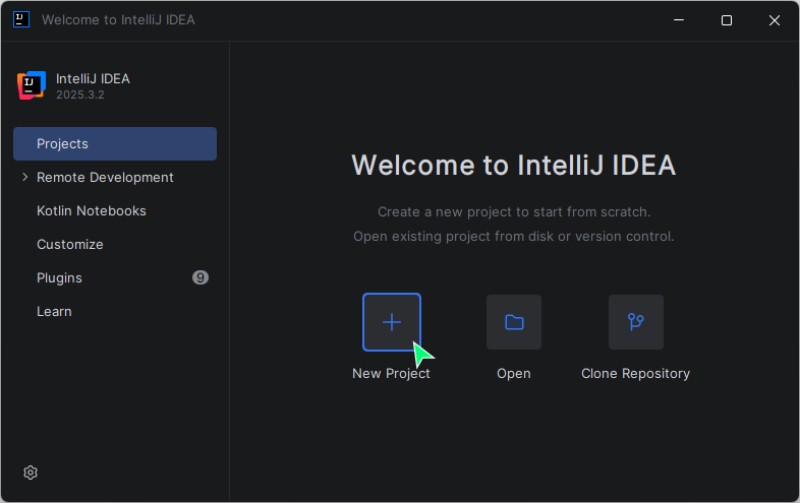
Sur l’ecran de demarrage, cliquez sur le grand bouton bleu New Project. Si un autre projet est deja ouvert, cliquez sur File-New Project
Configuration des parametres du projet
Faites attention au menu de gauche de la fenetre : le langage Kotlin doit obligatoirement etre selectionne, car par defaut c’est Java. Passons maintenant en revue les champs principaux :
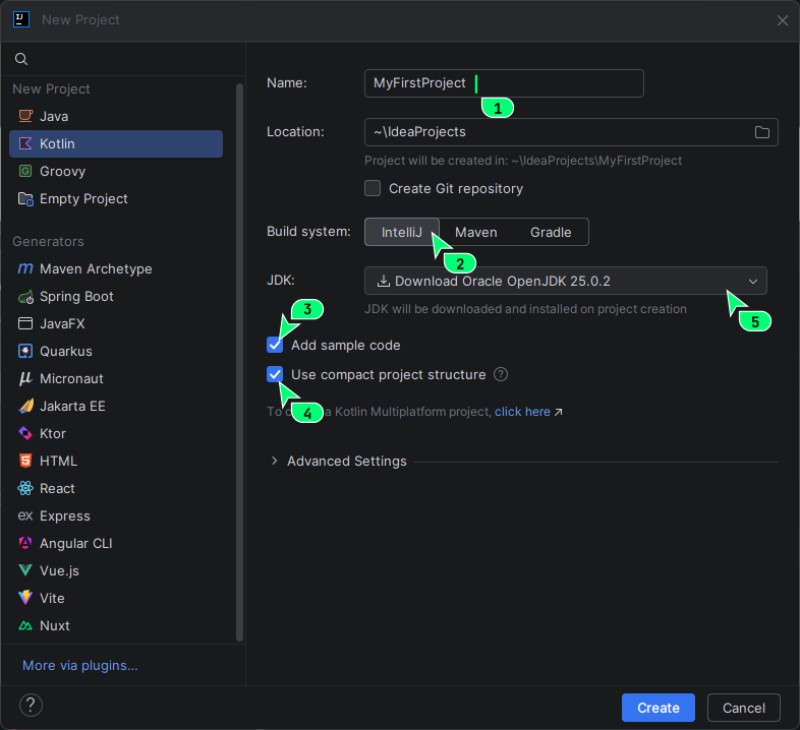
- Name : le nom de votre projet. Ce nom sera aussi utilise pour creer le dossier sur le disque. Vous pouvez laisser
untitled1ou en saisir un autre, par exempleMyFirstProject. - Location : le chemin ou le projet sera stocke sur l’ordinateur. Par defaut, IDEA propose son dossier
IdeaProjects. On laisse tel quel. - Create Git repository : permet d’initialiser immediatement un depot Git (systeme de controle de version). A ce stade, pour ne pas compliquer, laissez cette case decochee.
- Build system : le systeme de build est un outil qui automatise le processus de compilation du code :
- IntelliJ : systeme de build integre, le plus simple d’IDEA. Notre choix pour demarrer.
- Gradle : un systeme de build puissant, le standard de facto dans l’ecosysteme Kotlin. Mais pour apprendre, c’est actuellement excessif. L’utiliser maintenant, c’est comme enfoncer un clou avec un microscope.
- Add sample code : IDEA creera automatiquement un fichier de base avec la fonction
mainet un exemple de code. - Use compact project structure : conserve une structure de dossiers simple et plate, sans imbrications superflues.

Installation du JDK depuis IntelliJ IDEA
Si la liste des JDK est vide, notre objectif est de le telecharger directement depuis ici.
1. Ouvrez la liste deroulante et choisissez l’option Download JDK...
2. Une petite fenetre s’ouvrira :
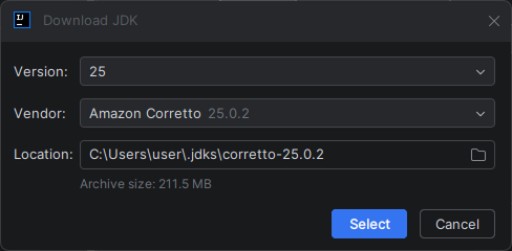
- Version : choix de la version de Java. Notre cours fonctionne tres bien avec les versions LTS modernes ; choisissez 25.
- Vendor : fournisseur de la distribution. Comme convenu, choisissez Amazon Corretto, mais vous pouvez utiliser un autre.
- Location : chemin ou IDEA telechargera et installera ce JDK. Laissez la valeur par defaut.
3. Cliquez sur Select ou sur Download.
Tous les parametres sont definis. Cliquez sur Create.
IntelliJ IDEA commencera a telecharger le JDK selectionne, puis creera la structure du projet et ouvrira la fenetre principale de l’editeur. En bas de l’ecran, vous pouvez voir apparaitre Indexing... : l’IDE lit les fichiers afin de vous aider avec des suggestions. Attendez simplement une petite minute.
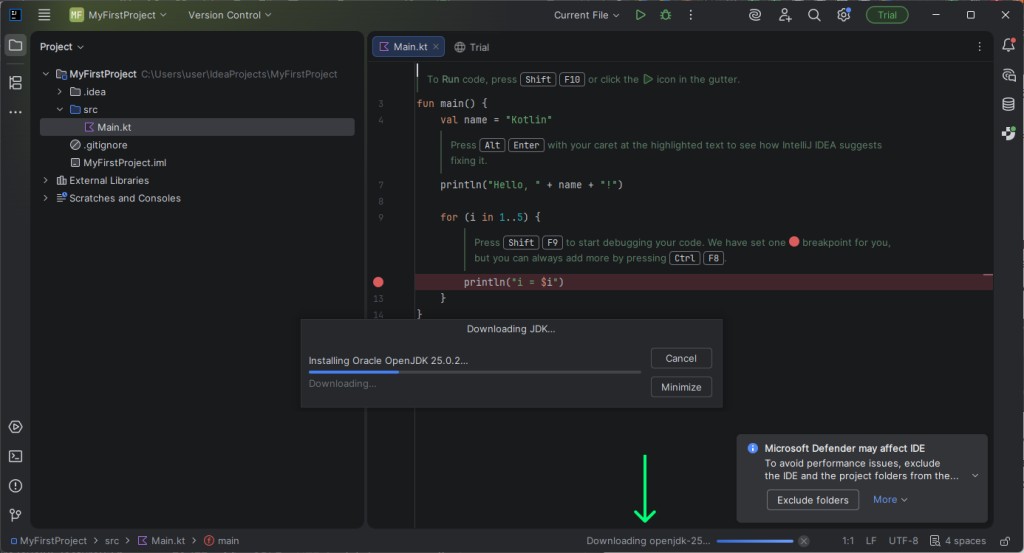
Lors du premier lancement sous Windows, vous pouvez voir une notification : « Microsoft Defender may affect IDE performance ». Cliquez sans hesitation sur Automatically ou Exclude folders. IDEA ajoutera le dossier du projet aux exclusions de l’antivirus afin que la compilation soit rapide.
Periode d’essai Ultimate
Lors de la premiere ouverture de l’editeur, vous pouvez voir une grande fenetre ou une banniere : "Your free Ultimate subscription trial is active".
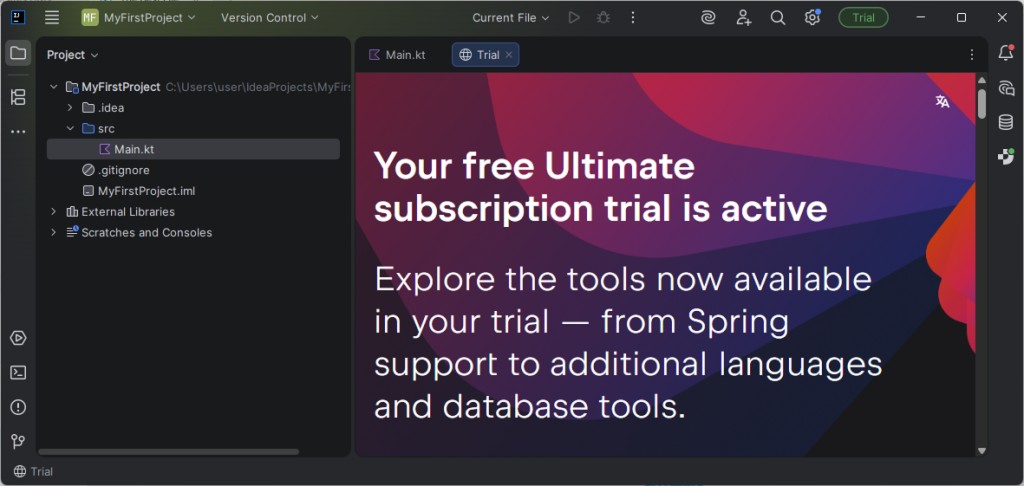
Ne vous inquietez pas, vous n’avez rien a payer. La nouvelle version unifiee d’IDEA vous donne acces a toutes les fonctionnalites pendant 30 jours. Pour notre cours, les possibilites gratuites suffisent largement ; vous pouvez donc simplement fermer cette fenetre.
2. Bref tour d’horizon et premier code
Dans IntelliJ IDEA, vous pouvez modifier rapidement le zoom de toute l’interface sans fouiller dans les parametres : Alt + Shift + = ou via Settings -- View -> Appearance -> Zoom IDE .
L’editeur de code s’est ouvert avec le fichier Main.kt.
1. Menu lateral
2. Project fenetre principale pour naviguer dans la structure du projet.
3. Fichier actuellement ouvert Main.kt
4. Boutons Run ▶ (execution) et Debug du programme
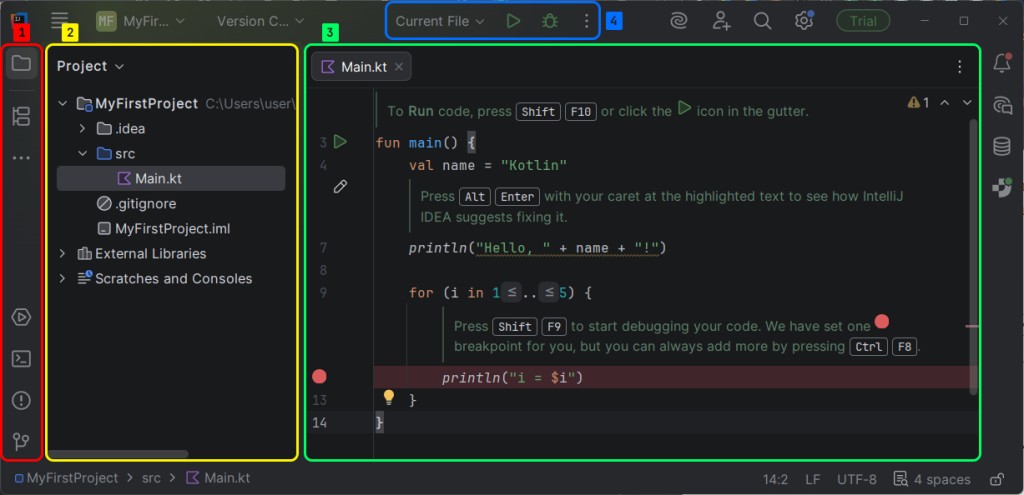
IDEA a genere pour nous un exemple de code avec des indications utiles — TIPs. Regardons-le :
Analyse du code
Le code parait un peu plus complexe qu’un simple « Hello World », mais il demontre parfaitement la puissance de Kotlin :
//TIPs ...— ce sont des astuces et des raccourcis.val name = "Kotlin"— nous avons cree une variablename. Remarquez que nous n’avons pas eu besoin d’ecrire son type : Kotlin l’a deduit tout seul.println(...)— affiche du texte a l’ecran.for (i in 1..5)— c’est une boucle. Le code a l’interieur des accolades sera execute 5 fois (pour les nombres de 1 a 5).println("i = $i")— la magie de Kotlin ! Le symbole$permet d’inserer la valeur de la variableidirectement dans la chaine.
Cercle rouge dans la marge a gauche ou icone dans le code : c’est un point d’arret pour le mode debogage (debug). Nous en parlerons plus tard. Si vous en avez place un par erreur, cliquez simplement dessus a nouveau pour l’enlever.
Fonctions de niveau superieur
Retenez simplement ceci, inutile d’approfondir maintenant.
Notez que la fonction main n’est integree dans aucun class. En Kotlin, cela s’appelle une Top-Level Function. Si une fonction n’appartient pas a un objet specifique, elle peut vivre directement dans un fichier .kt.
Puisque la JVM exige des classes, le compilateur Kotlin creera lui-meme, au demarrage, une classe invisible (souvent MainKt), de sorte que toutes les exigences techniques soient respectees.
3. Structure du projet
Regardons de plus pres la structure du projet a gauche.
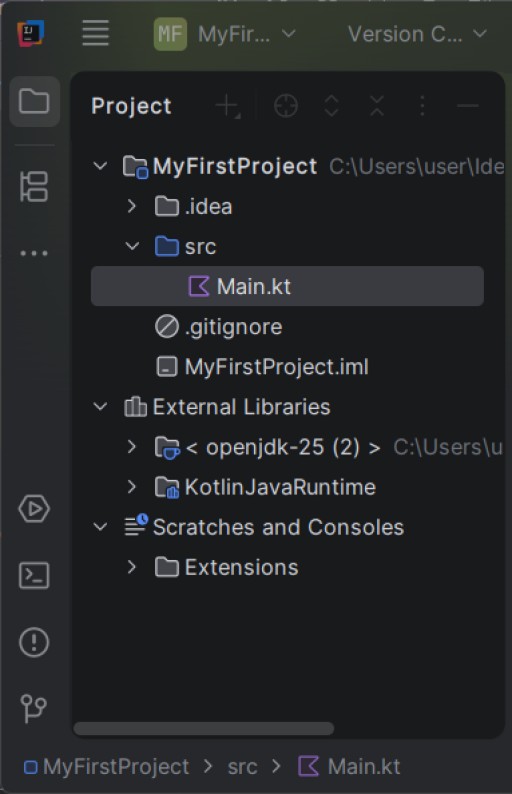
-
.idea— dossier interne d’IntelliJ IDEA avec les parametres du projet. Il ne faut pas le modifier manuellement. -
src— le dossier le plus important ! Abreviation de « sources ». C’est ici que se trouvera tout votre code Kotlin.-
Main.kt— comme nous avons demande d’ajouter le « sample code », IDEA a cree ce fichier. A l’interieur se trouve la fonctionfun main(). C’est le « point d’entree » : c’est a partir de lui que commence l’execution de tout programme.
-
-
External Libraries— dossier virtuel ou s’affichent les bibliotheques connectees. Pour l’instant, on y trouve notre JDK et la bibliotheque standard Kotlin/JVM.
4. Execution du programme
Le plus agreable : lancer le code et voir le resultat. En Kotlin, il existe une excellente methode, sure, pour executer un fichier precis.
Trouvez dans l’editeur la fonction fun main(). A gauche, dans la marge avec les numeros de lignes (dans ce qu’on appelle le gutter), se trouve un triangle vert ▶. Cliquez dessus et choisissez Run 'MainKt'.
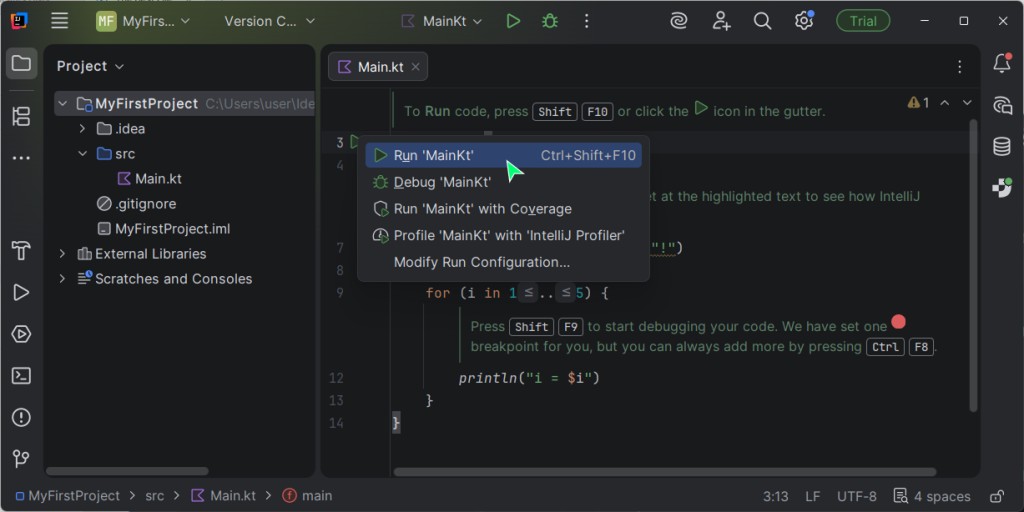
En bas, la fenetre Run/Console s’ouvrira, et vous verrez le resultat de l’execution du programme :
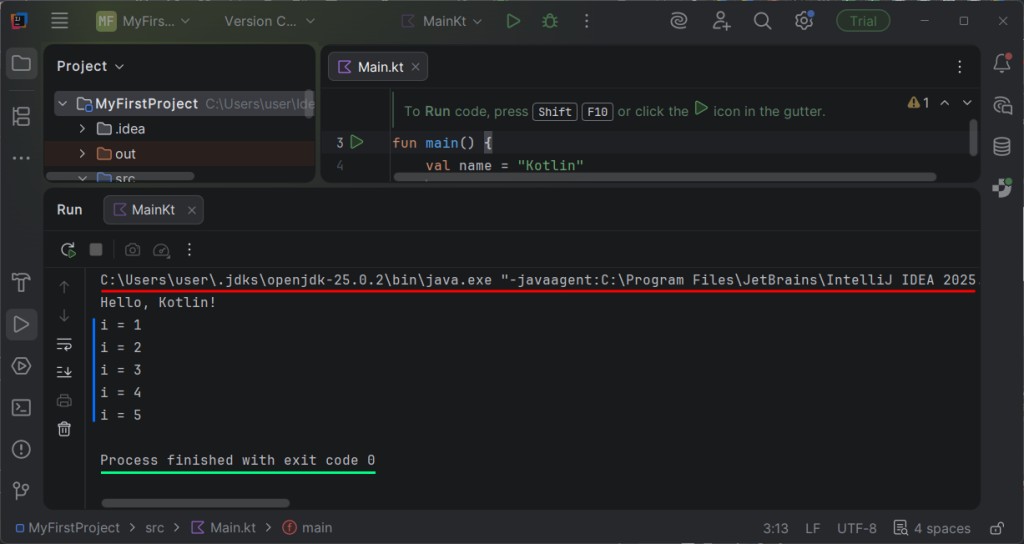
Analysons la sortie :
Commande de lancement (ligne systeme grise au tout debut) — c’est le chemin vers la JVM qu’IDEA a construit pour executer votre code compile.
Sortie du programme (texte normal) — c’est le resultat de vos println().
Code de sortie : Process finished with exit code 0. C’est le rapport final. Par convention, exit code 0 signifie que le programme a execute toutes les instructions avec succes et s’est termine sans erreur. Tout autre code signifie que le programme a « plante » pendant l’execution.
En outre, apres le premier lancement, un dossier cache out apparaitra dans le projet. Il contient les fichiers .class compiles — le bytecode Kotlin que la JVM execute.
Que se passe-t-il quand on clique sur Run ?
- Compilation du code — le compilateur Kotlin transforme vos fichiers
.kten bytecode.class. - Demarrage de la JVM — la machine virtuelle Java demarre et cherche le point d’entree :
fun main(). - Execution — les instructions s’executent, et le resultat s’affiche dans la console.
5. Alt + Enter et raccourcis clavier
En travaillant dans IntelliJ IDEA, vous remarquerez un texte d’aide gris directement dans l’editeur : "Press Alt Enter... to see how IntelliJ IDEA suggests fixing it".
Le raccourci Alt + Enter ou Option + Enter sur macOS est votre baguette magique principale. Si l’IDE a souligne du code en rouge (erreur) ou en jaune (avertissement), placez-y le curseur et appuyez sur ces touches. IDEA n’expliquera pas seulement le probleme, mais proposera aussi des corrections automatiques.
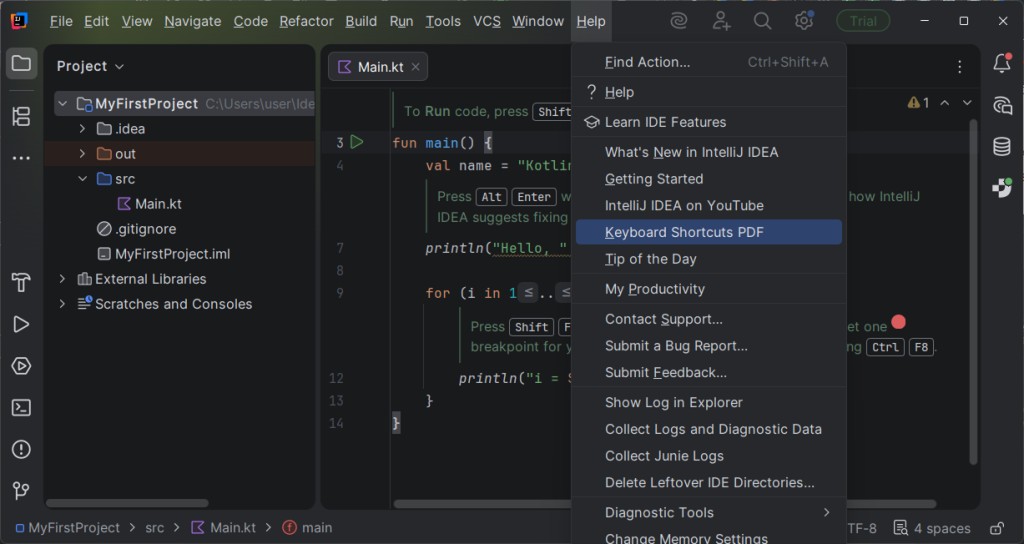
L’IDE prend egalement en charge de nombreux autres raccourcis pour la navigation et le debogage. Vous pouvez les consulter dans la documentation JetBrains ou directement dans le menu d’IDEA : Help -> Keyboard Shortcuts PDF.
6. Erreurs typiques et comment les eviter
L’illusion d’un programme « fige »
Si vous avez ecrit la fonction readln() dans le code, aucun texte n’apparaitra dans la console au lancement : vous verrez seulement le curseur clignoter. Les debutants pensent souvent qu’IDEA a plante. En realite, le programme attend simplement votre saisie. Cliquez dans la fenetre de console Run, tapez du texte et appuyez sur Entree.
Ce n’est pas le « bon » main qui se lance (Run Configurations)
Si vous creez un deuxieme fichier Test.kt dans le projet et y ecrivez un autre fun main(), vous aurez deux points d’entree. Si ensuite vous cliquez sur le grand bouton Run tout en haut de la fenetre, IDEA peut lancer le fichier precedent. Pour toujours executer exactement le code que vous etes en train d’editer, cliquez sur le triangle vert ▶ a gauche du fun main() voulu, directement dans l’editeur.
Le code n’est pas dans le dossier src
Le dossier src est la racine des sources. L’environnement de developpement s’attend a trouver le code Kotlin exactement la. Si vous creez un fichier .kt en dehors de ce dossier (par exemple, a la racine du projet), le bouton de lancement n’apparaitra pas et le code ne sera pas compile.
fun main() oublie ou mal ecrit
Si vous oubliez d’ecrire fun main() ou si vous nommez la fonction fun myMain(), le programme ne demarrera pas, car la JVM ne trouvera pas le point de depart.
Aucun JDK selectionne pour le projet
Si, lors de la creation du projet, vous sautez par accident l’etape du JDK, IDEA affichera l’erreur "Project SDK is not defined". C’est facile a corriger dans les parametres : File → Project Structure → Project SDK.
Caracteres non latins et espaces dans le chemin du projet
Meme si les systemes modernes sont plus tolerants, la regle d’or du programmeur est la suivante : les chemins de projet ne doivent pas contenir de lettres non latines, d’espaces ou de caracteres speciaux (par exemple, C:\Mes Projets\Projet 1 est une mauvaise idee). Utilisez uniquement des lettres latines et des underscores (C:\IdeaProjects\project_one).

GO TO FULL VERSION