1. Demarrage : clonage du projet
Commencons la ou nous nous etions arretes dans le cours precedent. Vous avez un depot cree sur GitHub, et vous devez maintenant en obtenir une copie locale sur votre ordinateur pour commencer a travailler. Ce processus s’appelle le clonage.
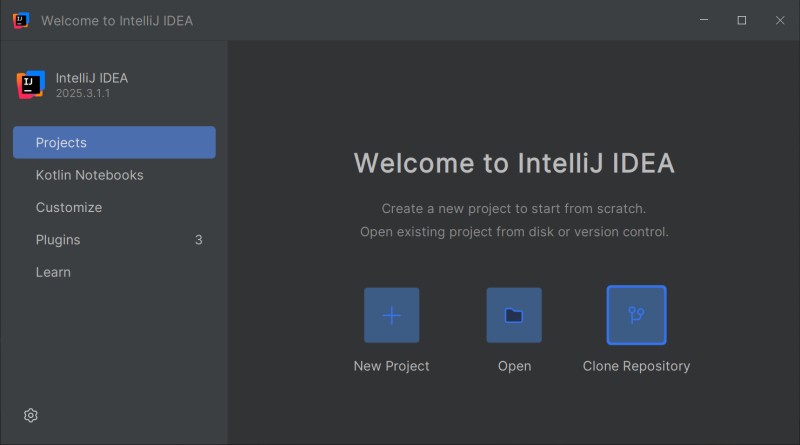
Etape 1. Lancez votre IDE. Si un projet est ouvert, fermez-le via File | Close Project. Dans la fenetre de demarrage (Welcome Screen), selectionnez Clone Repository (ou Get from VCS).
Etape 2. Dans la fenetre qui s’ouvre, collez l’URL de votre depot. Cette methode est utile si vous clonez le depot de quelqu’un d’autre. Vous pouvez copier l’URL depuis la page du depot sur GitHub.

Si vous clonez votre propre depot (notre cas), le plus simple est de vous connecter a votre compte GitHub directement depuis l’IDE. Pour cela, choisissez l’option Log in to GitHub. Votre IDE ouvrira le navigateur pour l’authentification.

Sur la page qui s’ouvre, cliquez sans hesitation sur le bouton vert Authorize JetBrains. Ensuite, vous pourrez choisir vos depots directement dans la liste de l’IDE. Selectionnez le projet voulu et cliquez sur Clone.

Etape 3. Votre IDE vous demandera si vous faites confiance a ce projet. Comme il s’agit de votre propre depot, cliquez sur Trust Project.
Etape 4. Configuration de l’antivirus (pour les utilisateurs Windows)
L’antivirus Windows peut avertir que l’IDE tente d’effectuer des actions qu’il ne reconnait pas. Comme nous allons creer et executer des programmes, nous devons autoriser l’IDE a fonctionner sans restrictions. Cliquez sur le bouton « Automatically » pour que l’IDE ajoute elle-meme les dossiers necessaires aux exclusions de l’antivirus.

2. Enregistrer les modifications : Commit
commit est un « instantane » (snapshot), c’est-a-dire l’etat enregistre de votre projet a un moment donne. Voyez-le comme un point de sauvegarde dans un jeu : vous pouvez toujours y revenir si quelque chose se passe mal. Chaque commit possede un identifiant unique et un message decrivant les modifications effectuees.
        gitGraph
        commit id: "Initial commit"
        commit id: "Add user authentication"
        commit id: "Fix login button bug"
        commit id: "Refactor database connection"

Etape 1. Apportez des modifications.
Si vous avez clone un depot tout juste cree, il ne contiendra qu’un seul fichier — README.md (et des dossiers caches de l’IDE).
Ouvrez le fichier README.md et ajoutez-y une description de votre projet. Des que vous commencerez a modifier le fichier, l’IDE mettra son nom en surbrillance en bleu dans le panneau du projet. Cela signifie que le fichier a ete modifie, mais que les changements ne sont pas encore enregistres dans Git. L’IDE ajoutera une ligne verte a l’endroit ou vous avez apporte des modifications.

Etape 2. Ouvrez la fenetre Commit.
A gauche dans l’IDE se trouve l’onglet Commit. En l’ouvrant, vous verrez toutes les modifications pretes a etre enregistrees. C’est votre zone d’index (Staging Area).

Voyons ce que nous observons :
- Changes: ici se trouvent les fichiers deja suivis par Git, mais qui ont ete modifies. Dans notre cas, c’est
README.md, dans lequel nous avons ajoute le plan du projet. - Unversioned Files: ce sont de nouveaux fichiers que Git voit dans le dossier du projet, mais qu’il ne suit pas encore.
Important
Avant de cliquer sur le bouton Commit, verifiez toujours de vos propres yeux pour quels fichiers les cases sont cochees. Cela concerne tout particulierement le premier commit.
Si vous voyez dans la liste Unversioned Files le dossier .idea/ (et surtout le fichier workspace.xml, qui change a chaque clic de souris) ou le dossier build/ — arretez-vous ! Ces fichiers de service ne doivent pas entrer dans l’historique commun. Bonne nouvelle : si vous avez cree le depot avec un modele .gitignore, Git masquera lui-meme ces dossiers. S’ils sont visibles, il faut les ajouter de toute urgence a l’ignore (nous en parlerons a la fin du cours).
Pour l’instant, notre objectif pour le premier commit est de cocher les fichiers principaux du projet, et d’ecrire un message clair dans le champ Commit Message.
Etape 3. Faites le commit.
Cliquez sur le bouton bleu Commit. C’est termine ! Vous avez enregistre un « instantane » de votre projet dans le depot local. Le nom du fichier redeviendra d’une couleur normale.

3. Envoyer les modifications sur GitHub : Push
Vos commits sont pour l’instant stockes uniquement sur votre ordinateur. Pour les partager avec l’equipe ou les conserver dans un endroit fiable, vous devez les envoyer vers le depot distant GitHub.
        sequenceDiagram
        participant Depot local (Votre ordinateur)
        participant Depot distant (GitHub)

        note over Depot local (Votre ordinateur): Vous avez effectue un ou plusieurs commits.
Ils existent uniquement ici.

        Depot local (Votre ordinateur) ->> Depot distant (GitHub): git push (envoyer les commits)

        note over Depot distant (GitHub): Vos commits sont copies
et sauvegardes de maniere fiable sur le serveur.
Etape 1. Cliquez sur le bouton Push.
Dans l’interface, le bouton Push se trouve sur la barre d’outils principale en haut (Main Toolbar). Il ressemble a une fleche orientee vers le haut et vers la droite. Cliquez dessus.

Etape 2. Verifiez et confirmez.
Une fenetre s’ouvrira, ou vous verrez tous les commits prets a etre envoyes. C’est votre derniere chance de vous assurer que vous envoyez exactement ce qu’il faut. Cliquez sur Push.

Si tout s’est bien passe, vous verrez une notification contextuelle de l’IDE : Pushed commits to origin/main. Create pull request.
Etape 3. Verifiez le resultat sur GitHub.
Apres l’envoi reussi, ouvrez la page de votre depot sur GitHub dans le navigateur. Vous verrez que vos modifications et vos fichiers y apparaissent.
4. Panneau de controle Git
Dans votre IDE, il existe un panneau d’outils distinct Git, ainsi que des actions rapides dans la Main Toolbar en haut. C’est votre centre de controle du versioning. Faisons connaissance avec les boutons cles.

Commit(coche) : ouvre le panneau pour enregistrer les modifications.Push(fleche vers le haut/vers la droite) : ouvre la fenetre pour envoyer vos commits sur GitHub.Branches: ouvre le widget de gestion des branches (en haut a gauche).Show Git Log: affiche tout l’historique des commits de votre projet dans l’onglet Git. Votre machine a remonter le temps personnelle.
La journee commence avec Update Project
Le bouton Update Project remplit la fonction la plus importante : telecharger les dernieres modifications des autres membres de l’equipe depuis le serveur GitHub vers votre ordinateur (execute git pull).
Prenez l’habitude : chaque matin, avant d’ecrire ne serait-ce qu’une ligne de nouveau code, cliquez sur ce bouton. Si vous commencez a travailler avec un ancien code alors que vos collegues ont deja modifie les memes fichiers, vous obtiendrez a midi un conflit de fusion complexe.
5. Utilisation des fichiers .gitignore
Si des fichiers de service ou des resultats de compilation apparaissent dans votre projet et que vous ne voulez pas qu’ils se retrouvent accidentellement dans le depot, vous devez les ajouter aux exclusions. Pour cela, on cree a la racine du projet un fichier special nomme .gitignore.
Specificites Kotlin et pourquoi nous ignorons des dossiers
Dans l’univers Kotlin, le standard de facto est le systeme de build Gradle, et l’environnement de developpement principal est IntelliJ IDEA. Ils generent beaucoup de fichiers de service qu’il est strictement interdit d’envoyer dans Git :
build/— c’est ici que se trouvent les resultats de compilation de votre code (fichiers.class, archives.jar). Ils pesent des dizaines voire des centaines de megabytes, et l’outil de build les regenere sur l’ordinateur de chaque developpeur. Les stocker dans Git, c’est epuiser rapidement l’espace sur le serveur..gradle/— cache local du systeme de build..idea/— reglages locaux de la fenetre de l’IDE (quels fichiers sont ouverts, taille de police, chemins vers les SDK locaux). Vos collegues n’ont pas besoin de vos reglages d’interface personnels, et le fichierworkspace.xmlchange litteralement a chaque seconde.
Comment ajouter un fichier a l’ignore manuellement :
Etape 1. Supposons que vous ayez cree un fichier temporaire notes.txt contenant des mots de passe pour une base de test. Faites un clic droit dessus dans la fenetre du projet.

Etape 2. Allez dans le menu Git -> Add to .gitignore -> Add to .gitignore. Cette option ajoute le fichier selectionne au fichier .gitignore a la racine de votre projet.

Si vous n’avez pas encore de fichier .gitignore, l’IDE vous proposera de le creer. Acceptez.
Etape 3. Votre IDE ajoutera automatiquement le nom du fichier dans .gitignore.

Ensuite, les fichiers ignores seront affiches dans l’arborescence du projet en gris ou en vert olive. Lors d’une tentative de commit, Git « ne verra tout simplement pas » ces fichiers. Le principal — n’oubliez pas de committer le fichier .gitignore lui-meme, afin que tous les membres de votre equipe telechargent ces regles d’ignorance.
Et si j’ai deja commite ?
.gitignore n’ignore que les nouveaux fichiers, ceux qui ne sont pas encore suivis. Si, par erreur, vous avez deja commite le dossier build/, il se trouve dans l’historique, et Git continuera a le suivre, meme si vous l’ajoutez a .gitignore. Dans ce cas, il faudra nettoyer le cache (par exemple, avec la commande git rm -r --cached build/ dans le terminal), mais le mieux est tout simplement d’eviter que des fichiers inutiles entrent dans le premier commit.
Regles pour .gitignore
Dans le fichier .gitignore, on indique des motifs (patterns) de noms de fichiers et de dossiers que Git doit ignorer. Les lignes vides sont ignorees. Pour ajouter un commentaire, commencez la ligne par le caractere #.
*— remplace n’importe quel nombre de caracteres. Par exemple,*.logignore tous les fichiers avec l’extension.log./— a la fin du motif signifie un dossier. Par exemple,build/ignore tout le contenu du dossierbuild.!— au debut de la ligne inverse la regle. Par exemple, si vous avez la regle*.log, mais que vous voulez suivreimportant.log, ajoutez la ligne!important.log.**— correspond a n’importe quel nombre de dossiers imbriques.
Exemple de fichier .gitignore pour Kotlin et Gradle
# Resultats de compilation et de build Gradle
build/
.gradle/
out/

# Fichiers et parametres de l’IDE locale
.idea/
*.iml
*.iws

# Fichiers du systeme d’exploitation
.DS_Store
Thumbs.db

# Logs
*.log
Modeles prets a l’emploi
Vous n’avez pas besoin d’ecrire ces fichiers a partir de zero. Il existe des modeles prets a l’emploi, verifies par la communaute :
- Collection de
.gitignorede GitHub pour differents langages et frameworks : https://github.com/github/gitignore. - gitignore.io — un service web pratique qui genere un fichier
.gitignorepour vos technologies (il suffit de saisir Kotlin, Gradle, Intellij).
GO TO FULL VERSION