1. De la fusion a la proposition : pourquoi a-t-on besoin des Pull Requests ?
Dans le cours precedent, nous avons appris a fusionner (merge) des branches sur notre ordinateur local. Cela fonctionne tres bien quand vous travaillez seul. Mais que se passe-t-il si tout un equipe travaille sur le projet ? Si chacun fusionne ses changements directement dans la branche principale main, le chaos ne tardera pas : quelqu’un peut ajouter par erreur du code avec des bugs, casser le build ou supprimer une partie importante du travail d’un collegue.
Pour eviter cela, en developpement en equipe on adopte une autre approche. Au lieu de fusionner immediatement les changements, vous creez une proposition de fusion. Cette proposition s’appelle une Pull Request (abbregee en PR) ou, sur certaines plateformes, une Merge Request.
Une Pull Request est une demande officielle : « S’il vous plait, recuperez (pull) mes changements depuis ma branche et ajoutez-les (merge) a la branche principale ». Mais ce n’est pas qu’une simple demande : c’est aussi un espace complet pour discuter, verifier et ameliorer le code avant qu’il n’arrive dans main.
2. Processus de travail standard avec une Pull Request
Voyons pas a pas a quoi ressemble un processus typique lorsqu’on cree une nouvelle fonctionnalite.
Avant de creer une branche pour une nouvelle tache, assurez-vous d’avoir envoye tous vos commits termines via push et d’avoir mis a jour la branche principale main via Update Project.
Sinon, tous vos commits locaux « oublies » dans main risquent d’atterrir par accident dans la nouvelle Pull Request, creant de la confusion pour vos collegues.
Etape 1. Creez une branche pour la nouvelle tache.
Comme avant, tout nouveau travail commence par la creation d’une branche separee. Supposons que nous voulions ajouter a notre projet un fichier avec des regles pour les contributeurs. Creons la branche feature/add-contribution-guide.
Etape 2. Effectuez les changements et envoyez votre branche sur GitHub.
Dans la nouvelle branche, creez le fichier CONTRIBUTING.md (apres la creation, cliquez sur Add) et ecrivez-y un message aux autres developpeurs. Ensuite, faites un Commit and Push avec un message explicite, par exemple : docs: Add contribution guide.


C’est une etape cle ! Une Pull Request est creee a partir d’une branche qui existe deja sur le serveur distant. Donc, avant de creer une PR, il faut obligatoirement envoyer (push) votre nouvelle branche sur GitHub.
3. Creation d’une Pull Request depuis IntelliJ IDEA
Maintenant que votre branche est sur GitHub, vous pouvez creer une Pull Request.
Etape 1. Ouvrez l’onglet Pull Requests.
Dans la barre laterale gauche de l’IDE, trouvez l’onglet (Tool Window) Pull Requests. Ouvrez-le et cliquez sur l’icone + (ou le bouton Create Pull Request) pour creer une nouvelle PR.

Etape 2. Renseignez les informations de la PR.
L’IDE ouvrira automatiquement une interface pratique. Votre role est de la remplir correctement. Voyons les champs principaux :

- Titre : l’IDE met souvent ici le nom de la branche ou le texte de votre dernier commit. Assurez-vous que le titre est court, clair et reflete l’essentiel des changements.
- Description : ici, vous expliquez en detail a vos collegues ce que vous avez fait et pourquoi.
- Reviewers : ici, vous choisissez un ou plusieurs collegues qui doivent verifier votre code. Dans un projet de formation, nous sauterons cette etape, mais en conditions reelles elle est obligatoire.
- Assignees : en general, vous vous indiquez vous-meme. Cela signifie que vous etes l’auteur et le principal responsable de cette tache ainsi que des corrections apres la review.
Une fois tous les champs remplis, cliquez sans hesiter sur Create Pull Request.
4. Code review : verification et discussion
Apres la creation de la PR commence l’etape la plus importante : la code review. Vos collegues peuvent ouvrir votre PR, examiner tous les changements et laisser des commentaires.
Vous pouvez voir toutes les discussions directement dans l’IDE, dans l’onglet Pull Requests. Si quelqu’un laisse un commentaire sur une ligne de code, vous recevrez une notification et pourrez y repondre sans passer par le navigateur.
Que faire si on vous demande d’apporter des modifications ?
Rien de plus simple ! Il n’est pas necessaire de creer une nouvelle PR. Apportez simplement les changements requis dans votre code sur la branche courante, faites un nouveau commit et envoyez-le. La Pull Request sur GitHub sera mise a jour automatiquement et ajoutera vos nouveaux commits a la discussion existante.
5. Fin du travail : fusion et suppression de la branche
Quand toutes les remarques sont corrigees et que l’equipe approuve vos changements (vous recevez un « approve »), la Pull Request peut etre fusionnee. En general, c’est un developpeur senior qui le fait, ou vous-meme si vous avez les droits necessaires dans le depot.
Etape 1. Merge
La fusion se fait le plus souvent sur le site GitHub ou directement depuis la fenetre Pull Requests dans l’IDE. Sur GitHub, un grand bouton vert Merge pull request apparaitra sous votre PR. Apres avoir clique dessus, votre code fera partie de la branche principale main.

Etape 2. Suppression de la branche.
Apres la fusion, votre branche feature n’est plus necessaire et il vaut mieux la supprimer pour ne pas encombrer le depot. GitHub vous proposera de le faire en affichant le bouton Delete branch.

N’oubliez pas non plus de supprimer la copie locale de la branche dans votre IDE et d’executer Update Project sur la branche main afin de recuperer les resultats de la fusion sur votre ordinateur.
6. Trois regles d’un bon commit
Un bon commit, ce n’est pas seulement un bon message, c’est aussi un bon contenu. Pour que votre historique de changements reste propre, utile et professionnel, suivez trois regles simples.
Regle 1 : ecrivez des messages clairs selon un standard
Vos commits sont des messages que vous envoyez a votre equipe et a vous-meme dans le futur. Un historique rempli de messages comme « fix » ou « update » est totalement inutile. Le standard le plus populaire s’appelle Conventional Commits. Il propose la structure suivante :
<type>: <description courte>
Type est un mot court qui decrit la categorie de vos changements :
feat: (feature) — pour une nouvelle fonctionnalite.fix: — pour corriger un bug.docs: — pour des changements dans la documentation.style: — pour des ajustements de mise en forme qui n’affectent pas la logique du code.refactor: — pour des changements de code qui n’ajoutent pas de fonctionnalite et ne corrigent pas de bug.test: — pour ajouter ou corriger des tests.chore: — pour des taches de routine non liees au code (mise a jour des dependances, configuration du build).
Exemples :
- Mauvais :
fixed bug - Bon :
fix: Correct user login validation
- Mauvais :
readme - Bon :
docs: Update installation instructions
Regle 2 : un commit = un seul changement logique (atomicite)
N’essayez pas de mettre dans un seul commit la correction d’un bug, l’ajout d’une nouvelle fonctionnalite et le refactoring d’un ancien code. Un tel commit est tres difficile a verifier en review, et presque impossible a annuler proprement si quelque chose tourne mal.
Chaque commit ne doit resoudre qu’une seule tache precise.
- Mauvais : un seul commit avec le message « Update user page » qui ajoute un champ pour l’avatar, corrige une erreur dans la validation du nom et change la couleur des boutons.
- Bon : trois commits differents :
feat: Add avatar upload to user profilefix: Correct username validation logicstyle: Update button colors on user page
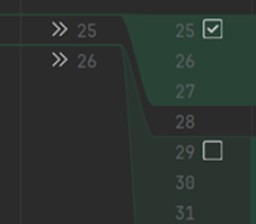
Si vous vous rendez compte qu’en plein travail vous avez modifie trop de choses dans un seul fichier, IntelliJ IDEA vous permet de ne pas committer le fichier en entier ! Dans la fenetre Commit, vous pouvez developper le fichier et cocher uniquement les fragments de code (chunks) qui correspondent a une tache logique precise.
Regle 3 : un commit ne doit pas casser le projet
Chaque commit dans la branche principale doit laisser le projet dans un etat fonctionnel. Avant de le creer, vous devez au minimum vous assurer que le code compile. Mais comment s’assurer que vous n’avez pas casse quelque chose par accident dans une autre partie du systeme ? Se reposer uniquement sur une verification manuelle est risqué.
Ici, l’automatisation vient a la rescousse. Dans ce cours, nous n’allons pas configurer de processus automatiques, mais vous devez savoir comment cela fonctionne dans des projets reels. Les equipes modernes utilisent des systemes d’integration continue (Continuous Integration, CI) comme GitHub Actions.
Comment ca marche ?
Vous ecrivez le code et les tests associes. Ensuite, vous ou un DevOps configurez un scenario special (workflow) directement sur GitHub. Desormais, des que vous faites un push vers votre Pull Request, la magie opere :
- GitHub Actions detecte cet evenement et lance votre scenario sur un serveur distant.
- Il « build » automatiquement le projet et execute tous les tests que vous avez ecrits.
- Si tous les tests reussissent, une coche verte apparait a cote de votre commit sur GitHub. C’est un signal pour toute l’equipe que vos changements sont surs.
- Si au moins un test echoue, vous verrez une croix rouge. Il est strictement interdit de fusionner une telle PR dans la branche principale tant que les erreurs ne sont pas corrigees.
            graph LR
            subgraph GitHub
            A[Developpeur] -- "push" --> B(Depot)
            B -- "Evenement: push" --> C{GitHub Actions}
            end

            subgraph Workflow
            C -- "Demarrage" --> D[Execution_des_tests]
            D --> E[Succes]
            D --> F[Echec]
            end

            subgraph Notifications
            F --> G((Email))
            G --> H[Developpeur]
            G --> I[Equipe]
            end

            style F fill:#f99,stroke:#333,stroke-width:2px
            style G fill:#ccf,stroke:#333,stroke-width:2px
On peut configurer des notifications. Si les tests echouent, GitHub Actions peut envoyer un email a vous ou a toute l’equipe. Cette approche cree une culture ou les tests ne sont pas une simple formalite, mais une partie integrante du developpement, et ou chacun est responsable de la qualite de son code.
GO TO FULL VERSION