1. Perche a uno sviluppatore Kotlin serve il JDK?
«Sto studiando Kotlin, perche dovrei scaricare Java (JDK)?». E un’ottima domanda. Per rispondere, bisogna capire come funziona il tuo codice.
Kotlin e un linguaggio JVM. Significa che funziona sopra le tecnologie Java. Immagina un’automobile:
- Kotlin – e la carrozzeria, il volante e un abitacolo comodo. Cio con cui interagisci tu).
- JVM (Java Virtual Machine) – e il motore che mette tutto in movimento.
- JDK (Java Development Kit) – e la fabbrica che produce questo motore.
Senza il «motore» (JVM) il tuo bel codice in Kotlin semplicemente non partira.
Come funziona tecnicamente?
Quando premi il pulsante "Run" in IntelliJ IDEA, succede questo:

JDK contiene JVM + un insieme di librerie standard, usate sia da Java sia da Kotlin.
Perche e importante usare una versione aggiornata del JDK?
Kotlin si sviluppa molto rapidamente e si appoggia a nuove funzionalita della JVM. La versione 25 porta miglioramenti di prestazioni e nuove istruzioni per il «motore», grazie alle quali il tuo codice Kotlin gira piu veloce e consuma meno memoria.
2. Download e installazione del JDK
Esistono diverse fonti ufficiali: Oracle, OpenJDK, Amazon Corretto. Ma ora non ci serve scaricarle manualmente dal browser.
Affideremo questo compito a IntelliJ IDEA. Scarichera da sola la versione necessaria, la estrarra nella cartella corretta e imposterà tutti i percorsi. Lo faremo nella fase di creazione del primo progetto.
Per il nostro corso useremo la distribuzione Amazon Corretto. E una versione del JDK affidabile e gratuita, che gestisce molto bene i percorsi con caratteri non ASCII (anche se e comunque meglio nominare le cartelle in alfabeto latino!).
3. Download e installazione di IntelliJ IDEA
Sito ufficiale JetBrains: https://www.jetbrains.com/idea/download/
Nella pagina di download il sito rilevera automaticamente il tuo sistema operativo. Se necessario, puoi selezionarlo manualmente.
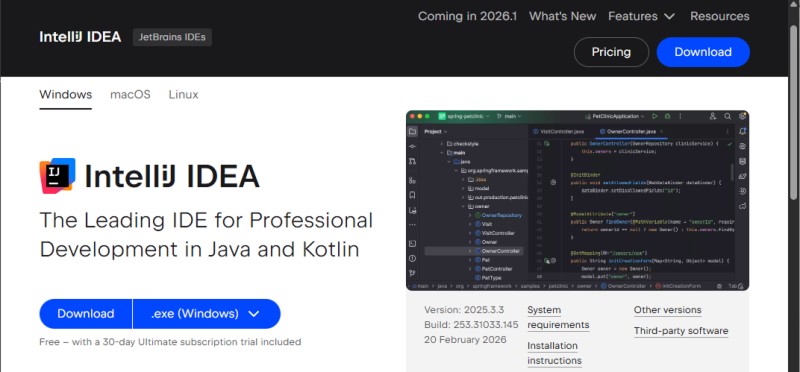
In passato gli sviluppatori dovevano scegliere, al momento del download, tra la versione Ultimate a pagamento e la Community Edition gratuita. Dalla versione 2025.3 il processo e stato semplificato.
Scarichi un unico installer. All’interno del programma potrai usare le funzionalita gratuite (Community), che sono piu che sufficienti al 100% per studiare Kotlin. Se IDEA ti propone un periodo di prova Ultimate, puoi accettare o rifiutare: per il nostro corso non e fondamentale.
Installazione di IntelliJ IDEA su Windows
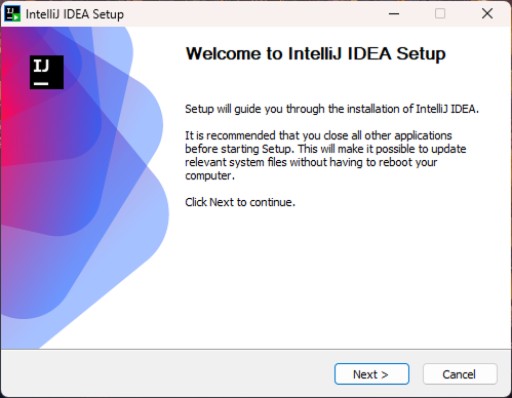
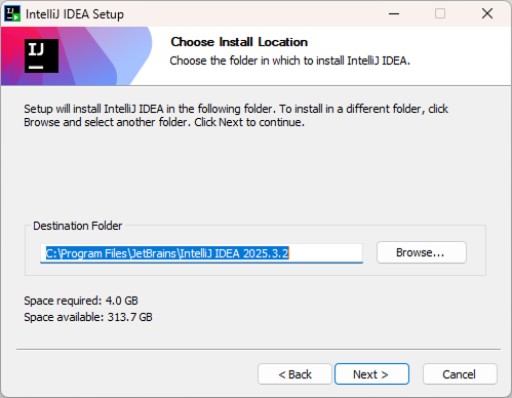
- Scarica l’installer
.exe. Importante: scegli l’architettura del processore (x64 o ARM64), anche se il sito di solito la rileva automaticamente. - Esegui il file.
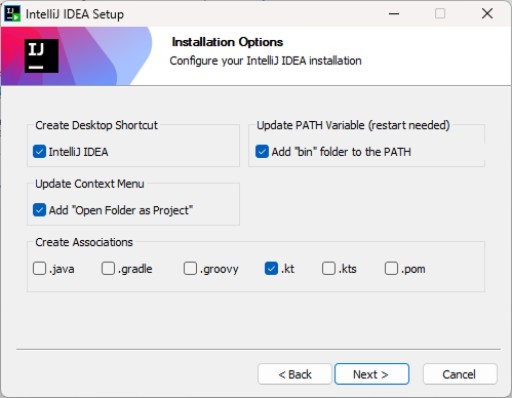
- Alla voce Installation Options:
- Spunta Create Desktop Shortcut.
- Spunta Update PATH variable (richiedera un riavvio, ma e utile).
- Nelle associazioni dei file seleziona Kotlin per .kt.
- Attendi la fine dell’installazione.
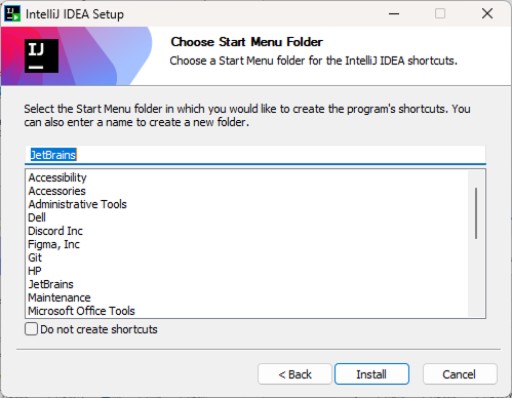
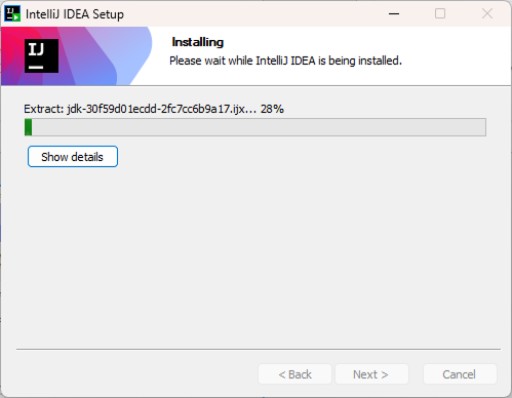
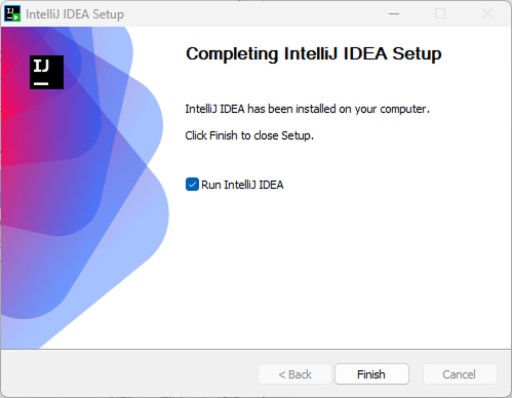
Installazione di IntelliJ IDEA su macOS
- Scarica il file
.dmg. Attenzione: scegli il chip corretto!- Apple Silicon (M1, M2, M3...) – per i Mac moderni.
- Intel – per i modelli piu vecchi.
- Apri il file e trascina l’icona di IntelliJ IDEA nella cartella Applications.
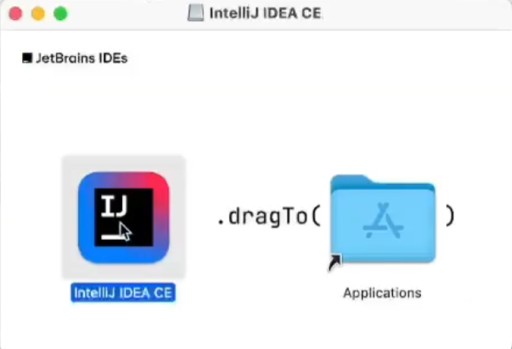
Installazione di IntelliJ IDEA su Linux
- Scarica l’archivio
.tar.gz. - Estrai l’archivio in una posizione comoda, ad esempio
~/programs/idea. - Vai nella cartella
bined esegui lo script:./idea.sh - Per comodita, puoi creare un collegamento dal menu: Tools -> Create Desktop Entry.
4. Primo avvio e configurazione
Dopo l’installazione IntelliJ IDEA proporra di importare le impostazioni. Se la stai installando per la prima volta, scegli Skip import.
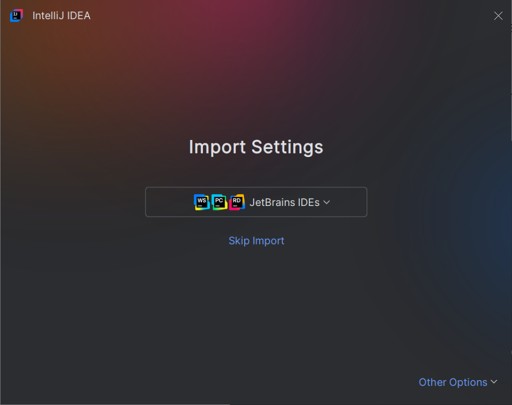
Scheda Projects
Questa e la finestra iniziale “Welcome Screen”.
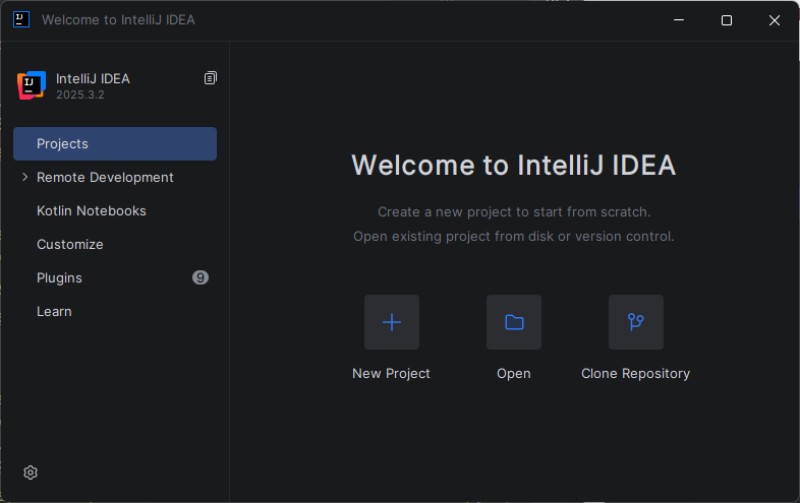
- New Project – creare un nuovo progetto da zero.
- Open – aprire un progetto esistente (una cartella).
- Clone Repository – scaricare un progetto da GitHub o GitLab.
Scheda Customize
Qui si configura l’aspetto. Ti consiglio di dare un’occhiata subito.
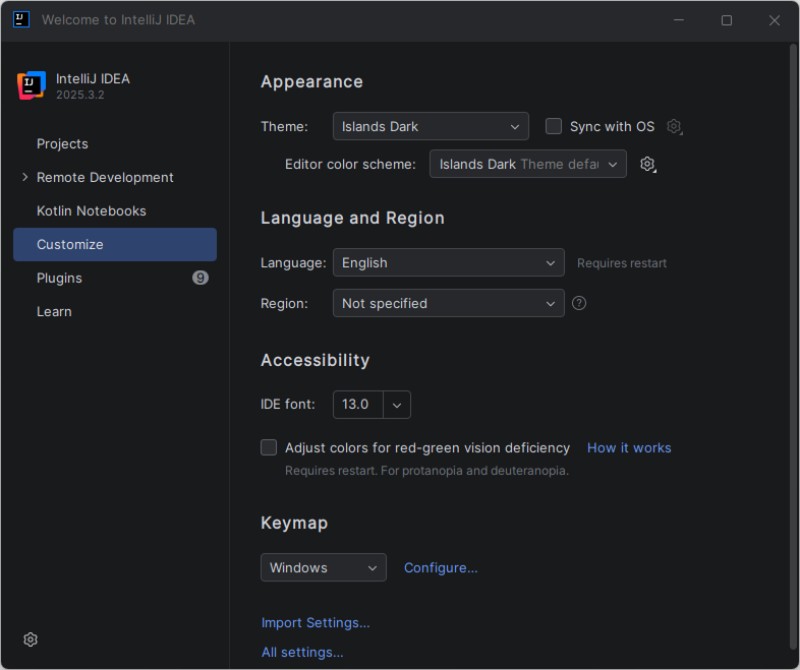
- Color theme: scegli un tema (Dark, Dracula o Light). Scegli quello con cui gli occhi si stancano meno.
- IDE font: dimensione del font dell’interfaccia.
- Language: lascia English! Tutte le guide saranno in inglese.
Tutto pronto! Nella prossima lezione creeremo il tuo primo progetto Kotlin.

GO TO FULL VERSION