1. Creazione passo dopo passo di un nuovo progetto
Un progetto in IntelliJ IDEA non e solo una cartella con file, ma un intero contenitore in cui l’IDE memorizza tutto cio che riguarda il tuo futuro programma. Nel progetto trovi:
- codice sorgente, file con estensione .kt;
- impostazioni del progetto, per esempio quale versione della Java Virtual Machine usare per l’esecuzione;
- librerie esterne;
- file di supporto e risorse.
All’interno del progetto di solito c’e la cartella src — e il posto principale per i tuoi file Kotlin. Tutto cio che non riguarda il codice viene conservato separatamente e non intralcia il lavoro.
Avviamo IntelliJ IDEA
Nella schermata iniziale fai clic sul grande pulsante blu New Project. Se e gia aperto un altro progetto, fai clic su File-New Project
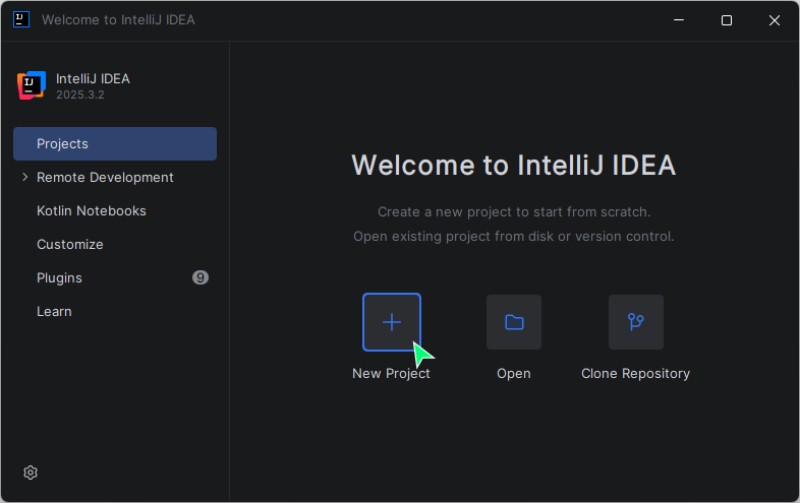
Configurazione dei parametri del progetto
Fai attenzione al menu a sinistra della finestra: li deve essere selezionato il linguaggio Kotlin, per impostazione predefinita li c’e Java. Ora passiamo ai campi principali:
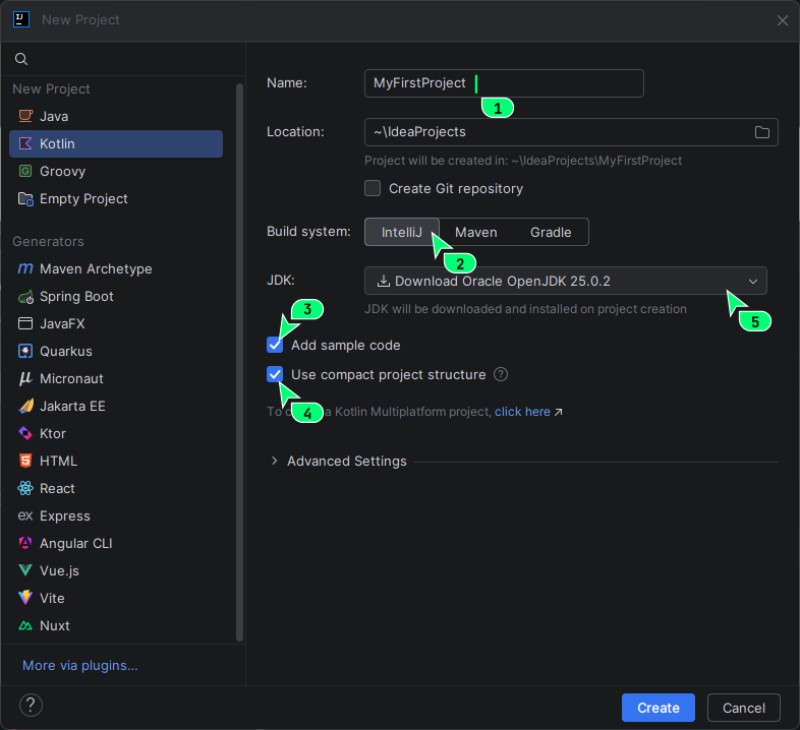
- Name: il nome del tuo progetto. Questo nome verra usato anche per creare la cartella sul disco. Puoi lasciare
untitled1o scriverne un altro, ad esempioMyFirstProject. - Location: il percorso in cui il progetto verra salvato sul computer. Per impostazione predefinita IDEA propone la sua cartella
IdeaProjects. Lasciamo cosi com’e. - Create Git repository: consente di inizializzare subito il sistema di controllo versione Git. In questa fase, per non complicare, lascia questa casella non selezionata.
- Build system: il sistema di build e uno strumento che automatizza il processo di compilazione del codice:
- IntelliJ: il sistema di build integrato, il piu semplice in IDEA. La nostra scelta per iniziare.
- Gradle: un sistema di build potente, lo standard de facto nel mondo Kotlin. Ma per lo studio ora e eccessivo. Usarlo adesso e come piantare chiodi con un microscopio.
- Add sample code: IDEA creera automaticamente un file base con la funzione
maine un esempio di codice. - Use compact project structure: mantiene la struttura delle cartelle semplice e piatta, senza annidamenti superflui.

Installazione del JDK da IntelliJ IDEA
Se l’elenco dei JDK e vuoto, il nostro compito e scaricarlo direttamente da qui.
1. Fai clic sull’elenco a discesa e seleziona l’opzione Download JDK...
2. Si aprira una piccola finestra:
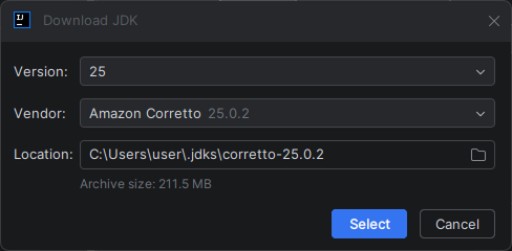
- Version: scelta della versione di Java. Il nostro corso funziona benissimo con le versioni LTS moderne, scegliamo 25.
- Vendor: fornitore della distribuzione. Come concordato, scegliamo Amazon Corretto, ma puoi usarne anche un altro.
- Location: il percorso in cui IDEA scarichera e installera questo JDK. Lasciamo l’impostazione predefinita.
3. Fai clic sul pulsante Select o su Download.
Tutte le impostazioni sono pronte. Fai clic su Create.
IntelliJ IDEA iniziera a scaricare il JDK selezionato, dopodiche creera la struttura del progetto e aprira la finestra principale dell’editor. In basso sullo schermo potrebbe apparire la scritta Indexing... — l’IDE sta leggendo i file per aiutarti con i suggerimenti. Aspetta solo un minuto.
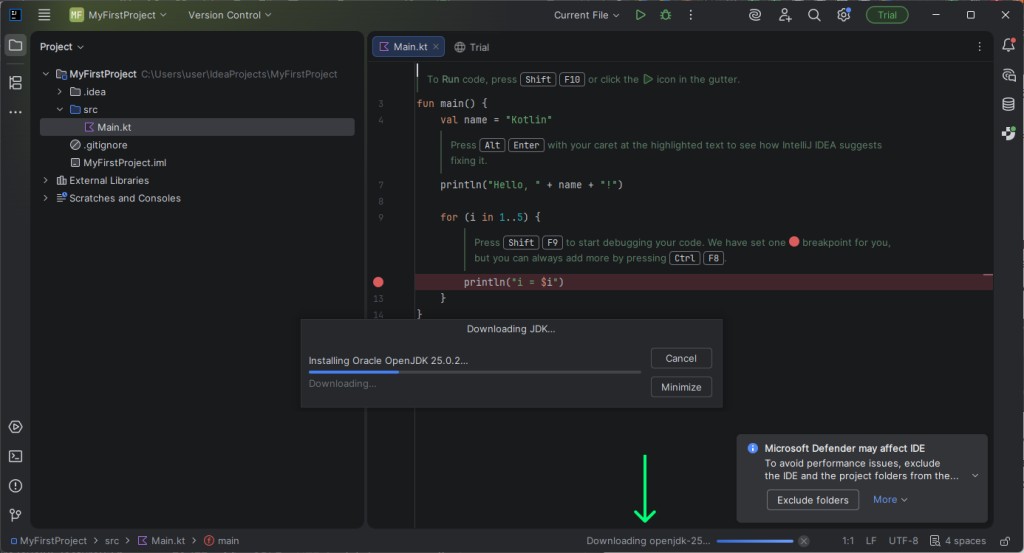
Al primo avvio su Windows potresti vedere una notifica: "Microsoft Defender may affect IDE performance". Premi tranquillamente Automatically o Exclude folders. IDEA aggiungera la cartella del progetto alle esclusioni dell’antivirus, cosi la build del codice funzionera velocemente.
Periodo di prova Ultimate
Alla prima apertura dell’editor potresti vedere una grande finestra o un banner: "Your free Ultimate subscription trial is active".
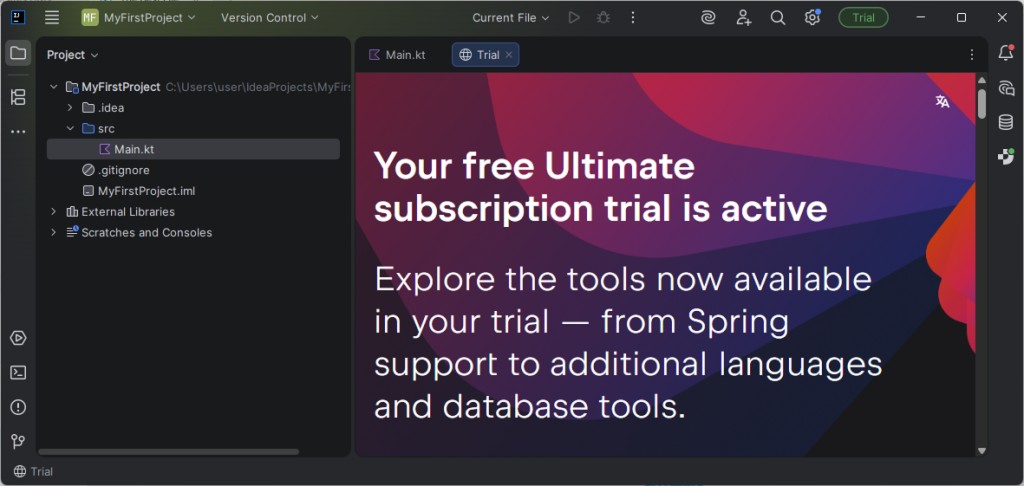
Non spaventarti, non devi pagare nulla. La nuova versione unica di IDEA ti da accesso a tutte le funzionalita per 30 giorni. Per il nostro corso ci bastano ampiamente le funzionalita gratuite, quindi puoi semplicemente chiudere questa finestra.
2. Breve panoramica e primo codice
In IntelliJ IDEA puoi cambiare rapidamente lo zoom di tutta l’interfaccia senza cercare nelle impostazioni: Alt + Shift + = oppure nelle impostazioni Settings -- View -> Appearance -> Zoom IDE .
Davanti a te si e aperto l’editor di codice con il file Main.kt.
1. Menu laterale
2. Project finestra principale per navigare nella struttura del progetto.
3. Il file attualmente aperto Main.kt
4. Pulsanti per Run ▶ esecuzione e Debug del programma
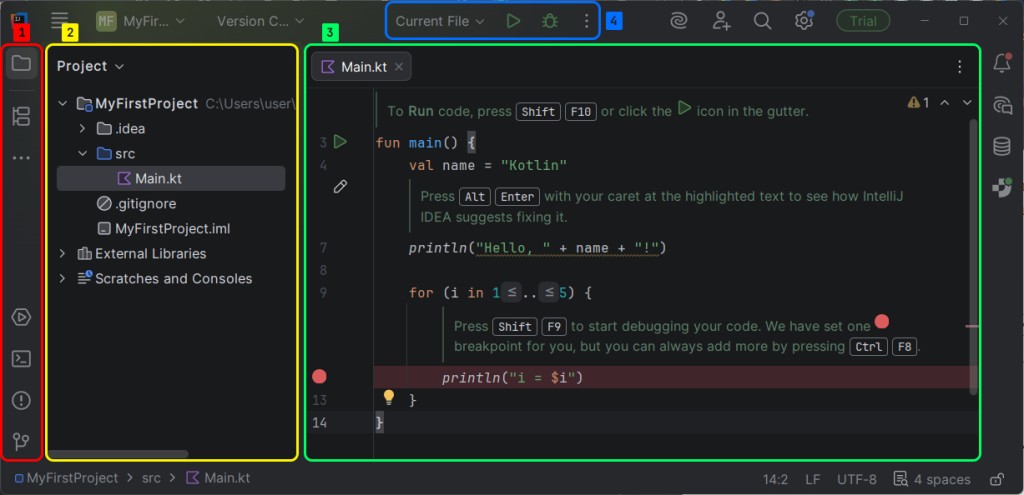
IDEA ha generato per noi un esempio di codice con suggerimenti utili — TIPs. Diamo un’occhiata:
Analisi del codice
Il codice sembra un po’ piu complesso di un semplice "Hello World", ma dimostra benissimo la potenza di Kotlin:
//TIPs ...— sono suggerimenti e scorciatoie.val name = "Kotlin"— abbiamo creato la variabilename. Nota che non abbiamo dovuto scrivere il tipo della variabile, Kotlin lo ha dedotto da solo.println(...)— stampa testo sullo schermo.for (i in 1..5)— e un ciclo. Il codice tra parentesi graffe verra eseguito 5 volte (per i numeri da 1 a 5).println("i = $i")— magia di Kotlin! Il simbolo$permette di inserire il valore della variabileidirettamente dentro una stringa.
Il cerchio rosso nel margine a sinistra oppure l’icona nel codice — e un punto di ingresso nella modalita di debug. Ne parleremo piu tardi. Se lo hai messo per sbaglio, fai semplicemente clic di nuovo su di esso per rimuoverlo.
Funzioni di livello superiore
Tienilo a mente, non serve approfondire adesso.
Nota: la funzione main non e racchiusa in nessuna class. In Kotlin questo si chiama Top-Level Function. Se una funzione non appartiene a un oggetto specifico, puo vivere direttamente nel file .kt.
Poiche la JVM richiede classi, il compilatore Kotlin all’avvio creera da solo una classe invisibile (di solito MainKt), quindi tutti i requisiti tecnici sono rispettati.
3. Struttura del progetto
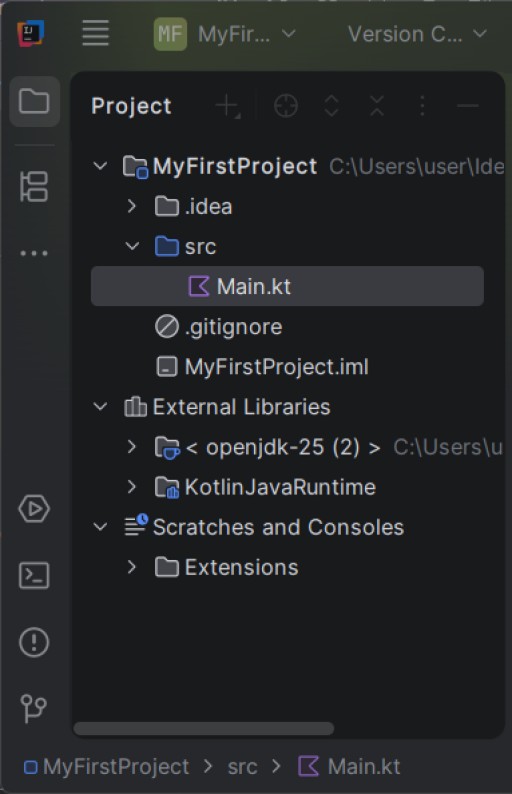
Osserviamo piu attentamente la struttura del progetto a sinistra.
-
.idea— cartella di servizio di IntelliJ IDEA con le impostazioni del progetto. Non va modificata manualmente. -
src— la cartella piu importante! Abbreviazione di "sources" - sorgenti. E proprio qui che si trovera tutto il tuo codice Kotlin.-
Main.kt— poiche abbiamo chiesto di aggiungere "sample code", IDEA ha creato questo file. Al suo interno c’e la funzionefun main(). Questo e il "punto di ingresso" — e da qui che inizia l’esecuzione di qualsiasi programma.
-
-
External Libraries— cartella virtuale in cui vengono mostrate le librerie collegate. Ora li ci sono il nostro JDK e la libreria standard Kotlin/JVM.
4. Esecuzione del programma
La parte piu piacevole — avviare il codice e vedere il risultato. In Kotlin c’e un modo ottimo e sicuro per eseguire un file specifico.
Trova nell’editor la funzione fun main(). A sinistra, nel margine con i numeri di riga (nel cosiddetto gutter), c’e un triangolo verde ▶. Fai clic su di esso e scegli Run 'MainKt'.
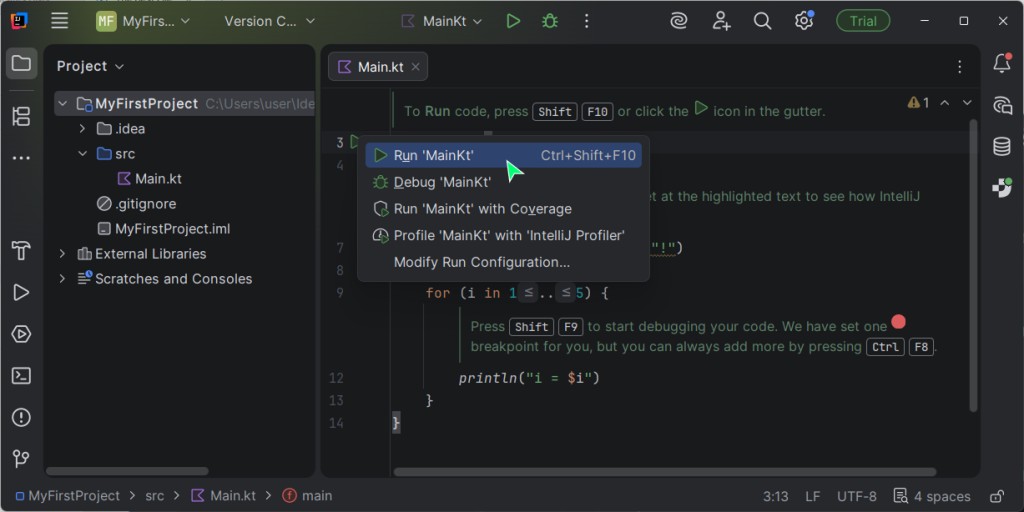
In basso si aprira la finestra Run/Console e vedrai il risultato dell’esecuzione del programma:
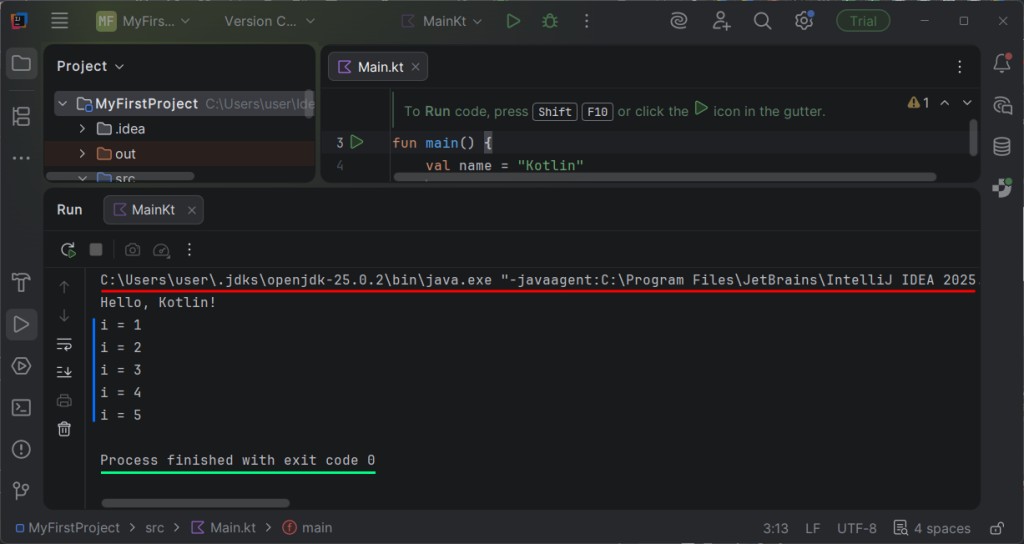
Analizziamo l’output:
Comando di avvio (riga di servizio grigia all’inizio) — e il percorso verso la JVM che IDEA ha costruito per avviare il tuo codice compilato.
Output del programma (testo normale) — e il risultato dei tuoi println().
Codice di uscita: Process finished with exit code 0. Questo e il report finale. Per convenzione, exit code 0 significa che il programma ha eseguito con successo tutte le istruzioni e si e terminato senza errori. Qualsiasi altro codice significa che il programma e “andato in errore” durante l’esecuzione.
Inoltre, dopo il primo avvio nel progetto apparira una cartella nascosta out. Al suo interno ci sono i file .class compilati — il bytecode Kotlin che viene eseguito dalla JVM.
Cosa succede quando premi Run?
- Compilazione del codice — il compilatore Kotlin trasforma i tuoi file
.ktin bytecode.class. - Avvio della JVM — la Java Virtual Machine parte e cerca il punto di ingresso:
fun main(). - Esecuzione — le istruzioni vengono eseguite e il risultato viene stampato nella console.
5. Alt + Enter e scorciatoie da tastiera
Lavorando in IntelliJ IDEA, noterai un suggerimento grigio direttamente nell’editor: "Press Alt Enter... to see how IntelliJ IDEA suggests fixing it".
La combinazione Alt + Enter oppure Option + Enter su macOS — e la tua principale bacchetta magica. Se l’IDE ha sottolineato il codice in rosso (errore) o in giallo (avviso), posiziona li il cursore e premi questi tasti. IDEA non solo spieghera il problema, ma proporra anche opzioni di correzione automatica.
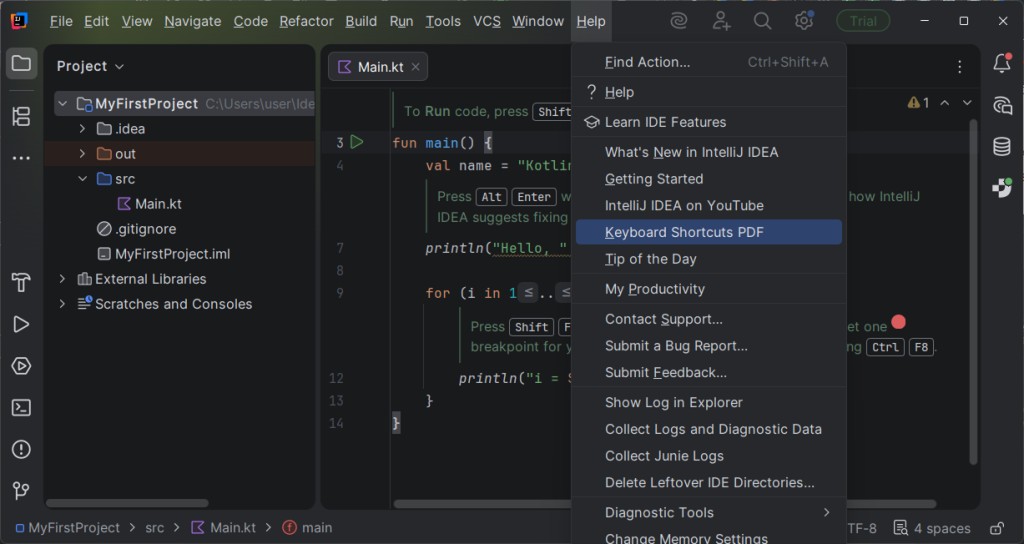
Inoltre l’IDE supporta molte altre scorciatoie per navigazione e debug. Puoi vederle nella documentazione JetBrains oppure direttamente nel menu di IDEA: Help -> Keyboard Shortcuts PDF.
6. Errori tipici e come evitarli
L’illusione di un “programma bloccato”
Se nel codice hai scritto la funzione readln(), all’avvio nella console non comparira alcun testo: vedrai solo il cursore che lampeggia. I principianti spesso pensano che IDEA si sia bloccata. In realta il programma sta semplicemente aspettando il tuo input. Fai clic con il mouse nella finestra della console Run, digita il testo e premi Enter.
Si avvia il main “sbagliato” (Run Configurations)
Se crei nel progetto un secondo file Test.kt e scrivi li un altro fun main(), avrai due punti di ingresso. Se dopo questo premi il grande pulsante Run in alto nella finestra, IDEA potrebbe avviare il file precedente. Per avviare sempre esattamente il codice che stai modificando ora, fai clic sul triangolo verde ▶ a sinistra del fun main() desiderato direttamente nell’editor.
Il codice non e scritto nella cartella src
La cartella src — e la radice dei sorgenti. L’ambiente di sviluppo si aspetta di trovare li il codice Kotlin. Se crei un file .kt fuori da questa cartella (per esempio, nella root del progetto), il pulsante di avvio non apparira e il codice non verra compilato.
fun main() mancante o scritto in modo errato
Se ti dimentichi di scrivere fun main() o chiami la funzione fun myMain(), il programma non si avviera perche la JVM non trovera il punto di partenza.
JDK non selezionato per il progetto
Se durante la creazione del progetto hai saltato per sbaglio il passo del JDK, IDEA mostrera l’errore "Project SDK is not defined". Si risolve facilmente dalle impostazioni: File → Project Structure → Project SDK.
Cirillico e spazi nel percorso del progetto
Anche se i sistemi moderni sono piu tolleranti con i nomi, la regola d’oro del programmatore dice: i percorsi dei progetti non devono contenere lettere non latine, spazi o caratteri speciali (per esempio, C:\Moi Proekty\Proekt 1 — e una cattiva idea). Usa solo lettere latine e underscore (C:\IdeaProjects\project_one).

GO TO FULL VERSION