1. Cartella src — dove vive il tuo codice
Se un progetto Kotlin fosse una casa, la cartella src (dalla parola source) sarebbe un soggiorno accogliente, dove si riuniscono tutti gli abitanti principali. Proprio qui vengono messi tutti i file sorgente con il codice, e non nella root del progetto, non nella cartella con le impostazioni e non sul desktop (anche se ne avessi davvero voglia).
Perché separare i sorgenti da tutto il resto?
- Nella cartella
srcci sono solo i file che scrivi a mano: .kt. - Tutto ciò che appare durante la build (i file .class compilati, che vengono letti dalla macchina virtuale JVM) finisce in altre cartelle: out, build ecc.
- Questo semplifica la navigazione, rende il progetto piu pulito e l’IDE — piu felice.
Esempio di struttura di un progetto semplice:
MyFirstProject/
├── .idea/           # file di servizio di IntelliJ IDEA, non toccare
├── out/             # qui compaiono i file .class compilati
├── src/             # ecco dove vive il tuo codice sorgente!
│   └── Main.kt
├── MyFirstProject.iml
└── README.md
src. Non metterci immagini, musica e ricette segrete — per questo esistono altre cartelle.
2. Pacchetti package
Quando il tuo codice supera il singolo file Main.kt, in Kotlin e normale raggruppare i file in “pacchetti” — e come le cartelle nel file system, ma per il codice. I pacchetti aiutano a:
- Evitare conflitti di nomi. Se nel progetto ci sono due funzioni diverse
calculate(), ma stanno in pacchetti differenti, non si daranno fastidio a vicenda. - Strutturare il codice in modo logico. Per esempio,
com.kotlin.lesson05,com.kotlin.utils.
Sintassi della dichiarazione del pacchetto
Nella primissima riga di ogni file Kotlin si scrive:

package com.kotlin.lesson05
Questo significa: tutto il contenuto di questo file appartiene al pacchetto com.kotlin.lesson05.
Regola importante di buona educazione:
A differenza di Java, il compilatore Kotlin permette di mettere un file con pacchetto com.kotlin direttamente nella root della cartella src. Ma e fortemente sconsigliato farlo! La guida ufficiale Kotlin Style Guide richiede che la struttura delle cartelle su disco coincida rigorosamente con il nome del pacchetto. Cioe, il percorso del file deve essere:
src/com/kotlin/lesson05/Main.kt
Come creare un pacchetto in IntelliJ IDEA
- Nel pannello del progetto, fai clic con il tasto destro sulla cartella
src. - Seleziona New → Package.
- Inserisci il nome, per esempio: com.kotlin.lesson05 (l’IDE creera da sola le cartelle annidate necessarie).
- Ora crea un nuovo file dentro questo pacchetto: clic con il tasto destro sulla cartella com.kotlin.lesson05 → New → Kotlin Class/File → inserisci un nome, per esempio
Utils.
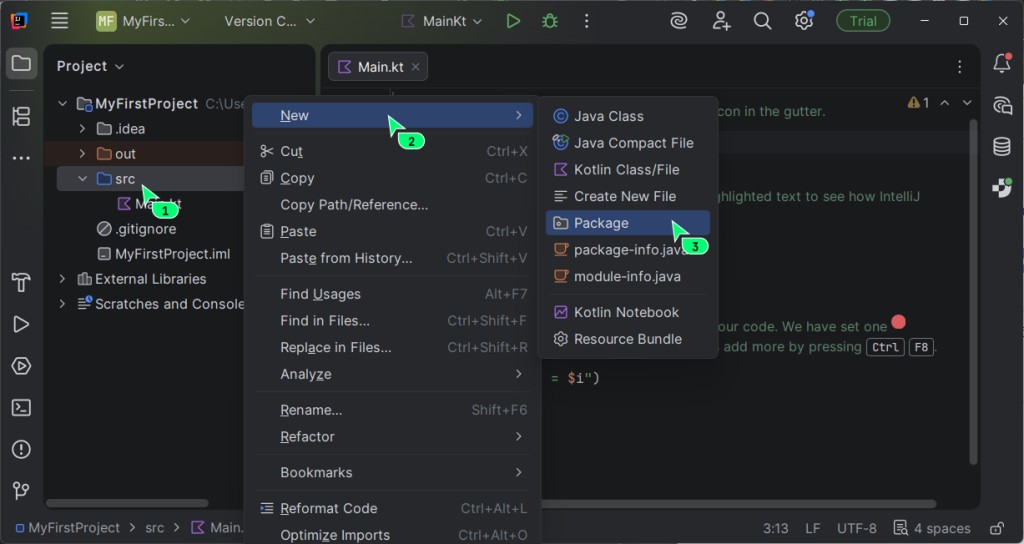
Esempio:
src/
└── com/
    └── kotlin/
        └── lesson05/
            └── Utils.kt
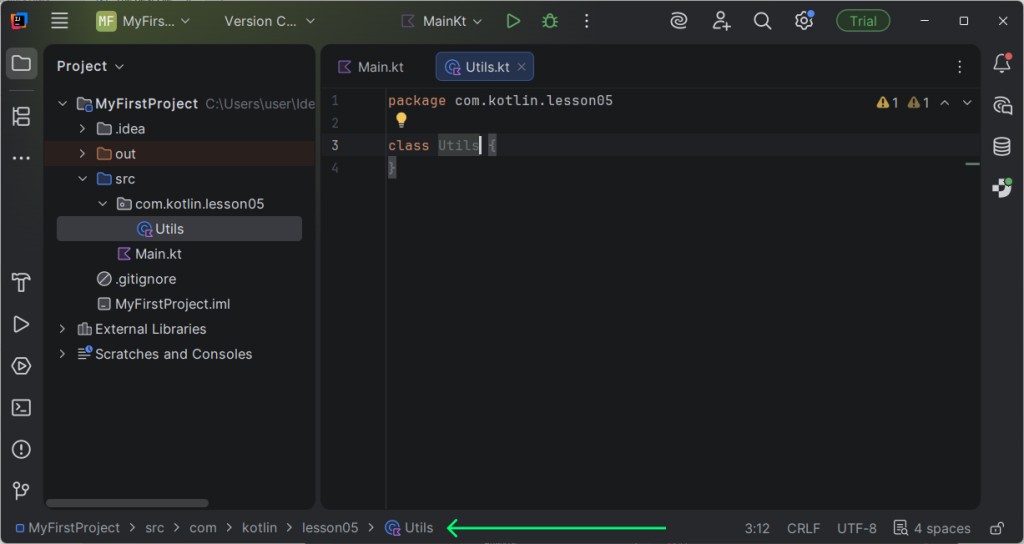
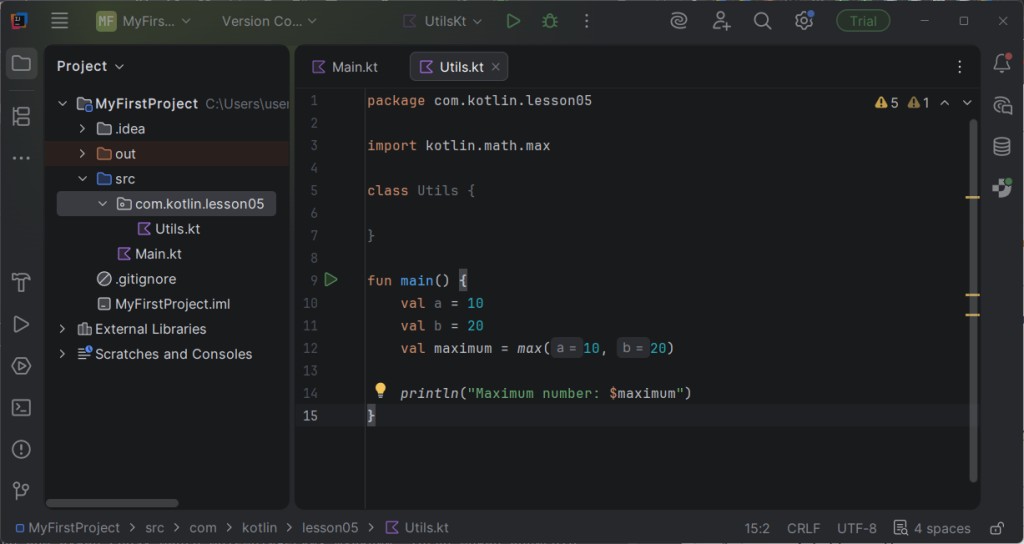
Fai attenzione al percorso del tuo file nel pannello in basso. Ricordi che, quando abbiamo creato il progetto, abbiamo spuntato Use compact project structure? Ecco come funziona.
Se togli la modalita compatta, compariranno cartelle vuote.
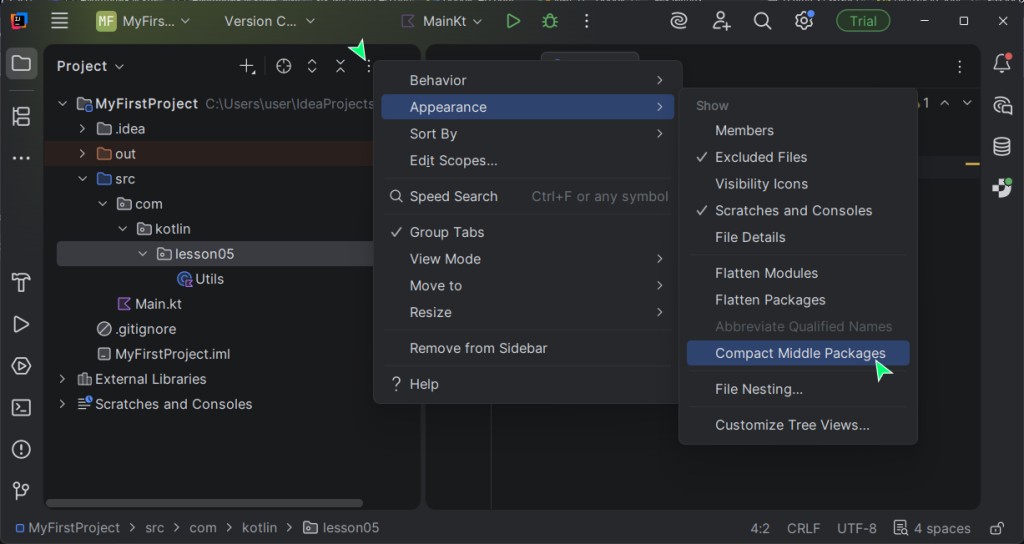
Perché non si puo semplicemente mettere tutto in src?
Se metti tutti i file insieme senza ordine, il progetto si trasformera rapidamente in una “discarica”, dove trovare la funzione giusta sara piu difficile che trovare il caricabatterie del portatile in un dormitorio universitario. Usa i pacchetti — cosi sara piu facile orientarsi nel progetto.
3. Nome completo
Ogni funzione o strumento della libreria standard Kotlin si trova anch’esso nel proprio pacchetto. Per esempio:
- La funzione matematica per trovare il massimo max() si trova nel pacchetto kotlin.math. Il suo nome completo e kotlin.math.max.
- Il generatore di numeri casuali Random si trova in kotlin.random. Il nome completo e kotlin.random.Random.
Quindi nome completo = nome del pacchetto + punto + nome della funzione/classe.
Proviamo a usarlo nel codice per trovare il massimo tra due numeri:
fun main() {
    val a = 10
    val b = 20
    val maximum = kotlin.math.max(a, b)
    println("Maximum number: $maximum")
}
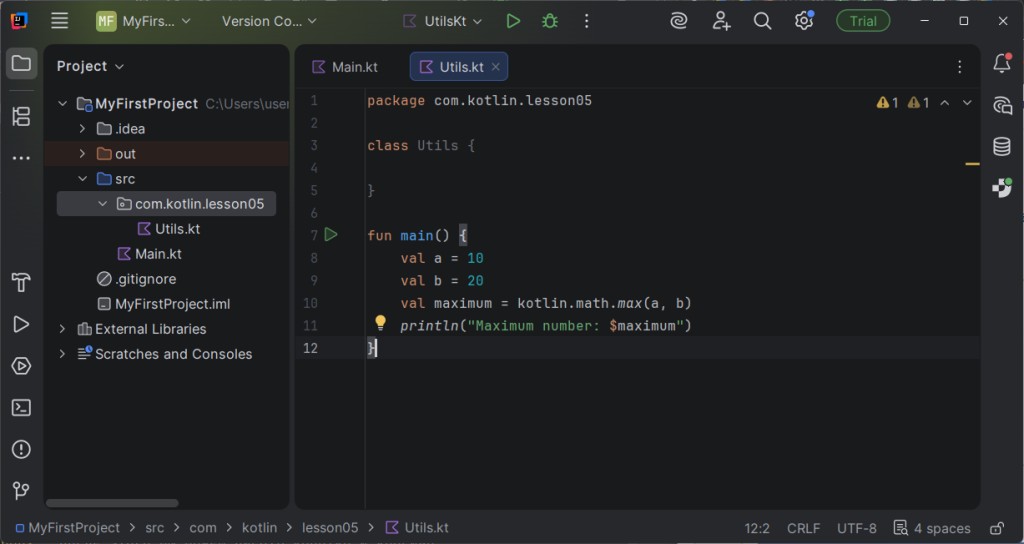
Qui scriviamo esplicitamente kotlin.math.max. Il compilatore capisce esattamente quale funzione stiamo chiamando.
4. Operatore import
Scrivere ogni volta un nome completo cosi lungo e terribilmente scomodo. Proprio per questo in Kotlin esiste l’operatore import (importazione).
Se scriviamo in cima al file, subito sotto package:
import kotlin.math.max
Questo significa: “In questo programma usero la funzione max dal pacchetto kotlin.math”. Dopodiché possiamo scrivere in modo piu breve e pulito:
val maximum = max(10, 20)
Import normale
Indichiamo lo strumento specifico che vogliamo usare:
import kotlin.math.max
import kotlin.random.Random
Importare tutto il pacchetto *
A volte ci servono subito molte funzioni matematiche. Allora possiamo scrivere l’asterisco:
import kotlin.math.*
Questo significa: “Permetti di usare TUTTO dal pacchetto kotlin.math senza il nome completo”.
Default Imports
Probabilmente ti e venuta una domanda: “Aspetta, ma noi abbiamo gia usato println(), readln() e il tipo String senza alcun import! Come ha funzionato?”
Il punto e che Kotlin si prende cura di te. In ogni tuo file aggiunge “invisibilmente” i cosiddetti import di base. I pacchetti kotlin.*, kotlin.io.* (dove vivono le funzioni di input/output), kotlin.collections.* vengono importati di default. Per questo i comandi piu frequenti sono disponibili subito “out of the box”.
5. Classpath — come la JVM trova il tuo codice
Classpath e il “percorso” con cui la Java Virtual Machine (JVM) cerca i tuoi programmi compilati prima dell’avvio. Puoi immaginarlo come un elenco di cartelle in cui la JVM cerchera i necessari file .class (in cui Kotlin ha trasformato il tuo codice).
Per impostazione predefinita IntelliJ IDEA fa tutto per te. Aggiunge da sola la cartella con il codice compilato, per esempio out/production/ProjectName, al classpath. Cioe, se hai scritto codice nel pacchetto com.kotlin.lesson05, IDEA spieghera da sola alla macchina virtuale dove trovarlo.
Per ora non devi configurarlo manualmente, ma se vedi in console uno strano errore tipo “ClassNotFoundException”, sappi che il problema e da qualche parte nei percorsi di build.
6. Organizzazione del codice nel progetto
In Kotlin non esiste la regola “Una classe = un file”
Se hai mai sentito parlare di Java, allora conosci la sua rigida regola: il nome della classe pubblica deve coincidere con il nome del file. In Kotlin programmare e molto piu comodo: in un file possono esserci quante funzioni o classi vuoi.
La regola principale in Kotlin e la raggruppamento logico. Se hai funzioni per la matematica, mettile nel file MathUtils.kt.
src/com/kotlin/lesson05/MathUtils.kt
package com.kotlin.lesson05

fun calculateSum(a: Int, b: Int): Int {
    return a + b
}

fun calculateDifference(a: Int, b: Int): Int {
    return a - b
}
Il file deve avere un nome significativo. Nomi come aaa.kt o Test2.kt IDEA li tollerera, ma tu stesso ti ci confonderai dopo un paio di giorni.
Dove conservare le risorse (immagini, file di testo)?
- Se il tuo programma deve leggere testo da un file esterno, per le risorse di solito si crea una cartella separata nella root del progetto, per esempio resources o data.
- In IntelliJ IDEA puoi indicare al progetto che questa e una cartella importante: clic destro sulla cartella → Mark Directory as → Resources Root.
Esempio di struttura corretta:
MyFirstProject/
├── src/
│   └── com/kotlin/lesson05/
│       └── Main.kt
├── resources/
│   └── config.txt
7. Errori tipici quando si lavora con la struttura del progetto
La parola package non e scritta nella prima riga
In Kotlin la dichiarazione del pacchetto package deve essere la prima riga significativa del file (prima si possono scrivere commenti, ma non codice o import). Se scrivi gli import e sotto metti il package, il compilatore dara un errore.
Incongruenza tra struttura delle cartelle e pacchetto
Se all’inizio del file c’e package com.kotlin.lesson05, ma il file fisicamente si trova semplicemente in src, IDEA sottolineera il nome del pacchetto in giallo, avvisando dell’incongruenza. Ricorda le regole di buona educazione: le cartelle devono rispecchiare i pacchetti!
Spostamento manuale dei file tramite Esplora file Windows/macOS
Se sposti un file .kt in un’altra cartella usando il normale file manager del computer, la riga package dentro il file non si aggiornera da sola e il progetto si rompera. Effettua gli spostamenti (Drag and Drop) solo dentro la finestra Project in IntelliJ IDEA — l’ambiente “intelligente” aggiornera automaticamente tutti i pacchetti e i percorsi!

GO TO FULL VERSION