1. Come trovare e installare il plugin CodeGym
Se IntelliJ IDEA fosse uno smartphone, i plugin sarebbero le app che lo rendono davvero utile. I plugin estendono le funzionalità dell'IDE: aggiungono il supporto per nuovi linguaggi, l'integrazione con servizi, strumenti per il code review e persino mini-giochi (ma non lasciarti distrarre troppo da questi ultimi durante le scadenze!).
Il plugin CodeGym è un'estensione creata appositamente per permetterti di risolvere gli esercizi del corso direttamente in IntelliJ IDEA. Immagina: non è necessario copiare e incollare il codice avanti e indietro, non devi passare continuamente dal browser all'IDE, tutto funziona in un'unica finestra! Il plugin ti permette di:
- Ricevere esercizi su Kotlin direttamente nel tuo progetto;
- Inviare le soluzioni per la verifica con un clic;
- Vedere subito il risultato: accettato, errore, suggerimento;
- E, naturalmente, distrarti meno con i gattini nel browser (o quasi).
2. Installazione e attivazione del plugin CodeGym
Per utilizzare il plugin, avrai bisogno della versione 2025.1 o successiva. La versione del plugin CodeGym deve essere 251.1.16 o successiva.
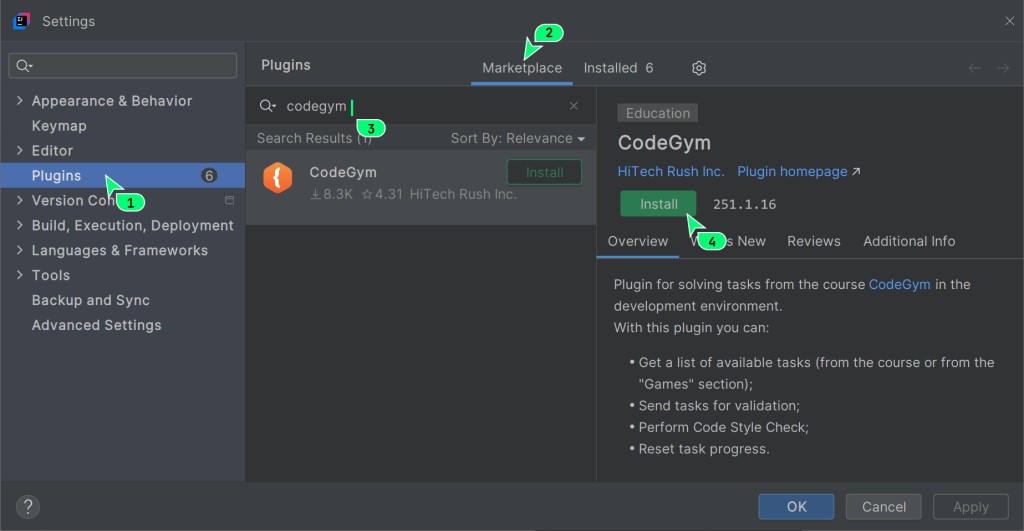
Puoi scaricare il plugin CodeGym dal marketplace di JetBrains.
- Vai nella sezione "Impostazioni": su Windows/Linux
File - Settings, su MacOSIntellij IDEA - Preferences. Se la sezione impostazioni non è visibile, apri un progetto esistente o creane uno nuovo. - Nella finestra che appare, seleziona la sezione Plugins nel menu laterale e apri la scheda Marketplace. Nella barra di ricerca digita codegym.
![]()
-
Seleziona il plugin, clicca sul pulsante Install e accetta la notifica "Third-Party Plugins Notice".
-
Riavvia (Restart IDE) IntelliJ IDEA per iniziare a utilizzare il plugin.
-
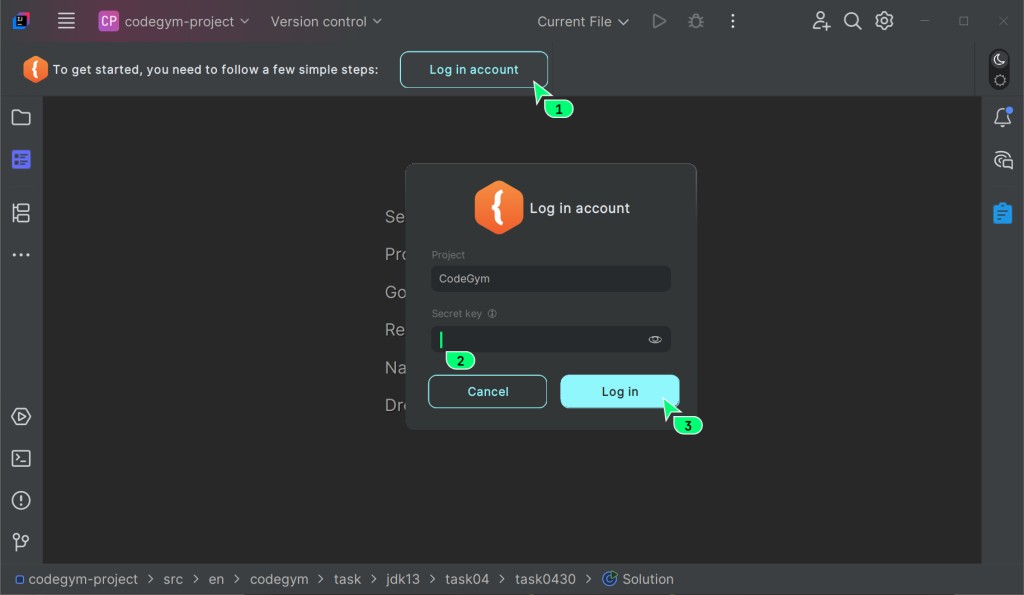
Vedrai un'interfaccia leggermente modificata e un pulsante Accedi nella barra orizzontale superiore.
Cliccandoci sopra si aprirà una finestra per l'accesso al tuo account, dove dovrai inserire la tua chiave segreta. Puoi trovare la chiave nella sezione “Impostazioni” → “Sicurezza e accesso”.
![]()
Dopo il login inizierà il download del progetto e del CodeGym SDK (si sconsiglia di cambiare versione).
![]()
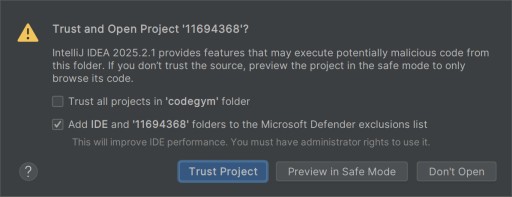
Trust and Open... — questa è una notifica di sicurezza di IntelliJ IDEA (Project Security). In sostanza, IntelliJ IDEA ti chiede se ti fidi di questo progetto. Per i progetti CodeGym puoi tranquillamente cliccare su "Trust Project".
-
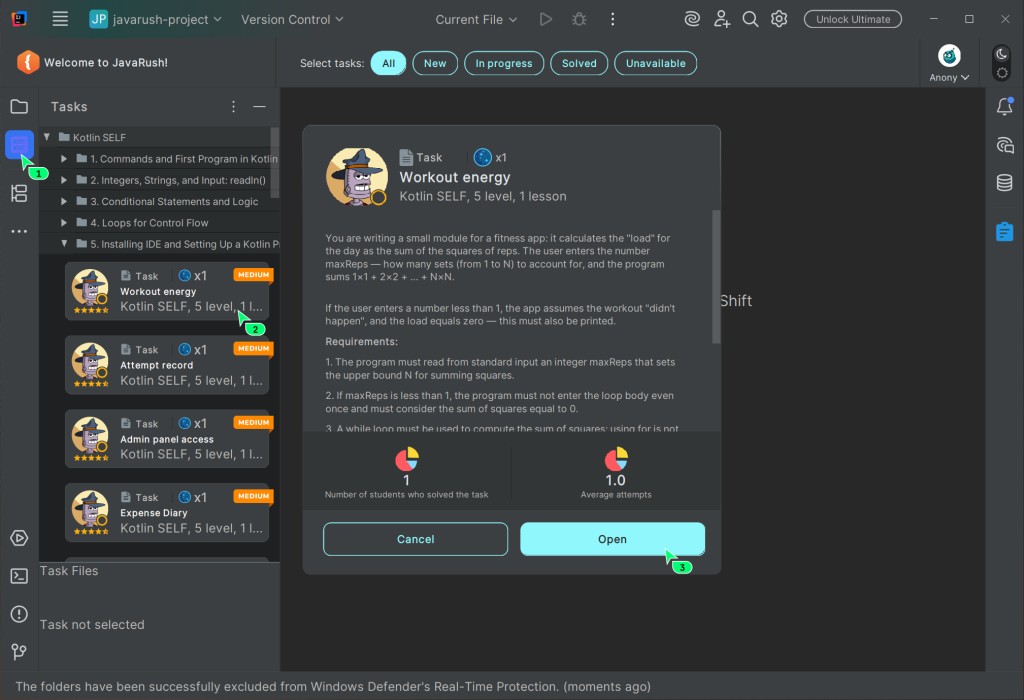
Per aprire un nuovo esercizio, clicca su Tasks nella barra verticale a sinistra, quindi sulla scheda dell'esercizio nel pannello laterale sinistro e, nella finestra pop-up, clicca su Apri:
![]()
Davanti a te si è aperta una finestra con due schede.
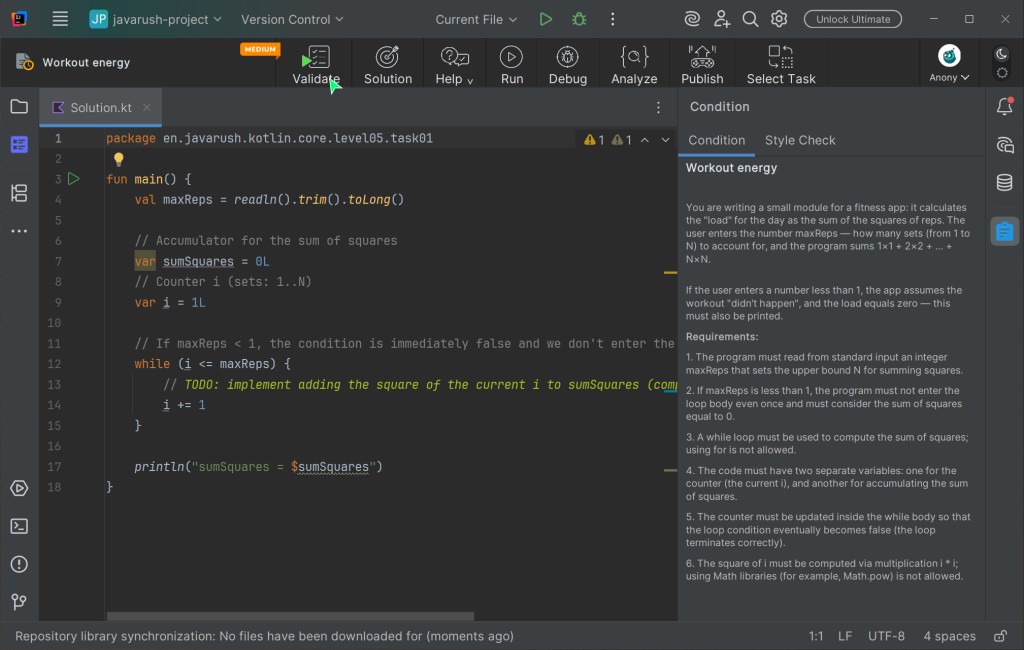
Solution— il file dell'esercizio eCondition— la traccia.Inserisci la soluzione dell'esercizio e clicca sul pulsante
Verifica.![]()

Errori "Unresolved reference" o "Kotlin is not configured" e configurazione di Kotlin
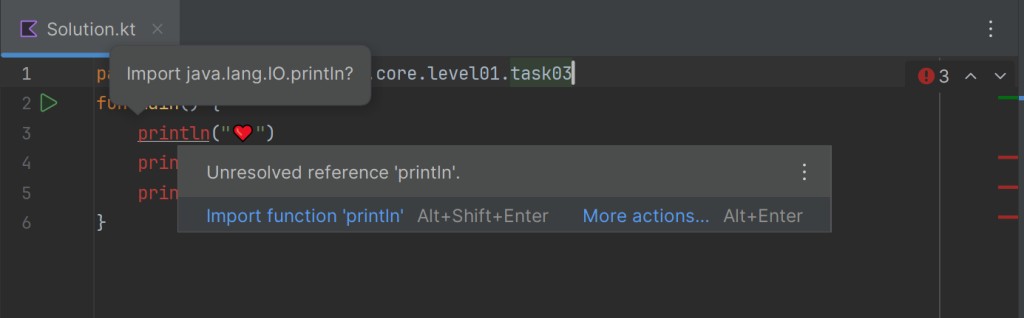
Dopo aver ricevuto il progetto dal server e aperto il file del task, potresti notare che i comandi di base sono evidenziati in rosso con l'errore Unresolved reference. Inoltre, il progetto non si avvia.
Questo accade perché la libreria standard del linguaggio non è ancora stata aggiunta al progetto. Nelle versioni precedenti di IntelliJ IDEA, appariva un pannello giallo Kotlin is not configured per questo, ma nelle nuove versioni l'ambiente deve essere configurato manualmente.
Perché è richiesta la configurazione manuale?
Kotlin è un linguaggio di programmazione multipiattaforma. Ciò significa che il codice sorgente può essere:
- Compilato per l'esecuzione sulla Java Virtual Machine (JVM).
- Transpilato in JavaScript o applicazioni native.
Poiché il progetto è stato appena scaricato dal server, IntelliJ IDEA richiede allo sviluppatore di specificare esplicitamente: per quale ambiente di destinazione esattamente deve essere configurato Kotlin.
Configurazione passo dopo passo
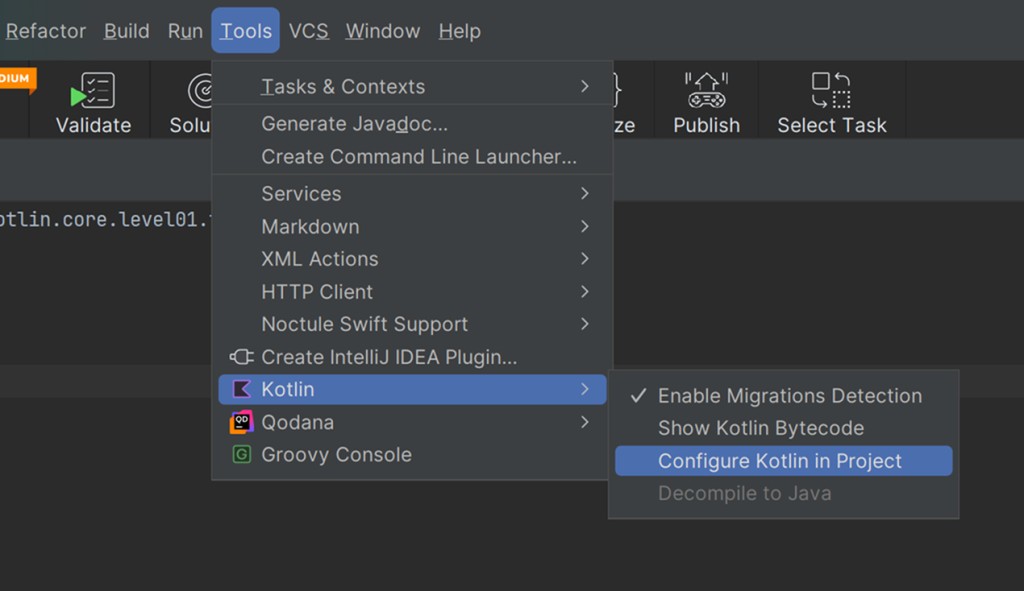
- Nel menu principale in alto di IntelliJ IDEA, fai clic su
☰e vai al percorso: Tools → Kotlin → Configure Kotlin in Project.![]()
- Nella finestra di dialogo che appare, seleziona Java (o Java/JPS). Facciamo questa scelta perché utilizziamo un JDK locale e il nostro codice verrà compilato per l'esecuzione sotto la JVM. Quindi premi OK.
- Attendi il completamento del processo. IntelliJ IDEA scaricherà e aggiungerà automaticamente la libreria standard di Kotlin (KotlinJavaRuntime) al tuo progetto.
![]()
- Dopo una configurazione corretta, il colore rosso degli errori scomparirà e a sinistra della funzione
mainapparirà un pulsante verde attivo per l'esecuzione del programma (Run).

Ora puoi risolvere i task.
Sincronizzazione degli esercizi sito — plugin
L'elenco degli esercizi e i relativi stati si aggiornano automaticamente ogni cinque minuti o dopo aver inviato qualsiasi esercizio per la verifica (deve avere successo).
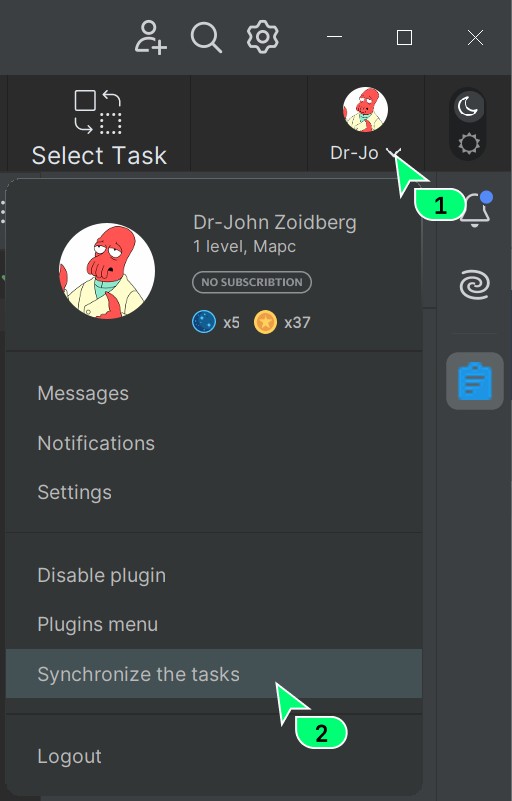
Pertanto, se hai risolto un esercizio sul sito, sarà presente nell'elenco degli esercizi risolti anche nel plugin. Se hai bisogno di aggiornare le informazioni sullo stato degli esercizi immediatamente, clicca sul tuo avatar (in alto a destra) e nel menu a tendina seleziona la voce Sincronizza esercizi:
Modalità Principiante nel plugin
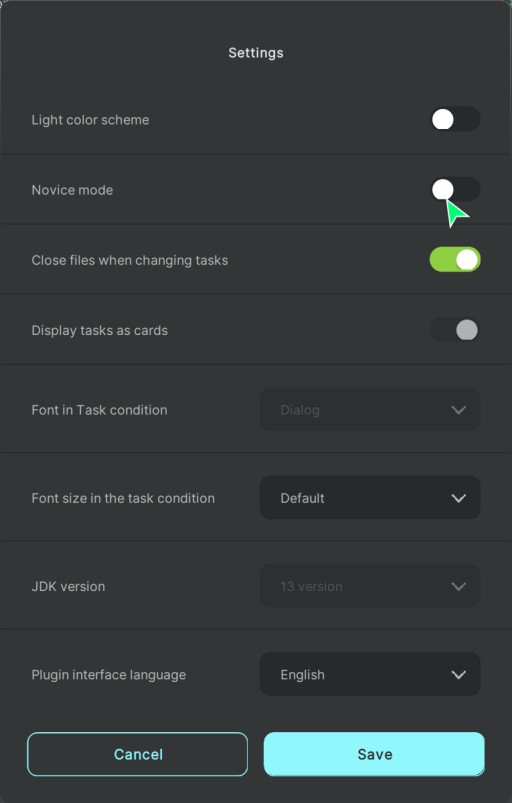
Questa è una versione semplificata per quegli utenti che non hanno (o hanno poca) esperienza con IntelliJ IDEA e altri ambienti di sviluppo. Nasconde alcune funzioni di IntelliJ IDEA. Per disattivare questa modalità, clicca sul tuo avatar (in alto a destra) e nel menu a tendina seleziona la voce Impostazioni -> Modalità Principiante.
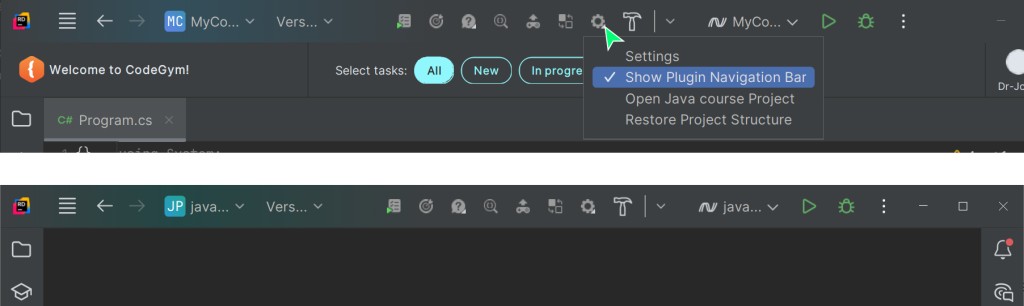
Come nascondere la barra di navigazione del plugin in modalità PRO
Clicca sulla voce Impostazioni (⚙️) e deseleziona la voce "Mostra barra di navigazione del plugin":
4. Plugin per IntelliJ IDEA
IntelliJ IDEA dispone di numerosi plugin che facilitano vari aspetti del lavoro dei programmatori. Ma a noi interessano principalmente quelli che ci aiutano a studiare e rendono il lavoro più piacevole.
1. Key Promoter X
Esiste un plugin semplicemente fantastico per IntelliJ IDEA: si chiama Key Promoter X. Ti suggerisce come eseguire diverse azioni complesse, che normalmente faresti nell'IDE con il mouse, utilizzando una combinazione di tasti di scelta rapida. Installalo, non te ne pentirai.

2. Rainbow Brackets
Rainbow Brackets è un plugin che colora le parentesi abbinate (tonde, quadre e graffe) con colori diversi. Quando hai molte parentesi annidate, diventa molto facile confondersi. Il plugin ti aiuta a identificare rapidamente quale parentesi appartiene a quale.

3. Material Theme UI
Vuoi che il tuo IDE abbia un aspetto elegante e moderno? Material Theme UI è il plugin più popolare per personalizzare l'interfaccia. Sostituisce l'aspetto standard di IntelliJ IDEA con bellissimi temi in stile Material Design, cambia le icone delle cartelle e dei file, aggiunge accenti vivaci. Non influisce in alcun modo sul codice, ma rende il processo di lavoro visivamente molto più piacevole.

GO TO FULL VERSION