1. Il problema senza controllo di versione: perche copiare semplicemente i file e una pessima idea
Iniziamo con una situazione reale. Immagina di lavorare al tuo progetto Kotlin. Va tutto bene, finche non arriva il momento degli “esperimenti”. Decidi di cambiare qualcosa, ma hai paura di rompere la versione funzionante. Che fare? Certo, copiare il progetto!
Alla fine sul tuo disco compaiono questi capolavori:
MyProject/
├── Main.kt
├── Main_backup.kt
├── Main_final.kt
├── Main_final2.kt
├── Main_tochno_final.kt
├── Main_tochno_tochno_final.kt
Ti suona familiare? Ora immagina che al progetto si unisca anche un amico. Anche lui ama copiare i file, solo “a modo suo”. Come capire qual e la versione piu recente e funzionante? Come scoprire chi ha cambiato cosa? Come ripristinare tutto se l’esperimento non e riuscito?
Senza controllo di versione:
- E facile perdere o confondere il codice funzionante.
- E impossibile “tornare indietro” a una versione precedente.
- E difficile lavorare in due o in tre.
- Caos e paura degli esperimenti.
Proprio questi problemi vengono risolti dai sistemi di controllo di versione, come Git.
Video
Guarda la lezione di uno dei principali mentor dell’Universita CodeGym, che ti portera nel mondo di Git, una tecnologia chiave per qualsiasi sviluppatore moderno.
Il video e composto da due parti:
- Prima vedrai le basi del lavoro con Git tramite terminale. Questo approccio fondamentale ti aiutera a capire cosa succede “sotto il cofano” del sistema.
- Poi passerai alla pratica in IntelliJ IDEA, dove imparerai a eseguire le stesse operazioni con un comodo’interfaccia grafica, come fanno ogni giorno i professionisti.
2. Perche a uno sviluppatore serve Git?
Git e un potente sistema di gestione delle versioni, usato per tenere traccia delle modifiche al codice sorgente durante lo sviluppo software. Permette agli sviluppatori di salvare diverse versioni dei file e di coordinare il lavoro di piu persone su un progetto comune.
Concetti principali di Git:
Repository
Un repository, o “repo”, e il luogo in cui viene conservata tutta la storia del progetto, inclusi tutti i cambiamenti e le versioni dei file.

Commit
commit e uno stato salvato del progetto. Ogni commit in Git contiene informazioni su quali modifiche sono state apportate al progetto, da chi e quando. I commit formano la storia del progetto e permettono di tornare a qualsiasi versione precedente.
        gitGraph
        commit id: "1"
        commit id: "2"
        commit id: "3"
        commit id: "4"
        commit id: "5"
        commit id: "6"
Ogni commit e una “istantanea” del progetto che segue quella precedente, formando una cronologia di modifiche coerente.
Branch
branch e una linea di sviluppo indipendente. Per impostazione predefinita Git crea il branch main. Puoi creare nuovi branch per sviluppare nuove funzionalita o correzioni, e poi unirli di nuovo al branch principale.
        gitGraph
        commit id: "1"
        commit id: "2"
        branch develop
        commit id: "3"
        commit id: "4"
        commit id: "5"
        checkout main
        commit id: "6"
        commit id: "7"
        merge develop
        commit id: "8"
        commit id: "9"
Dal branch principale main si “ramifica” il branch develop per lo sviluppo in parallelo. Dopo aver terminato il lavoro, le modifiche da develop vengono unite nuovamente in main.
3. Comandi Git principali (cio che c’e sotto il cofano)
Di seguito trovi un elenco dei comandi principali per lavorare con Git tramite terminale. E importante capire quali comandi stanno alla base di tutte le operazioni. Tuttavia, noi seguiremo l’approccio GUI e impareremo a fare tutte queste azioni con la comoda interfaccia grafica di IntelliJ IDEA. Considera questi comandi come cio che accade “sotto il cofano”.
| Comando | Descrizione |
|---|---|
git init |
Inizializza un nuovo repository Git nella directory corrente. |
git clone |
Clona un repository da un URL in una nuova directory. |
git add |
Aggiunge i file all’indice per il prossimo commit. |
git commit |
Registra nel repository le modifiche preparate. |
git push |
Invia le modifiche dal repository locale a quello remoto. |
git pull |
Aggiorna il branch corrente con l’ultima versione dal repository remoto. |
git branch |
Mostra, crea o elimina i branch. |
git merge |
Unisce le modifiche del branch specificato nel branch corrente. |
Questi comandi rappresentano gli strumenti fondamentali di Git e permettono di gestire le modifiche al codice, i branch e le fusioni in progetti di qualsiasi dimensione.
        sequenceDiagram
        participant Working directory
        participant Staging area (Staging)
        participant Local repository
        participant Remote repository

        Working directory ->> Staging area (Staging): git add (Preparare)
        Staging area (Staging) ->> Local repository: git commit (Salvare localmente)
        Local repository ->> Remote repository: git push (Inviare al server)
        Remote repository ->> Working directory: git pull (Scaricare gli aggiornamenti)
4. Quattro stati (luoghi di archiviazione) del codice
Quando userai un sistema di controllo di versione per il tuo codice, dal punto di vista logico esso passera attraverso quattro stati:
1. Working directory
La working directory sul tuo computer contiene i file attuali del progetto, su cui stai lavorando in questo momento. E il luogo in cui puoi vedere e modificare i file, scrivere codice, aggiungere nuove funzionalita o correggere bug.
2. Staging area
E una zona intermedia tra la tua cartella di lavoro e il repository locale. In termini di interfaccia grafica dell’IDE (GUI), sono quelle spunte che metti accanto ai file modificati prima di premere il pulsante Commit. Sei tu a scegliere quali file e quali modifiche sono pronti a entrare nella prossima “istantanea” della storia.
3. Local repository
Il repository locale e la tua copia personale della storia del codice, conservata sul tuo computer. In questo repository puoi eseguire tutte le operazioni di Git (commit, branching, merge) senza bisogno di una connessione a Internet.
4. Remote repository
E un luogo centralizzato per archiviare il tuo codice, di solito ospitato su servizi come GitHub, GitLab o Bitbucket. Offrono un’archiviazione affidabile del codice sui server e sono la base per la collaborazione in team.
5. GitHub: il tuo portfolio
E importante distinguere chiaramente due concetti: Git e GitHub. Git e un programma che gira localmente sul tuo computer (anche senza Internet) e tiene traccia delle versioni dei file. GitHub invece e un servizio cloud (un sito) in cui vengono archiviate copie remote dei tuoi repository Git.
GitHub e la principale piattaforma web per l’hosting del codice sorgente, che utilizza il sistema di controllo di versione Git. Fondata nel 2008, e rapidamente diventata uno degli strumenti chiave per gli sviluppatori di tutto il mondo.
GitHub offre agli utenti la possibilita di creare repository per gestire i progetti, controllare e tracciare le modifiche al codice e collaborare con altri sviluppatori. Per uno sviluppatore moderno, un profilo su GitHub e una parte importante del portfolio che si puo mostrare ai potenziali datori di lavoro.
6. Creazione del tuo primo repository su GitHub

Passo 1. Vai su https://github.com e registrati.
Passo 2. Clicca sul pulsante New repository per creare un nuovo repository.

Passo 3. Imposta i parametri del repository:
- Nome del repository: scegli un nome significativo.
- Pubblico o privato: per i progetti di studio e meglio scegliere “Public”, cosi che altri possano vederlo.
- Add a README file: assicurati di spuntare questa opzione. Il README e il “volto” del tuo progetto.
- Add .gitignore: clicca sul menu a tendina e seleziona il template Kotlin (o Java). Questo proteggera il tuo repository dall’inclusione di pesanti risultati di build e impostazioni locali dell’IDE.
- Choose a license: puoi saltarlo.
- Clicca
Create repository.
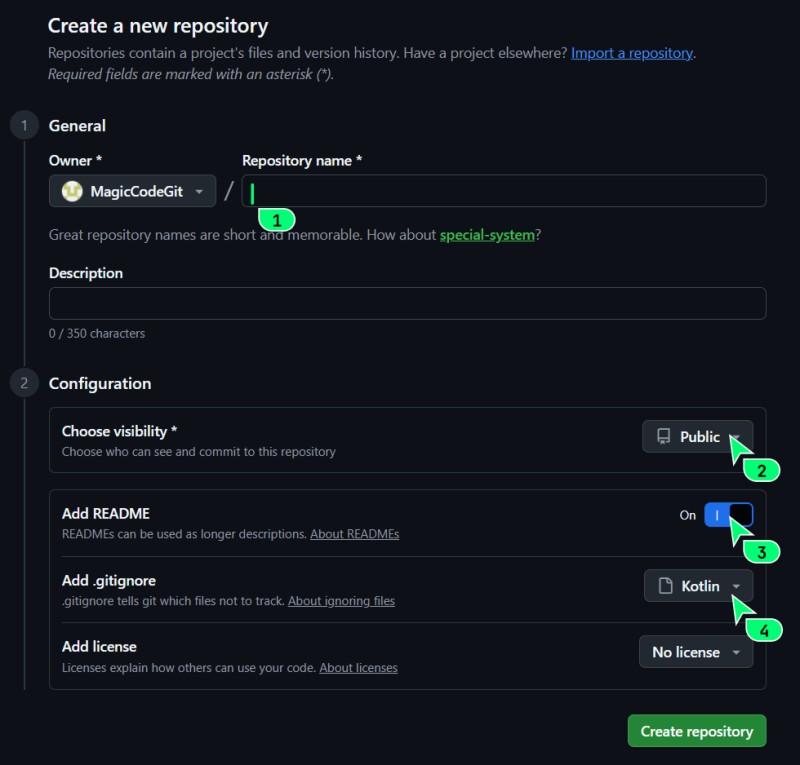
Passo 4. Congratulazioni, il tuo primo repository remoto e stato creato!

7. Installazione e configurazione di Git
Anche se le basi di Git si possono studiare tramite comandi da console (come mostrato nel video), nel lavoro quotidiano il 99% degli sviluppatori usa proprio strumenti comodi integrati nell’ambiente di sviluppo. Il nostro obiettivo e insegnarti a lavorare come fanno i professionisti.
L’interfaccia per lavorare con Git in tutte le IDE moderne di JetBrains, che si tratti di IntelliJ IDEA per Kotlin/Java, Rider per C# o PyCharm per Python, e praticamente identica. Questo significa che, una volta imparato a lavorare con Git in un ambiente, potrai applicare facilmente queste competenze in qualsiasi altro. Per questo useremo IntelliJ IDEA come esempio universale. Tutto cio che vedrai qui avra lo stesso aspetto e funzionera allo stesso modo nella tua IDE preferita.
Per lavorare con Git sul tuo computer, prima devi installarlo. Se usi IntelliJ IDEA, molto probabilmente ti proporra di installare Git automaticamente se non viene trovato nel sistema. Ti consigliamo di accettare: e la strada piu semplice.
Chiudi il progetto corrente selezionando nel menu in alto File | Close Project. Nella schermata iniziale (Welcome Screen) clicca sul pulsante Clone Repository (in alcune versioni dell’interfaccia potrebbe chiamarsi Get from VCS).

Se invece vuoi installarlo manualmente, usa il sito ufficiale: https://git-scm.com/downloads.
Un dettaglio importante
Quando farai il tuo primo commit nell’IDE, IntelliJ IDEA ti chiedera di presentarti: indicare nome utente ed email. E fondamentale inserire proprio l’email con cui hai registrato il tuo account su GitHub.
Il motivo e che GitHub associa la paternita dei tuoi commit al tuo profilo proprio tramite quell’indirizzo email. Se gli indirizzi coincidono, accanto ai tuoi commit comparira il tuo avatar e nella pagina del tuo profilo inizieranno a riempirsi i famosi “quadratini verdi” di attivita, che i datori di lavoro amano tanto valutare.
8. Un po’ di storia: main vs master
In precedenza, il branch predefinito in Git si chiamava master. Tuttavia, nel 2020 la comunita di sviluppatori e le principali piattaforme, inclusa GitHub, sono passate a un termine piu neutrale: main.
E importante saperlo, perche in alcuni articoli o progetti piu vecchi potresti ancora trovare riferimenti al branch master. Nelle nostre lezioni e nei progetti moderni, il branch principale sara sempre main.
Per saperne di piu sul passaggio a main, puoi consultare i seguenti link:
GO TO FULL VERSION