1. Iniziare: clonare il progetto
Partiamo da dove ci siamo fermati nella lezione precedente. Hai un repository creato su GitHub e ora devi ottenerne una copia locale sul tuo computer per iniziare a lavorare. Questo processo si chiama clonazione.
Passo 1. Avvia la tua IDE. Se hai un progetto aperto, chiudilo tramite File | Close Project. Nella finestra iniziale (Welcome Screen) seleziona Clone Repository (oppure Get from VCS).
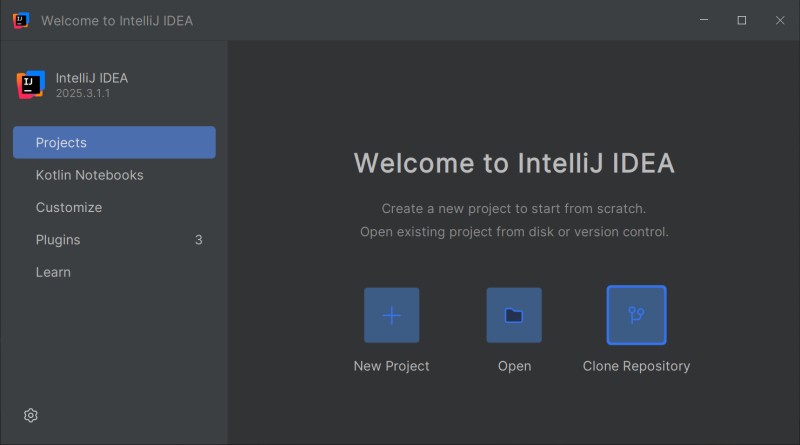
Passo 2. Nella finestra che si apre, incolla l’URL del tuo repository. Questo metodo e utile se stai clonando il repository di qualcun altro. L’URL puo essere copiato dalla pagina del repository su GitHub.

Se stai clonando il tuo repository (il nostro caso), la cosa piu semplice e accedere al tuo account GitHub direttamente dall’IDE. Per farlo, seleziona l’opzione Log in to GitHub. La tua IDE aprira il browser per l’autorizzazione.

Nella pagina aperta, premi senza esitazione il pulsante verde Authorize JetBrains. Dopodiche potrai selezionare i tuoi repository direttamente dall’elenco nell’IDE. Scegli il progetto necessario e premi Clone.

Passo 3. La tua IDE ti chiedera se ti fidi di questo progetto. Poiche e il tuo repository, premi Trust Project.
Passo 4. Configurazione dell’antivirus (per utenti Windows)
L’antivirus di Windows puo avvisarti che l’IDE sta tentando di eseguire azioni a lui sconosciute. Poiche creeremo ed eseguiremo programmi, dobbiamo consentire all’IDE di lavorare senza limitazioni. Premi il pulsante «Automatically» affinche l’IDE aggiunga da sola le cartelle necessarie alle esclusioni dell’antivirus.

2. Salvare le modifiche: Commit
commit e un “istantanea”, ovvero lo stato salvato del tuo progetto in un determinato momento. Pensalo come un punto di salvataggio in un videogioco: puoi sempre tornarci se qualcosa va storto. Ogni commit ha un identificatore univoco e un messaggio che descrive le modifiche apportate.
        gitGraph
        commit id: "Initial commit"
        commit id: "Add user authentication"
        commit id: "Fix login button bug"
        commit id: "Refactor database connection"

Passo 1. Apporta le modifiche.
Se hai clonato un repository appena creato, conterra solo un file — README.md (e le cartelle nascoste dell’IDE).
Apri il file README.md e aggiungi una descrizione del tuo progetto. Non appena inizi a modificare il file, l’IDE evidenziera il suo nome in blu nel pannello del progetto. Questo significa che il file e stato modificato, ma le modifiche non sono ancora state salvate in Git. L’IDE aggiungera una linea verde dove hai apportato le modifiche.

Passo 2. Apri la finestra Commit.
A sinistra nell’IDE si trova la scheda Commit. Aprendola, vedrai tutte le modifiche pronte per essere salvate. Questa e la tua Staging Area (area di indicizzazione).

Vediamo cosa stiamo osservando:
- Changes: qui si trovano i file gia tracciati in Git, ma che sono stati modificati. Nel nostro caso e
README.md, in cui abbiamo aggiunto il piano del progetto. - Unversioned Files: sono nuovi file che Git vede nella cartella del progetto, ma che non sta ancora tracciando.
Importante
Prima di premere il pulsante Commit, controlla sempre con gli occhi accanto a quali file ci sono le spunte. Questo e particolarmente importante per il primo commit.
Se vedi nell’elenco Unversioned Files la cartella .idea/ (e soprattutto il file workspace.xml, che cambia a ogni clic del mouse) oppure la cartella build/ — fermati! Questi file di servizio non devono finire nella cronologia condivisa. Buone notizie: se hai creato il repository con un template .gitignore, Git nascondera automaticamente queste cartelle. Se invece sono visibili, vanno aggiunte con urgenza all’ignore (ne parliamo a fine lezione).
Per ora, il nostro obiettivo per il primo commit e mettere la spunta sui file principali del progetto e scrivere un messaggio chiaro nel campo Commit Message.
Passo 3. Esegui il commit.
Premi il pulsante blu Commit. Fatto! Hai salvato un’“istantanea” del tuo progetto nel repository locale. Il nome del file tornera al colore normale.

3. Inviare le modifiche su GitHub: Push
I tuoi commit, per ora, sono memorizzati solo sul tuo computer. Per condividerli con il team o conservarli in un posto affidabile, devi inviarli al repository remoto su GitHub.
        sequenceDiagram
        participant Repository locale (il tuo computer)
        participant Repository remoto (GitHub)

        note over Repository locale (il tuo computer): Hai fatto uno o piu commit.
Esistono solo qui.

        Repository locale (il tuo computer) ->> Repository remoto (GitHub): git push (invia i commit)

        note over Repository remoto (GitHub): I tuoi commit sono stati copiati
e salvati in modo affidabile sul server.
Passo 1. Premi il pulsante Push.
Nell’interfaccia, il pulsante Push si trova nella barra degli strumenti principale in alto (Main Toolbar). Ha l’aspetto di una freccia diretta verso l’alto e a destra. Cliccala.

Passo 2. Controlla e conferma.
Si aprira una finestra in cui vedrai tutti i commit pronti per l’invio. E la tua ultima occasione per assicurarti di inviare proprio cio che serve. Premi Push.

Se tutto e andato a buon fine, vedrai una notifica a comparsa dell’IDE: Pushed commits to origin/main. Create pull request.
Passo 3. Verifica il risultato su GitHub.
Dopo l’invio riuscito, apri nel browser la pagina del tuo repository su GitHub. Vedrai che le tue modifiche e i file sono comparsi li.
4. Pannello di controllo Git
Nella tua IDE c’e un pannello strumenti dedicato Git, oltre ad azioni rapide nella Main Toolbar in alto. Questo e il tuo centro di controllo del versionamento. Vediamo i pulsanti chiave.

Commit(spunta): apre il pannello per salvare le modifiche.Push(freccia su/destra): apre la finestra per inviare i tuoi commit su GitHub.Branches: apre il widget per la gestione dei branch (nell’angolo in alto a sinistra).Show Git Log: mostra l’intera cronologia dei commit del tuo progetto nella scheda Git. La tua macchina del tempo personale.
La mattina inizia con Update Project
Il pulsante Update Project svolge una funzione fondamentale: scarica le modifiche piu recenti degli altri membri del team dal server GitHub sul tuo computer (esegue git pull).
Prendilo come abitudine: ogni mattina, prima di scrivere anche solo una riga di nuovo codice, premi questo pulsante. Se inizi a lavorare su codice non aggiornato e i tuoi colleghi hanno gia apportato modifiche agli stessi file, per l’ora di pranzo potresti ritrovarti con un conflitto di merge complesso.
5. Uso dei file .gitignore
Se nel tuo progetto compaiono file di servizio o risultati di compilazione e non vuoi che finiscano accidentalmente nel repository, devi aggiungerli alle esclusioni. Per farlo, nella root del progetto si crea un file speciale chiamato .gitignore.
Specificita di Kotlin e perche ignoriamo le cartelle
Nel mondo Kotlin, lo standard de facto e il sistema di build Gradle, e l’ambiente di sviluppo principale e IntelliJ IDEA. Generano molti file di servizio che e categoricamente vietato inviare in Git:
build/— qui si trovano i risultati della compilazione del tuo codice (file.class, archivi.jar). Pesano decine e centinaia di megabyte, e il tool di build li rigenera sul computer di ogni sviluppatore. Conservarli in Git significa esaurire rapidamente lo spazio sul server..gradle/— cache locale del sistema di build..idea/— impostazioni locali della finestra dell’IDE (quali file hai aperto, dimensione del font, percorsi degli SDK locali). Ai tuoi colleghi non servono le tue impostazioni personali dell’interfaccia, e il fileworkspace.xmlin generale cambia ogni secondo.
Come aggiungere manualmente un file all’ignore:
Passo 1. Supponiamo che tu abbia creato un file temporaneo notes.txt con le password del database di test. Fai clic destro su di esso nella finestra del progetto.

Passo 2. Vai nel menu Git -> Add to .gitignore -> Add to .gitignore. Questa opzione aggiunge il file selezionato al file .gitignore nella root del progetto.

Se non hai ancora un file .gitignore, l’IDE ti proporra di crearlo. Accetta.
Passo 3. La tua IDE aggiungera automaticamente il nome del file in .gitignore.

Dopo di cio, i file ignorati saranno mostrati nell’albero del progetto in grigio o color oliva. Quando provi a fare un commit, Git semplicemente “non vedra” questi file. La cosa principale e non dimenticare di committare il file .gitignore stesso, in modo che tutte le persone del team scarichino queste regole di esclusione.
E se ho gia committato?
.gitignore ignora solo i file nuovi, non ancora tracciati. Se per errore hai gia committato la cartella build/, essa e presente nella cronologia e Git continuera a tracciarla anche se la aggiungi a .gitignore. In questi casi dovrai pulire la cache (ad esempio con il comando git rm -r --cached build/ nel terminale), ma e meglio semplicemente evitare che la spazzatura finisca nel primo commit.
Regole per .gitignore
Nel file .gitignore si specificano i pattern dei nomi di file e cartelle che Git deve ignorare. Le righe vuote vengono ignorate. Per aggiungere un commento, inizia la riga con il simbolo #.
*— sostituisce qualsiasi numero di caratteri. Per esempio,*.logignora tutti i file con estensione.log./— alla fine del pattern indica una directory. Per esempio,build/ignora tutto il contenuto della cartellabuild.!— all’inizio della riga inverte la regola. Per esempio, se hai la regola*.logma vuoi tracciareimportant.log, aggiungi la riga!important.log.**— corrisponde a qualsiasi numero di cartelle annidate.
Esempio di file .gitignore per Kotlin e Gradle
# Risultati di compilazione e build di Gradle
build/
.gradle/
out/

# File e impostazioni dell’IDE locale
.idea/
*.iml
*.iws

# File del sistema operativo
.DS_Store
Thumbs.db

# Log
*.log
Template pronti
Non devi scrivere questi file da zero. Esistono template pronti, verificati dalla comunita:
- Raccolta di
.gitignoredi GitHub per diversi linguaggi e framework: https://github.com/github/gitignore. - gitignore.io — un comodo servizio web che genera un file
.gitignoreper le tue tecnologie (basta inserire Kotlin, Gradle, Intellij).
GO TO FULL VERSION