Finora abbiamo considerato lo scenario ideale: scrivi codice, fai commit, crei una Pull Request. Ma nella vita reale spesso qualcosa va storto: hai dimenticato di aggiungere un file, hai fatto un refuso nel messaggio di commit oppure hai capito di essere andato nella direzione sbagliata. In questa lezione vedremo come risolvere i problemi piu comuni.
1. Rollback — annullare le modifiche locali prima del commit
Scenario: hai modificato un file, ma hai capito che tutte le tue modifiche sono sbagliate e vuoi riportare rapidamente il file allo stato in cui era salvato nell’ultimo commit.
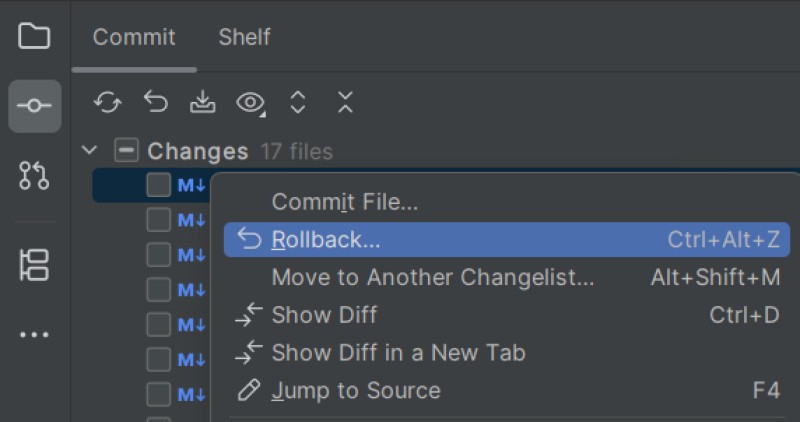
Usa la funzione Rollback:
- Apri la scheda
Commitnel pannello a sinistra. - Trova nell’elenco il file modificato (oppure seleziona piu file) che vuoi “ripristinare”.
- Fai clic destro su di esso e seleziona
Rollback(oppure premi l’icona con la freccia arrotondata).
L’IDE ti avvisera che le modifiche non salvate andranno perse. Conferma, e il file tornera istantaneamente alla sua ultima versione “pulita” in Git. Questo e il modo piu semplice e sicuro per annullare gli esperimenti locali.
2. La magia di “Amend”: come integrare l’ultimo commit
Scenario: hai appena premuto il pulsante Commit e subito ti sei reso conto di aver dimenticato di includere un file importante (per esempio un test aggiornato) oppure hai fatto un refuso ridicolo nel messaggio di commit. Fare un nuovo commit con un messaggio tipo “Aggiunto il file dimenticato” e di cattivo gusto.
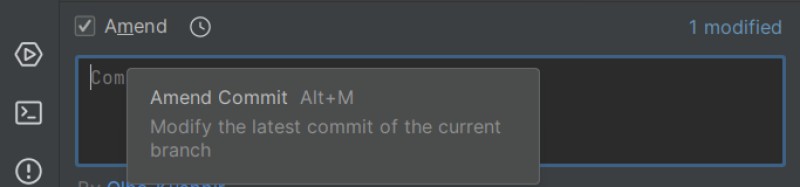
Invece usa la funzione Amend (integra/correggi):
- Nella finestra
Commitapplica le correzioni necessarie al file dimenticato e metti la spunta accanto a esso. - Nel pannello Commit Message trova la checkbox Amend (oppure l’icona dell’ingranaggio -> Amend Commit) e selezionala.
- L’IDE recuperera il messaggio del commit precedente. Puoi modificarlo.
- Premi
Commit.
Invece di creare un nuovo commit “spazzatura”, Git “aprira” con cura il commit precedente, aggiungera i nuovi file, aggiornera il messaggio e lo richiudera. La cronologia restera perfettamente pulita!
Per saperne di piu su questa funzione, leggi il tutorial ufficiale di JetBrains.
3. Undo Commit
Scenario: hai fatto un commit ma non lo hai ancora inviato con Push, e all’improvviso ti sei accorto di esserti affrettato. Vuoi che il commit scompaia dalla cronologia, ma che le modifiche al codice rimangano nel tuo editor, cosi puoi continuare a lavorare.
Usa la funzione Undo Commit:
- Apri la cronologia: scheda
Git -> Login basso. - Fai clic destro sul commit in cima (il tuo ultimo commit).
- Seleziona
Undo Commit.
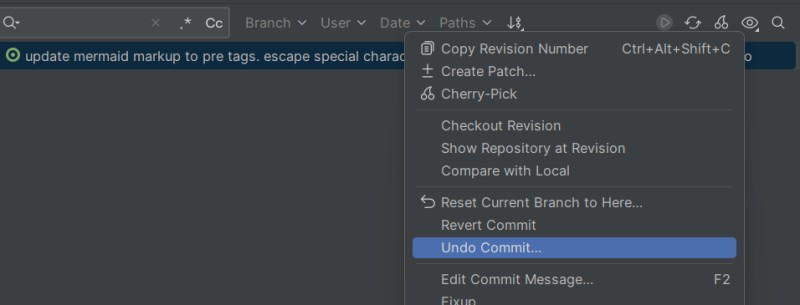
Seleziona l’elenco delle modifiche (di solito Default Changelist) e premi OK. Il commit sparira dalla cronologia e tutti i tuoi file torneranno nella finestra Commit con lo stato di modificati. Non hai perso nulla e puoi continuare tranquillamente a scrivere codice.
4. Reset — eliminazione della cronologia locale (Attenzione!)
La funzione Reset Current Branch to Here... e uno strumento potente che sposta il puntatore del tuo branch su qualsiasi commit selezionato. A seconda della situazione, questo pulsante puo sia annullare delicatamente le ultime azioni, sia cancellare radicalmente del codice rotto.
Scenario A: annullare gli ultimi commit locali
Hai fatto diversi commit in locale (prima del Push) e hai capito che tutta questa linea di sviluppo era sbagliata.

- Apri la scheda
Git -> Log. - Trova l’ultimo commit “buono” su cui vuoi tornare (quello prima della serie di commit errati).
- Fai clic destro su di esso e seleziona
Reset Current Branch to Here....
Scenario B: reset allo stato del server
Hai sperimentato in locale, ti sei incasinato con i conflitti e il progetto non compila piu. Vuoi dire: “Git, elimina tutto quello che ho combinato qui e rendi il mio branch identico e pulito come si trova ora sul server GitHub”.
- Apri
Git -> Log. - Trova nell’elenco il marcatore del branch remoto. Di solito e il commit con l’etichetta viola
origin/main(oppureorigin/imya_vashey_vetki). Questo e l’ultimo stato noto del codice sul server. - Fai clic destro su quel commit e seleziona
Reset Current Branch to Here....

Modalita di reset
In entrambi gli scenari l’IDE ti proporra di scegliere la modalita di reset. Per i principianti e importante conoscerne due:
- Mixed / Soft: Modalita sicura. I commit verranno rimossi dalla cronologia, ma tutte le modifiche nei file resteranno nel tuo editor (come un grande
Undo). E ideale per lo Scenario A se vuoi ricostruire i commit da capo. - Hard: Modalita radicale. Elimina irreversibilmente sia i commit sia tutte le modifiche non committate nel codice. Il progetto verra riportato allo stato del commit selezionato. E proprio questa modalita che serve per lo Scenario B, affinche il tuo branch locale diventi una copia esatta del server. Usala solo se sei sicuro al 100% che il codice scritto in locale non ti servira mai piu.
5. Cosa fare dopo il Push?
Scenario: hai fatto push e solo dopo hai notato un errore.
Appena un commit arriva sul server remoto diventa parte della cronologia condivisa del progetto. Tentare di riscrivere questa cronologia (per esempio tramite Reset o Amend) puo creare enormi problemi ai tuoi colleghi. Immagina che abbiano gia scaricato le tue modifiche e abbiano iniziato a lavorarci sopra.
Soluzione corretta e sicura:
Fai semplicemente un nuovo commit che corregge l’errore e invialo con un normale push. E una pratica assolutamente normale. Se l’errore riguarda funzionalita o logica del codice, e meglio scrivere la correzione a mano. Una cronologia lineare, in cui dopo il codice errato segue un commit chiaro con il fix, rende l’evoluzione del progetto trasparente per tutto il team.
Nell’IDE c’e anche una funzione speciale: Revert Commit. Se fai clic destro sul commit errato nel log Git -> Log e selezioni Revert Commit, l’IDE creera automaticamente un nuovo “anti-commit” che fa esattamente l’opposto di quanto faceva quello errato (per esempio rimuovera le righe aggiunte).
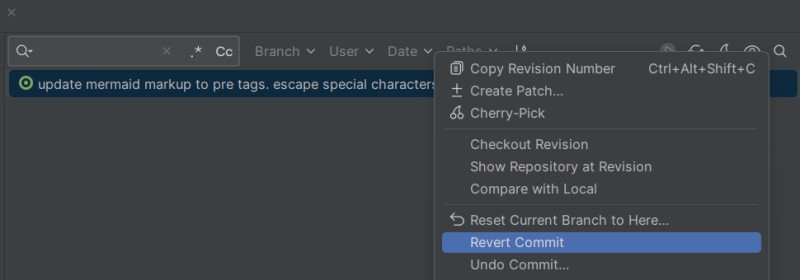
Quando conviene usare Revert?
Anche se il pulsante sembra magico, per codice complesso va usato con cautela. Quando la cronologia dei commit si trasforma in una catena “Commit -> Commit -> Revert -> Commit”, durante il code review i tuoi colleghi possono davvero “rompersi la testa” cercando di capire cosa alla fine funziona e cosa e stato annullato.
In compenso Revert Commit funziona perfettamente per correzioni di testo isolate. Per esempio, il marketing ti chiede di aggiornare il testo della home page. Tu fai commit e push, ma dopo un’ora il business cambia idea e chiede di ripristinare il testo precedente. In questo caso Revert con un clic riporta tutto com’era, facendoti risparmiare tempo e lasciando una traccia assolutamente chiara nella cronologia.
6. Stash / Shelve: come nascondere temporaneamente le modifiche
Scenario: stai lavorando attivamente a una nuova feature, tutti i file sono rossi e blu. All’improvviso arriva il team lead: “Lascia tutto, bisogna fixare urgentemente un bug sul branch main!”. Non puoi passare a main perche hai modifiche incomplete e in conflitto. Fare un commit con codice a meta non e possibile.
La soluzione e “nascondere” temporaneamente il tuo lavoro in una scatola virtuale. In Git si chiama Stash, mentre in IntelliJ IDEA esiste un analogo migliorato: Shelve (mettere da parte).
- Apri la finestra
Commite seleziona i file modificati. - Fai clic destro e scegli
Shelve Changes...(oppure Git -> Stash Changes). - Inserisci un nome chiaro per questo “segnalibro” e premi Shelve.
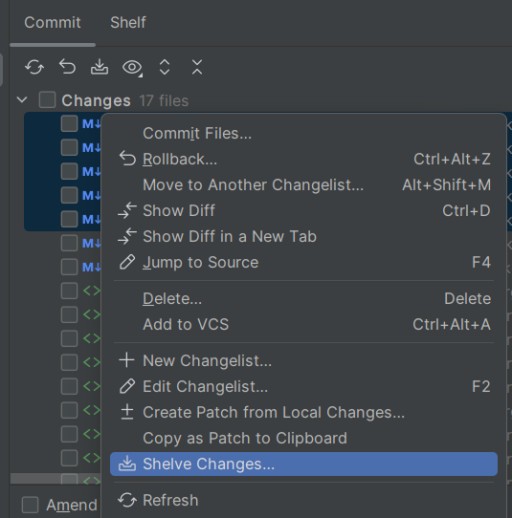
I tuoi file torneranno istantaneamente allo stato iniziale. Ora puoi passare in sicurezza a main, correggere il bug, fare commit e inviarlo. Quando l’urgenza sara risolta, torna al tuo branch di lavoro, apri la scheda Shelf (Scaffale), fai clic destro sulle modifiche nascoste e seleziona Unshelve. Il tuo codice incompleto tornera al suo posto e potrai continuare a lavorare!
7. Dare un’occhiata al passato: uso avanzato del log
Conosciamo gia la finestra Git -> Log, ma non e solo un elenco di commit: e uno strumento potente per “indagini”.
- Hash del commit: avrai sicuramente notato nel log una stringa di lettere e numeri, per esempio
a1b2c3d. Questo hash e l’identificatore univoco di ogni “istantanea” del tuo codice.![Hash del commit nei log]()
- Puoi filtrare la cronologia per branch, autore, data o persino per una parola nel messaggio di commit. Questo aiuta a trovare rapidamente chi e quando ha lavorato su una parte specifica della funzionalita.
- Vuoi trovare il commit in cui e stata aggiunta o rimossa una specifica riga di codice? Nella finestra
Logc’e un campo di ricerca che cerca non solo nei messaggi, ma anche nel contenuto delle modifiche. - Fai clic destro sui margini dell’editor del codice (dove ci sono i numeri di riga) e scegli
Annotate with Git Blame. L’IDE mostrera accanto a ogni riga chi e in quale commit l’ha modificata per l’ultima volta. E incredibilmente utile per capire perche il codice e scritto proprio cosi.

8. Zona pericolosa: Force Push
Abbiamo stabilito che modificare commit gia inviati e una cattiva idea. Ma cosa succede se hai comunque cambiato la tua cronologia locale (per esempio con Undo Commit o Amend) e sul server c’e ancora la versione vecchia? Provando a fare un normale push, Git restituira un errore, proteggendo la cronologia condivisa dalla sovrascrittura.
Per questi casi esiste un’opzione: force push (invio forzato). Questo comando dice al server: “Dimentica tutto cio che avevi. La mia versione locale della cronologia e l’unica corretta. Sostituisci la tua cronologia con la mia”.
ATTENZIONE! Nel 99% dei casi usare force push in progetti di team e una catastrofe. Puo eliminare irreversibilmente commit che i tuoi colleghi hanno gia scaricato e su cui stanno lavorando.
Quando NON bisogna assolutamente usare force push:
- Su qualsiasi branch condiviso:
main,develop,master. Mai. - Su qualsiasi branch su cui lavora qualcun altro oltre a te.
L’unico scenario accettabile:
Stai lavorando sul tuo branch feature personale, che nessuno ha ancora visto o scaricato. Hai fatto alcuni commit “sporchi”, li hai inviati al server e poi hai deciso di unirli o correggere un refuso con Amend. In questo caso puoi fare force push per aggiornare il tuo branch sul server prima di creare una Pull Request.
Nell’IDE questa opzione di solito e nascosta nel menu a discesa del pulsante Push. Gli sviluppatori dell’IDE l’hanno fatto apposta, per evitare clic accidentali.

Se non sei sicuro al 100% di quello che stai facendo, non usare mai force push. E piu sicuro creare un nuovo commit con le correzioni (oppure usare Revert).
9. Aggiornamento del progetto
Ne abbiamo gia parlato nella seconda lezione, ma questo tema e cosi importante per il lavoro di squadra che lo evidenziamo come regola a parte.
Premi sempre Update Project prima di iniziare a lavorare su un nuovo task e ogni mattina all’inizio della giornata. Questo ti proteggera da molti futuri conflitti di merge e garantira che tu inizi a lavorare con la versione piu aggiornata del codice, scaricando tutti i commit recenti dei tuoi colleghi dal server.
10. Menu contestuale di Git Log
Quando apri la scheda Git -> Log e fai clic destro su qualsiasi commit, compare un enorme menu contestuale. Vediamo i comandi piu utili, raggruppandoli per obiettivi.
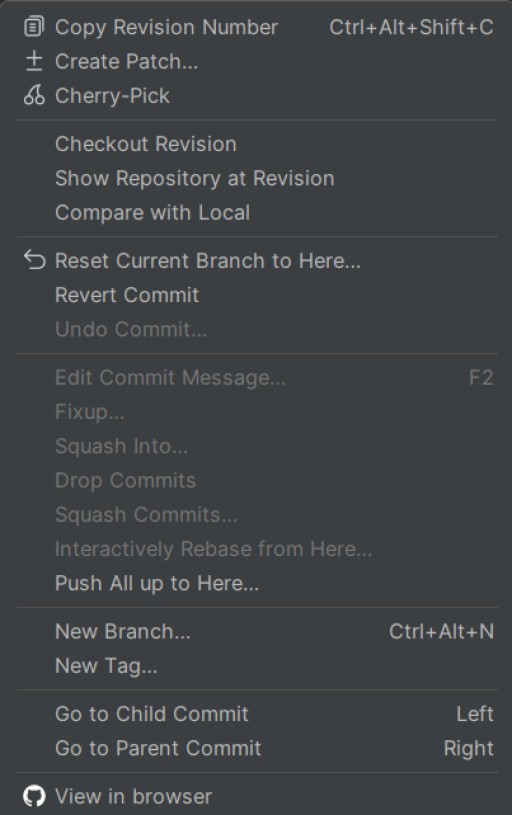
Gruppo 1: Visualizzazione e analisi (azioni sicure)
Copy Revision Number— copia l’hash univoco del commit negli appunti. Utile se devi inviare un link al commit a un collega in chat o indicarlo in un task (Jira/YouTrack).Compare with Local— permette di confrontare lo stato di qualsiasi file in quel vecchio commit con cio che hai adesso non salvato nell’editor (nella working directory). Un ottimo modo per capire: “Com’era questo codice un mese fa?”Show Repository at Revision— apre una finestra in cui puoi vedere la struttura di tutti i file del progetto esattamente nello stato in cui si trovavano al momento di quel commit (senza cambiare il tuo branch di lavoro corrente).
Gruppo 2: Lavoro con i branch
New Branch...— crea un nuovo branch direttamente dal commit selezionato nel passato. Indispensabile se sei andato molto avanti, hai capito di aver rotto tutto e vuoi iniziare un nuovo branch dall’ultimo punto “funzionante”.Checkout Revision— porta il tuo progetto locale a quel commit. Ti troverai nello stato “detached HEAD”. Significa che puoi eseguire il vecchio codice e navigarlo, ma se inizi a fare nuovi commit, non saranno collegati ad alcun branch. Per tornare al lavoro normale, fai semplicemente il Checkout del tuo branch abituale (per esempiomain).
Gruppo 3: Modifica e trasferimento
Cherry-Pick(La ciliegina sulla torta) — un comando incredibilmente utile! Permette di “estrarre” un commit specifico da un branch altrui (o da un tuo altro branch) e copiarlo nel tuo branch corrente. Per esempio, qualcuno in un altro branch ha fixato un bug che blocca il tuo lavoro: fai semplicemente Cherry-Pick di quel commit, senza fare il merge dell’intero branch.Edit Commit Message...— se il commit non e stato ancora inviato al server (non c’e stato Push), puoi rinominare rapidamente il messaggio. Molto piu comodo di Amend, se devi cambiare solo il testo.
Gruppo 4: Annullamento delle modifiche
Questi comandi li abbiamo analizzati in dettaglio nelle sezioni precedenti:
Reset Current Branch to Here...— sposta il tuo branch corrente a questo commit (eliminando la cronologia successiva).Revert Commit— crea un “anti-commit” per annullare in sicurezza sul server.Undo Commit...— scompone un commit locale riportandolo nella finestra delle modifiche.
Gruppo 5: Riscrittura della cronologia
Nel menu ci sono anche comandi come Squash Commits... (unire piu commit in uno), Drop Commits (rimuovere un commit dal mezzo della cronologia) oppure Interactively Rebase from Here.... Sono strumenti di chirurgia avanzata sulla cronologia locale (Interactive Rebase).
Mentre stai imparando, cerca di non usare questi comandi, perche riscrivono completamente la cronologia. Nel lavoro reale in team si usano per “ripulire” il proprio branch locale di bozza prima di inviarlo a review (creare una Pull Request).
11. Raccomandazione finale
I sistemi di controllo versione possono sembrare complessi: branch, merge, conflitti, hash di commit intimidatori. Ma ricorda la cosa principale: Git e la tua rete di sicurezza. Ogni Senior developer, prima o poi, ha googlato in panico come uscire dallo stato “detached HEAD” o come annullare un push accidentale. Non aver paura di sperimentare. Sbagliare in locale e assolutamente normale, perche ora hai l’intero arsenale di strumenti di IntelliJ IDEA per annullare, ripristinare e correggere qualsiasi svista prima che la veda il team. Fai commit spesso, scrivi messaggi chiari, fai sempre Update Project al mattino e diventerai un partecipante affidabile e professionale in qualsiasi progetto.
12. Compito pratico “con la stellina”
Ti proponiamo di svolgere un piccolo compito, ma piuttosto insidioso. Questo problema riguarda il 90% degli sviluppatori quando iniziano a lavorare su piu progetti.
Il tuo compito:
- Registra un secondo account su GitHub con un indirizzo email diverso.
- Aggiungi questo nuovo account in IntelliJ IDEA.
- Crea un nuovo repository, clonalo, scrivi un paio di righe di codice e fai
CommitePushscegliendo il nuovo account. - Poi vai nella pagina
git-loge guarda attentamente la cronologia dei commit.
Dov’e il trucco?
Molto probabilmente scoprirai con sorpresa che come autore del commit risulta il tuo primo (principale) account, anche se sei sicuro di aver fatto push a nome del nuovo profilo!
Indagine:
Il tuo obiettivo e capire perche e successo. Suggerimento: l’autorizzazione sul sito GitHub (per avere i permessi di Push) e la firma dell’autore all’interno del commit non sono la stessa cosa. Trova un modo (tramite terminale?) per cambiare user.name e user.email in modo che si applichino solo a questo specifico progetto, senza rovinare le impostazioni del tuo account principale. Fai un nuovo commit e assicurati che nella cronologia ci sia un commit dell’account numero 2.

GO TO FULL VERSION