1. バージョン管理がない場合の問題点:ファイルをコピーするだけではダメな理由
実際の状況から始めましょう。あなたがGoプロジェクトに取り組んでいるとします。すべて順調に進んでいましたが、「実験」をしたくなる瞬間が訪れます。何かを変更したいけれど、うまく動いているバージョンを壊すのが怖い。どうすればいいでしょうか?もちろん、プロジェクトをコピーしますよね!
その結果、ディスク上にはこのような傑作が並ぶことになります:
MyProject/
├── main.go
├── main_backup.go
├── main_final.go
├── main_final2.go
├── main_really_final.go
├── main_really_really_final.go
心当たりはありませんか?次に、友人がプロジェクトに参加したと想像してみてください。彼らもまた、独自のやり方でファイルをコピーします。どれが最新で、どれが正常に動作するバージョンなのか、どうやって判断しますか?誰が何を変更したのか、どうやって調べますか?実験に失敗した場合、どうやってすべてを元に戻しますか?
バージョン管理がないと:
- 動作するコードを紛失したり、混同したりしやすくなります。
- 古いバージョンへの「ロールバック(巻き戻し)」が不可能になります。
- ペアやチームでの作業が困難になります。
- 混沌とした状態になり、実験することへの恐怖が生まれます。
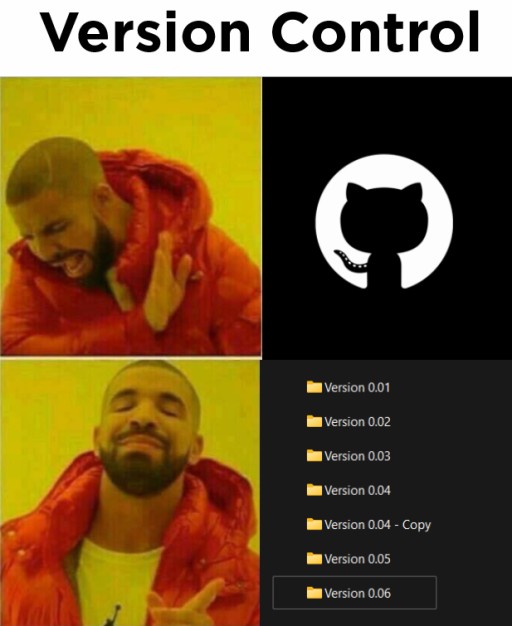
これらの問題は、Gitのようなバージョン管理システムによって解決されます。
動画
CodeGym Universityのメンターによる講義動画をご覧ください。この動画では、ターミナルを通じたGit操作の基礎をしっかり学べるため、IDEのボタンの裏側でどのような処理が行われているのかを理解する助けになります。
動画は2部構成になっています:
- 前半では、ターミナルを通じたGit操作の基礎を学びます。この基本的なアプローチを学ぶことで、システムの「裏側(under the hood)」で何が起きているのかを理解できるようになります。
- 後半では、IntelliJ IDEAでの実践に移ります。プロが日々行っているように、便利なグラフィカルインターフェースを使って同じ操作を行う方法を学びます。
動画内ではJavaの例が使われていますが、気にしないでください!Gitは汎用的な技術であり、バージョン管理の原則はGo、Java、Pythonのいずれであっても全く同じです。プロジェクトのコードそのものではなく、Gitコマンドとそれがどのように動作するのかというロジックに集中してください。
2. なぜ開発者にGitが必要なのか?
Gitは、ソフトウェア開発におけるソースコードの変更履歴を追跡するための強力なバージョン管理システムです。開発者はファイルの異なるバージョンを保存し、共有プロジェクトにおいて複数人の作業を調整することができます。

Gitの主要な概念:
リポジトリ (Repository)
リポジトリ(「レポ」とも呼ばれます)は、すべての変更やファイルのバージョンを含む、プロジェクトの全履歴が保存される場所です。
コミット (Commits)
commitは、プロジェクトの保存された状態のことです。Gitの各コミットには、プロジェクトに対してどのような変更が、誰によって、いつ行われたのかという情報が含まれています。コミットはプロジェクトの履歴を形成し、過去のどのバージョンにも戻ることを可能にします。
        gitGraph
        commit id: "1"
        commit id: "2"
        commit id: "3"
        commit id: "4"
        commit id: "5"
        commit id: "6"
各コミットはプロジェクトの「スナップショット」であり、直前のコミットに続く形で、継続的な変更履歴を形成します。
ブランチ (Branches)
branchは、独立した開発ラインです。デフォルトでは、Gitはmainブランチを作成します。新しい機能の開発や修正のために新しいブランチを作成し、完了後にmainブランチへマージ(統合)することができます。
        gitGraph
        commit id: "1"
        commit id: "2"
        branch develop
        commit id: "3"
        commit id: "4"
        commit id: "5"
        checkout main
        commit id: "6"
        commit id: "7"
        merge develop
        commit id: "8"
        commit id: "9"
developブランチは、並行開発のためにmainブランチから「枝分かれ」します。作業が完了すると、developからの変更はmainにマージされます。
3. 基本的なGitコマンド(仕組みの裏側)
以下は、ターミナルを通じてGitを操作するための基本的なコマンド一覧です。すべての操作の基礎となるこれらのコマンドを理解することは重要です。ただし、私たちはGUI(グラフィカルユーザーインターフェース)アプローチを重視し、IntelliJ IDEAの便利なインターフェースを使ってこれらの操作を行う方法を学習します。これらのコマンドは「裏側で何が起きているか」を理解するためのものと考えてください。
| コマンド | 説明 |
|---|---|
git init |
現在のディレクトリで新しいGitリポジトリを初期化します。 |
git clone |
URLからリポジトリを新しいディレクトリに複製(クローン)します。 |
git add |
次のコミットに向けて、ファイルをインデックスに追加します(ステージング)。 |
git commit |
ステージングされた変更をリポジトリに記録します。 |
git push |
ローカルリポジトリの変更をリモートリポジトリに送信します。 |
git pull |
現在のブランチを、リモートリポジトリの最新バージョンに更新します。 |
git branch |
ブランチの表示、作成、削除を行います。 |
git merge |
指定されたブランチの変更を現在のブランチに統合(マージ)します。 |
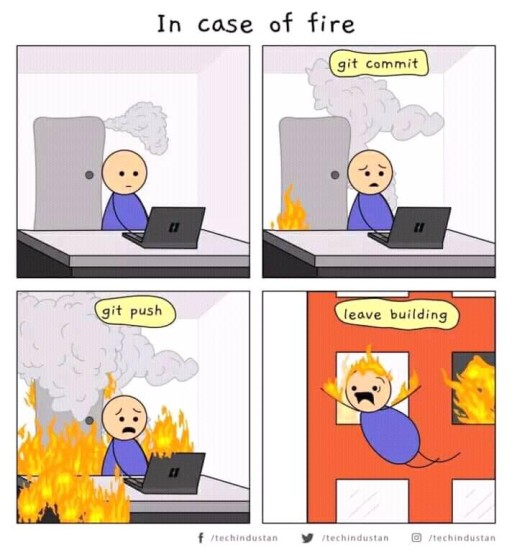
これらのコマンドはGitでの作業における主要なツールであり、プロジェクトの規模に関わらず、コードの変更、ブランチ、マージを管理することを可能にします。
        sequenceDiagram
        participant Working Directory
        participant Staging Area
        participant Local Repository
        participant Remote Repository

        Working Directory ->> Staging Area: git add (ステージング)
        Staging Area ->> Local Repository: git commit (ローカルに保存)
        Local Repository ->> Remote Repository: git push (サーバーへ送信)
        Remote Repository ->> Working Directory: git pull (更新をダウンロード)
4. コードの4つの状態(保存場所)
バージョン管理システムを使用する場合、コードは論理的に以下の4つの状態を経由します:
1. ワーキングディレクトリ (Working Directory)
コンピュータ上の作業フォルダであり、現在作業中のプロジェクトファイルが含まれます。ここでファイルの閲覧や修正、コードの記述、新機能の追加、バグ修正を行います。
2. ステージングエリア (Staging Area)
ワーキングフォルダとローカルリポジトリの中間領域です。IDEのグラフィカルインターフェース(GUI)では、Commitボタンを押す前に変更されたファイルの横にあるチェックボックスを選択する操作がこれにあたります。どのファイルと変更を次の履歴の「スナップショット」にするかを決定します。
3. ローカルリポジトリ (Local Repository)
ローカルリポジトリは、コンピュータ上に保存されているコード履歴のコピーです。このリポジトリ内では、インターネット接続なしですべてのGit操作(コミット、ブランチ作成、マージなど)を実行できます。
4. リモートリポジトリ (Remote Repository)
コードを保存するための集中管理場所であり、通常はGitHub、GitLab、Bitbucketなどのサービス上でホストされます。サーバー上で信頼性の高いコードストレージを提供し、チーム開発の基盤となります。
5. GitHubはあなたのポートフォリオ
GitとGitHubという2つの概念を明確に区別することが重要です。Gitはコンピュータ上でローカルに動作し(インターネットなしでも動作します)、ファイルのバージョンを追跡するプログラムです。一方、GitHubはGitリポジトリのリモートコピーを保存するクラウドサービス(Webサイト)です。
GitHubは、Gitバージョン管理システムを使用したソースコードホスティングのための主要なWebプラットフォームです。2008年に設立され、すぐに世界中の開発者にとって重要なツールの一つとなりました。
GitHubを利用することで、プロジェクト管理のためのリポジトリ作成、コード変更の追跡と制御、他の開発者との共同作業が可能になります。現代の開発者にとって、GitHubプロフィールは潜在的な雇用主に提示できる重要なポートフォリオの一部です。
6. GitHubで最初のリポジトリを作成する

ステップ1. https://github.com にアクセスしてサインアップします。
ステップ2. New repositoryボタンをクリックして、新しいリポジトリを作成します。

ステップ3. リポジトリのパラメータを設定します:
- Repository name: わかりやすい名前を付けます。
- Public or private: 学習用プロジェクトの場合は、他人が見られるように「Public」を選択するのがおすすめです。
- Add a README file: このチェックボックスは必ずオンにしてください。READMEはあなたのプロジェクトの「顔」です。
- Add .gitignore: ドロップダウンリストをクリックし、Goのテンプレートを選択します。これは非常に重要です。Goコンパイラは実行バイナリファイルを作成し、テストツールはキャッシュやコードカバレッジファイルを生成します。これらがリポジトリを散らかさないようにする必要があります。テンプレートを使用すると、Gitが自動的にそれらを無視してくれます。
- Choose a license: スキップして構いません。
Create repositoryをクリックします。

ステップ4. おめでとうございます、最初のリモートリポジトリが作成されました!

7. Gitのインストールとセットアップ
Gitの基礎はコンソールコマンドでも学べますが(動画で示した通り)、日々の業務では99%の開発者が開発環境に組み込まれた便利なツールを使用しています。私たちの目標は、プロと同じやり方で作業できるようになってもらうことです。
Go用のGoLand、Java/Kotlin用のIntelliJ IDEA、Python用のPyCharmなど、現代のJetBrains製IDEにおけるGitインターフェースはほぼ同じです。つまり、一つの環境でGitの扱い方を学べば、他の環境でも簡単にそのスキルを応用できます。
本コースでは、IntelliJ IDEAのスクリーンショットを使用して例を示します。安心してください:お使いのJetBrains IDE(GoLandであれ、GoプラグインをインストールしたIntelliJ IDEAであれ)において、ボタン、メニュー、パネルはすべて同じ場所にあります。
コンピュータでGitを操作するには、まずインストールが必要です。JetBrains製IDEを使用している場合、Gitがシステムに見つからないと自動的にインストールを提案してくれるはずです。その提案に従うのが最も簡単な方法です。
現在開いているプロジェクトを閉じるには、トップメニューからFile | Close Projectを選択します。ウェルカム画面で、Clone Repository(インターフェースのバージョンによってはGet from VCSと表示される場合があります)をクリックします。

手動でインストールしたい場合は、公式サイトを利用してください: https://git-scm.com/downloads。
重要な注意点
IDEで初めてコミットを行う際、IntelliJ IDEAはユーザー名とメールアドレスの入力を求めます。GitHubアカウントを登録する際に使用したのと同じメールアドレスを入力することが非常に重要です。
GitHubは、このメールアドレスに基づいてコミットの作者をあなたのプロフィールと関連付けます。アドレスが一致していれば、コミットの横にあなたのアバターが表示され、プロフィールページで雇用主がチェックする「緑色の四角」(コントリビューショングラフ)が点灯し始めます。
8. 歴史的背景:mainとmaster
以前、Gitのデフォルトブランチはmasterと呼ばれていました。しかし2020年、開発者コミュニティとGitHubを含む主要プラットフォームは、より中立的な用語であるmainを使用するように変更しました。
古い記事やプロジェクトではまだmasterブランチに出くわすことがあるため、このことを知っておくのは重要です。本講義および現代のプロジェクトでは、メインブランチは常にmainとなります。
mainへの移行についての詳細は、以下のリンクを参照してください:
GO TO FULL VERSION