1. 作業開始: プロジェクトのクローン作成
前回の講義で止まっていたところから始めましょう。GitHub 上に作成したリポジトリがあり、これを自分のコンピュータにローカルコピーとして取得して作業を始める必要があります。このプロセスをクローン作成と呼びます。
Step 1. IDE を起動します。もし何かプロジェクトが開いている場合は、File | Close Project から閉じてください。開始画面(Welcome Screen)で Clone Repository(または Get from VCS)を選択します。
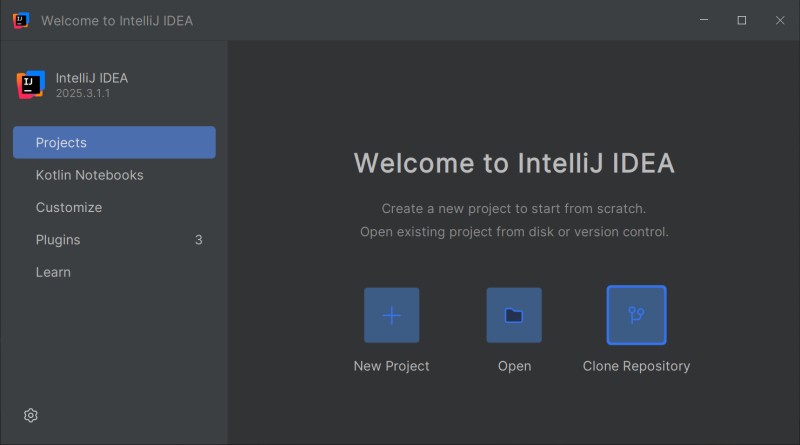
Step 2. 開いたウィンドウにリポジトリの URL を貼り付けます。この方法は、他人のリポジトリをクローンする場合に便利です。URL は GitHub のリポジトリページからコピーできます。

自分のリポジトリをクローンする場合(今回はこちらです)は、IDE から直接 GitHub アカウントにサインインするのが最も簡単です。そのために Log in to GitHub を選択してください。IDE が認証のためにブラウザを開きます。

開いたページで、緑色の Authorize JetBrains ボタンを遠慮なくクリックしてください。これで IDE の一覧から自分のリポジトリを選べるようになります。必要なプロジェクトを選んで Clone を押します。

Step 3. IDE が、このプロジェクトを信頼するかどうかを尋ねます。これは自分自身のリポジトリなので、Trust Project をクリックしてください。
Step 4. Antivirus の設定(Windows ユーザー向け)
Windows の Antivirus は、IDE が未知の操作を実行しようとしていると警告する場合があります。私たちはプログラムを作成して実行するので、IDE が制限なく動作できるように許可する必要があります。Automatically ボタンを押すと、IDE が必要なフォルダを Antivirus の例外に自動で追加します。

2. 変更の保存: Commit
commit は、「スナップショット」、つまりある時点で保存されたプロジェクトの状態です。ゲームのセーブポイントのようなものだと考えてください。何か問題が起きても、いつでもそこに戻れます。各 commit には一意の識別子と、行った変更を説明するメッセージがあります。
        gitGraph
        commit id: "Initial commit"
        commit id: "Add user authentication"
        commit id: "Fix login button bug"
        commit id: "Refactor database connection"

Step 1. 変更を加えます。
新しく作成したリポジトリをクローンした場合、含まれているのは 1 つのファイルだけです。README.md(および IDE の隠しフォルダ)です。
README.md を開いて、プロジェクトの説明を追加してください。ファイルを編集し始めるとすぐに、IDE はプロジェクトパネル上でその名前を青色で強調表示します。これは、ファイルが変更されたが、まだ Git に保存されていないことを意味します。IDE は変更した場所に緑の線を追加します。

Step 2. Commit ウィンドウを開きます。
IDE の左側に Commit タブがあります。これを開くと、保存準備ができたすべての変更が表示されます。これがあなたのステージングエリア(Staging Area)です。

ここで見えているものを整理しましょう:
- Changes: すでに Git で追跡されているが、変更されたファイルです。今回の場合は
README.mdで、そこにプロジェクトの計画を追加しました。 - Unversioned Files: これは、Git がプロジェクトフォルダ内で見つけているが、まだ追跡していない新しいファイルです。
重要
Commit ボタンを押す前に、必ず目で確認して、どのファイルにチェックが付いているかを見てください。特に最初の commit では重要です。
一覧の中に Unversioned Files のフォルダ .idea/(特に、クリックのたびに変わる workspace.xml)や、bin/、vendor/ という名前のフォルダ、あるいはコンパイル済みのバイナリファイル(たとえば myapp.exe)が見えたら、立ち止まってください! これらの補助ファイルは共有履歴に入れるべきではありません。良いニュースがあります。.gitignore(Go)のテンプレート付きでリポジトリを作成した場合、Git はそれらのフォルダを自動で隠します。もし表示されているなら、すぐに無視設定に追加する必要があります(その方法は講義の最後で説明します)。
とはいえ、最初の commit での私たちの仕事は、プロジェクトの主要ファイルにチェックを入れ、Commit Message 欄に分かりやすいメッセージを書くことです。
Step 3. commit を実行します。
青い Commit ボタンをクリックしてください。完了です! プロジェクトの「スナップショット」をローカルリポジトリに保存しました。ファイル名は再び通常の色に戻ります。

3. 変更を GitHub に送信: Push
今のところ、commit はあなたのコンピュータにしか保存されていません。チームと共有したり、信頼できる場所に保存したりするには、リモートの GitHub リポジトリに送信する必要があります。
        sequenceDiagram
        participant ローカルリポジトリ (あなたのコンピュータ)
        participant リモートリポジトリ (GitHub)

        note over ローカルリポジトリ (あなたのコンピュータ): あなたは 1 つ、または複数の commit を作成しました。
それらはここにしか存在しません。

        ローカルリポジトリ (あなたのコンピュータ) ->> リモートリポジトリ (GitHub): git push (commit を送信)

        note over リモートリポジトリ (GitHub): あなたの commit はコピーされ、
サーバー上に安全に保存されます。
Step 1. Push ボタンを押します。
インターフェースでは Push ボタンは上部の Main Toolbar にあります。上向きで右向きの矢印のように見えます。クリックしてください。

Step 2. 確認して承認します。
送信可能な commit がすべて表示されるウィンドウが開きます。これは、まさに必要なものを送信しているか確認できる最後のチャンスです。Push を押してください。

すべてが成功すると、IDE のポップアップ通知が表示されます: Pushed commits to origin/main. Create pull request.
Step 3. GitHub で結果を確認します。
送信が成功したら、ブラウザで GitHub のリポジトリページを開きます。変更した内容とファイルがそこに表示されているはずです。
4. Git 管理パネル
IDE には Git 用の専用ツールウィンドウがあり、上部の Main Toolbar には素早く使える操作もあります。これはバージョン管理の中心です。主要なボタンを見ていきましょう。

Commit(チェックマーク): 変更を保存するパネルを開きます。Push(上/右の矢印): commit を GitHub に送信するウィンドウを開きます。Branches: ブランチを管理するウィジェットを開きます(左上にあります)。Show Git Log: Git タブでプロジェクトの commit 履歴全体を表示します。あなた専用のタイムマシンです。
朝は Update Project から始める
Update Project ボタンは非常に重要な役割を果たします。GitHub サーバーから、チームの他のメンバーが加えた新しい変更をあなたのコンピュータにダウンロードします(git pull を実行します)。
習慣にしましょう: 毎朝、新しいコードを 1 行でも書く前に、このボタンを押してください。古いコードで作業を始めて、同僚がすでに同じファイルを変更していた場合、昼には複雑なマージコンフリクトが発生します。
5. .gitignore ファイルの使い方
プロジェクトに補助ファイルやコンパイル結果が現れ、それらを誤ってリポジトリに入れたくない場合は、無視設定に追加する必要があります。そのために、プロジェクトのルートに .gitignore という特別なファイルを作成します。
Go の特性と、何を無視するか
Go のエコシステムでは、コンパイルとテストは組み込みツール(go build, go test)で実行されます。ビルドとテスト実行の過程で、Git に送るべきではないバイナリファイルやキャッシュが作成されます:
bin/やout/— 完成したコンパイル済みプログラムを置けるフォルダです。これはあなたの OS と CPU アーキテクチャに固有です。*.exe、拡張子のないファイル(Linux/macOS では)— 実行用のバイナリファイルそのものです。Git に保存するのはマナー違反です。場所を取り、他の開発者には役に立ちません(あなたの OS 向けにコンパイルされているためです)。*.test,*.out— テスト中に作成されるバイナリや、プロファイリング/コードカバレッジ用ファイル(たとえばcoverage.out)です。go.workとgo.work.sum— ローカルワークスペースのファイルです。リポジトリに必須のgo.modとgo.sumとは異なり、go.workはあくまで個人のローカルでの利便性のために使います。vendor/— 依存関係のローカルコピーを置くディレクトリです。現代の Go Modules プロジェクトでは、パッケージのダウンロードをgo modに任せるため、これを無視対象に入れることがよくあります。.idea/— IDE のローカル設定(どのファイルを開いているか、フォントサイズなど)です。あなたの個人設定は同僚には不要で、workspace.xmlは毎秒のように変わります。
.gitignore にファイルを手動で追加する方法:
Step 1. たとえば、テスト用データベースのパスワードを書いた一時ファイル notes.txt を作成したとします。プロジェクトウィンドウでそれを右クリックしてください。

Step 2. メニュー Git -> Add to .gitignore -> Add to .gitignore に進みます。このオプションは、選択したファイルをプロジェクトルートの .gitignore ファイルに追加します。

まだ .gitignore がない場合は、IDE が作成を提案します。承諾してください。
Step 3. IDE が自動的にファイル名を .gitignore に追加します。

その後、無視されたファイルはプロジェクトツリーで灰色またはオリーブ色で表示されます。commit を試みても、Git はこれらのファイルを単純に「見ません」。重要なのは、.gitignore ファイルそのものを commit するのを忘れないことです。そうすれば、これらの無視ルールをチーム全員が取得できます。
では、もう commit してしまっていたら?
.gitignore は、新しくてまだ追跡されていないファイルだけを無視します。もし誤ってすでに bin/ フォルダを commit してしまっていた場合、それは履歴に残っており、.gitignore に追加しても Git は引き続き追跡します。そのような場合は、キャッシュを消す必要があります(たとえばターミナルで git rm -r --cached bin/ を実行します)。ただし、最初の commit でゴミを入れないようにするのが最善です。
.gitignore のルール
.gitignore ファイルには、Git が無視すべきファイル名やフォルダ名のパターンを書きます。空行は無視されます。コメントを追加するには、行の先頭に # を付けます。
*— 任意の数の任意の文字を置き換えます。たとえば、*.logは.log拡張子のすべてのファイルを無視します。/— パターンの末尾にあるとディレクトリを意味します。たとえば、build/はbuildフォルダの内容すべてを無視します。!— 行頭にあるとルールを反転します。たとえば、*.logというルールがあるがimportant.logは追跡したい場合、!important.logを追加します。**— 任意の深さの入れ子フォルダに一致します。
Go 用 .gitignore の例
# コンパイル済みバイナリ
*.exe
*.exe~
*.dll
*.so
*.dylib
bin/

# テストおよびプロファイリング用ファイル
*.test
*.out

# Go のローカルワークスペースファイル
go.work
go.work.sum

# ローカル依存コピーのディレクトリ(任意)
vendor/

# ローカル IDE のファイルと設定
.idea/

# OS のファイル
.DS_Store
Thumbs.db
既製テンプレート
これらのファイルを最初から書く必要はありません。コミュニティで検証済みの既製テンプレートがあります:
- さまざまな言語やフレームワーク向けの GitHub による
.gitignoreコレクション: https://github.com/github/gitignore. - gitignore.io — あなたの技術に合わせた
.gitignoreを生成する便利な Web サービスです(Go, GoLand, Intellij を入力するだけです)。
GO TO FULL VERSION