これまで、私たちは理想的なシナリオを見てきました。コードを書き、コミットし、Pull Request を作成する、という流れです。しかし実際の現場では、ファイルを追加し忘れたり、コミットメッセージに টাইपोを入れたり、進む方向を間違えたりと、うまくいかないことがよくあります。この講義では、よくある問題をどう解決するかを見ていきます。
1. Rollback — コミット前のローカル変更の巻き戻し
シナリオ: ファイルを変更したものの、修正がすべて間違っていると気づき、最後のコミット時点で保存されていた状態にすばやく戻したい場合。
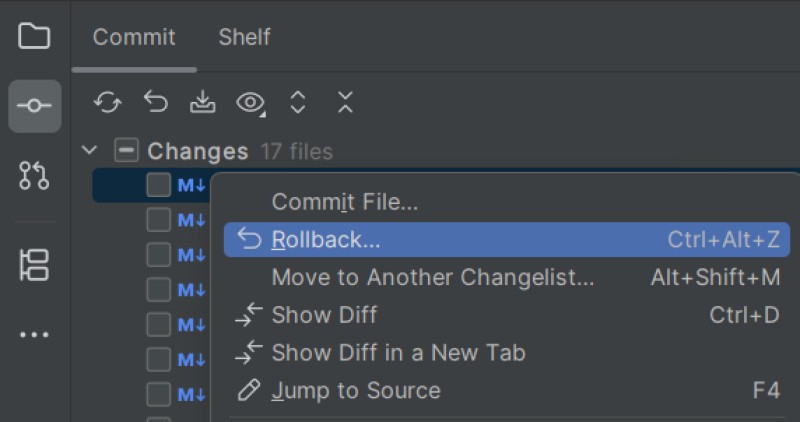
Rollback 機能を使います:
- 左側のパネルで
Commitタブを開きます。 - 変更されたファイルの一覧から対象ファイルを見つけるか、複数ファイルを選択します。巻き戻したいファイルです。
- そのファイルを右クリックして
Rollbackを選択します(または丸い矢印のアイコンをクリックします)。
IDE は、保存されていない変更が失われることを警告します。承認すると、ファイルは Git における最後の「きれいな」版へ即座に戻ります。これはローカルの試行錯誤を取り消す、最も簡単で安全な方法です。
2. 「Amend」の魔法: 最後のコミットを補完する
シナリオ: Commit ボタンを押した直後に、重要なファイルを 1 つ添付し忘れたことに気づいたり、コミットメッセージにばかげた টাইपोを見つけたりした場合です。「忘れたファイルを追加した」という新しいコミットを作るのは、あまり良い作法ではありません。
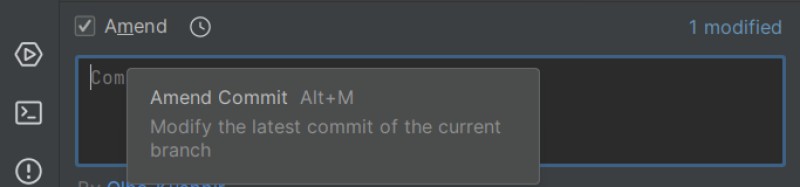
その代わりに、Amend 機能(補完/修正)を使います:
Commitウィンドウで、忘れていたファイルに必要な修正を入れ、そのファイルにチェックを付けます。- Commit Message パネルで Amend チェックボックス(または歯車アイコン -> Amend Commit)を見つけて、オンにします。
- IDE が、前回のコミットメッセージを読み込みます。編集することもできます。
Commitを押します。
新しい「ゴミ」コミットを作る代わりに、Git は前のコミットを丁寧に「開封」し、新しいファイルを追加し、メッセージを更新して、再び封をします。履歴は完璧にきれいなままです。
この機能の詳細は JetBrains の公式チュートリアル を参照してください。
3. Undo Commit
シナリオ: コミットは作成したが、まだ Push しておらず、しかも急ぎすぎたと気づいた場合です。コミット自体は履歴から消したいが、コードの変更はエディタに残し、そのまま作業を続けたい、という状況です。
Undo Commit 機能を使います:
- 履歴を開き、下部の
Git -> Logタブを選びます。 - 最上部の(つまり最新の)コミットを右クリックします。
Undo Commitを選択します。
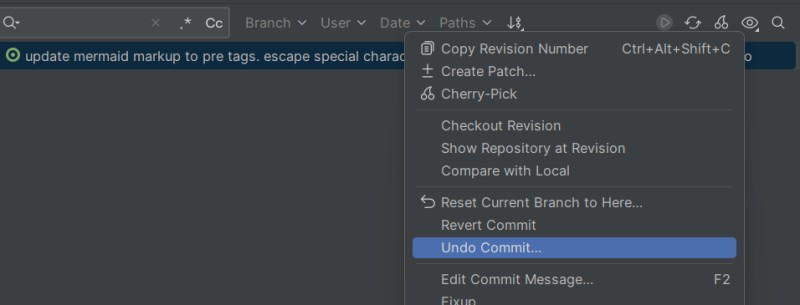
変更リスト(通常は Default Changelist)を選んで OK を押します。コミットは履歴から消え、すべてのファイルは変更済みの状態で Commit ウィンドウに戻ります。何も失わず、落ち着いてコードを書き続けられます。
4. Reset — ローカル履歴の削除(注意!)
Reset Current Branch to Here... は、ブランチのポインタを選択した任意のコミットへ移動させる強力なツールです。状況によっては、直近の操作を穏やかに取り消すことも、壊れたコードを大胆に消し去ることもできます。
シナリオ A: 直近のローカルコミットを取り消す
ローカルで(Push 前に)いくつかコミットを作成したものの、この開発の流れが間違っていたと気づいた場合です。
Git -> Logタブを開きます。- 戻りたい最後の「正しい」コミットを見つけます(間違ったコミット群の前にあるものです)。
- そのコミットを右クリックして
Reset Current Branch to Here...を選択します。

シナリオ B: サーバーの状態まで戻す
ローカルで試行錯誤し、コンフリクトで混乱し、プロジェクトがビルドできなくなったとします。言いたいのはこういうことです: 「Git、ここでやったことを全部消して、私のブランチを GitHub 上の今の状態とまったく同じくらいきれいにしてくれ」。
Git -> Logを開きます。- リモートブランチのマーカーを一覧から見つけます。通常は紫のラベル
origin/main(またはorigin/imya_vashey_vetki)が付いたコミットです。これがサーバー上で最後に確認されたコードの状態です。 - そのコミットを右クリックして
Reset Current Branch to Here...を選択します。

リセットモード
どちらのシナリオでも、IDE はリセットモードの選択を提案します。初心者が覚えておくべきなのは次の 2 つです:
- Mixed / Soft: 安全なモードです。コミットは履歴から削除されますが、ファイルの変更はエディタに残ります(大きな
Undoのようなものです)。シナリオ A で、コミットを作り直したいときに最適です。 - Hard: 過激なモードです。 コミットも、未コミットの変更も、すべてコードから完全に削除されます。プロジェクトは選択したコミットの状態に完全に戻ります。シナリオ B で、ローカルブランチをサーバーの正確なコピーにしたい場合に必要なのがこのモードです。ローカルで書いたコードが今後二度と必要ないと 100% 確信できる場合だけ使ってください。
5. Push 後はどうする?
シナリオ: push を行い、その後でエラーに気づいた場合です。
コミットがリモートサーバーに入ると、プロジェクト全体の履歴の一部になります。その履歴を書き換えようとすること(たとえば Reset や Amend 経由)は、同僚に大きな問題を引き起こす可能性があります。彼らはすでに変更をダウンロードし、その上で作業を始めているかもしれないからです。
正しく安全な解決策:
単純に、エラーを修正する新しいコミットを作成し、通常の push で送ってください。これはまったく普通のやり方です。エラーが機能やコードのロジックに関係しているなら、修正を手で書くのが最善です。誤ったコードの後に、修正内容が分かるコミットが続く直線的な履歴は、プロジェクトの進化をチーム全体にとって透明にします。
IDE には Revert Commit という特別な機能もあります。Git -> Log の履歴で誤ったコミットを右クリックし、Revert Commit を選択すると、IDE は自動的に新しい「アンチコミット」を作成し、誤ったコミットが行ったことと正反対の処理をします(たとえば追加された行を削除します)。
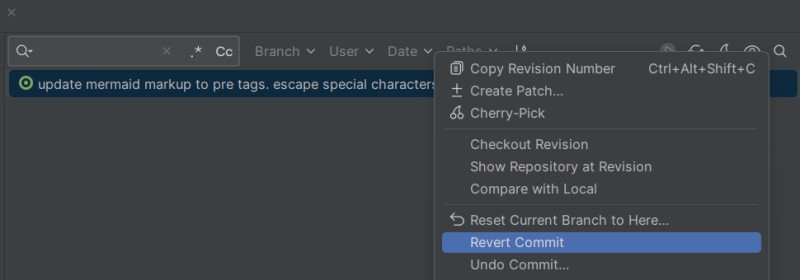
Revert はいつ使うべきか?
ボタンは魔法のように見えますが、複雑なコードに対しては慎重に使うべきです。コミット履歴が「コミット -> コミット -> リバート -> コミット」という鎖になると、コードレビューのときに同僚は、最終的に何が動いていて何が取り消されているのかを理解しようとして、文字通り頭を悩ませることになります。
一方で Revert Commit は、孤立したテキスト修正には理想的です。たとえば、マーケティング担当者がトップページのテキスト更新を依頼したとします。あなたはコミットして push しましたが、1 時間後にビジネス側が考えを変え、古いテキストに戻してほしいと言ってきました。この場合、Revert を 1 回クリックするだけで元に戻せるため、時間を節約し、履歴にも非常に分かりやすい痕跡を残せます。
6. Stash / Shelve: 変更を一時的に隠す方法
シナリオ: 新しい機能のコードを書いていて、すべてのファイルが赤や青でいっぱいの状態です。すると突然、チームリードが駆け込んできます: 「全部止めて、main ブランチのバグを今すぐ直して!」。未完成で競合する変更があるので、main に切り替えることはできません。途中までしか書けていないコードでコミットするのもダメです。
解決策は、作業を仮想の箱に一時的に「隠す」ことです。Git ではこれを Stash と呼び、IntelliJ IDEA にはより洗練された独自の類似機能 Shelve(棚に置く)があります。
Commitウィンドウを開き、変更されたファイルを選択します。- 右クリックして
Shelve Changes...(または Git -> Stash Changes)を選択します。 - この「しおり」に分かりやすい名前を付けて、Shelve を押します。
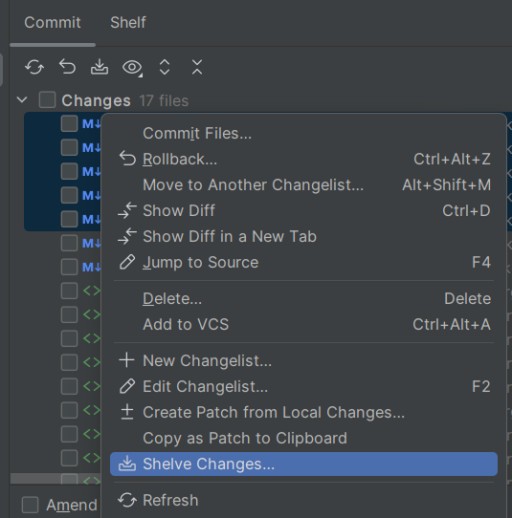
ファイルはすぐに元の状態に戻ります。これで安全に main に切り替え、バグを修正し、コミットして送信できます。急ぎのタスクが終わったら、自分の作業ブランチに戻り、Shelf タブを開き、隠しておいた変更を右クリックして Unshelve を選びます。書きかけのコードが元の場所に戻り、作業を続けられます。
7. 過去をのぞく: ログの高度な使い方
すでに Git -> Log ウィンドウには慣れていますが、これは単なるコミット一覧ではなく、調査のための強力なツールでもあります。
- コミットハッシュ: ログに表示される文字と数字の列、たとえば
a1b2c3dに気づいたはずです。このハッシュは、コードの各「スナップショット」の一意な識別子です。![コミットハッシュ in logs]()
- ブランチ、作者、日付、あるいはコミットメッセージ中の単語で履歴をフィルタできます。これにより、どの機能を誰がいつ担当していたのかを素早く見つけられます。
- 特定のコード行が追加または削除されたコミットを見つけたいですか?
Logウィンドウには検索欄があり、メッセージだけでなく変更内容そのものも検索できます。 - コードエディタの行番号のある部分を右クリックして
Annotate with Git Blameを選びます。IDE は各行の横に、誰がどのコミットで最後に変更したかを表示します。なぜそのコードがこう書かれているのかを理解するうえで、非常に役立ちます。

8. 危険地帯: Force Push
ここまでで、送信済みコミットの変更は良くないアイデアだと分かりました。では、ローカル履歴を変更してしまった場合(たとえば Undo Commit や Amend を使った場合)に、サーバーには古い版がすでにあるとしたらどうでしょう? 通常の push をすると、Git は共有履歴の上書きを防ぐためにエラーを返します。
そんな場合のためにあるのが force push(強制送信)です。このコマンドはサーバーにこう言います: 「そこにあるものは全部忘れてくれ。私のローカル履歴が唯一の正解だ。君の履歴を私のものに置き換えてくれ」。
注意! チーム開発において force push を使うのは、99% のケースで 大惨事 です。すでに同僚がダウンロードし、それを基に作業しているコミットを、取り返しのつかない形で削除してしまう可能性があります。
force push を絶対に使ってはいけない場合:
main,develop,masterのような共有ブランチ。絶対にダメ。- あなた以外の誰かが使っているブランチ。
唯一許されるシナリオ:
あなたが自分専用の feature ブランチで作業していて、まだ誰も見ておらず、ダウンロードもされていない場合です。いくつかの「汚れた」コミットを作成し、それらをサーバーに送信したあと、Amend を使って統合したり টাইपोを修正したりしたいとします。この場合、Pull Request を作る前に、サーバー上の自分のブランチを更新するために force push を使えます。
IDE では、このオプションは通常 Push ボタンのドロップダウンメニューに隠れています。IDE の開発者は、誤って押さないように、わざとそうしているのです。

何をしているか 100% 確信できないなら、force push は絶対に使わないでください。修正付きの新しいコミットを作る方が安全です(または Revert を使ってください)。
9. プロジェクトの更新
これについては第 2 講義ですでに触れましたが、チーム開発では非常に重要なテーマなので、ここでは独立したルールとして取り上げます。
新しいタスクに取りかかる前と、毎朝の仕事始めには、必ず Update Project を押してください。これにより、将来の多くのマージコンフリクトを避けられ、サーバーから同僚の最新コミットをすべて取り込んだ、最も新しいコードから作業を始められます。
10. Git Log のコンテキストメニュー
Git -> Log タブを開いて任意のコミットを右クリックすると、大きなコンテキストメニューが表示されます。ここでは、最も便利なコマンドを、用途ごとに分けて見ていきましょう。
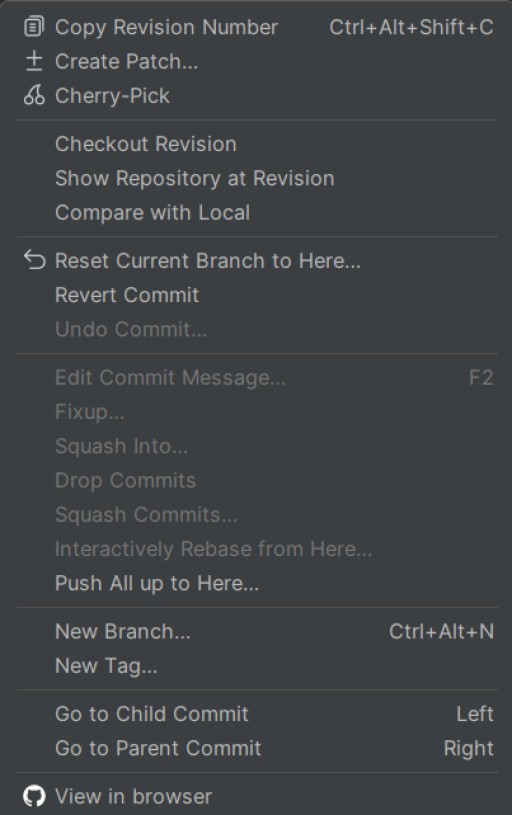
グループ 1: 表示と分析(安全な操作)
Copy Revision Number— ユニークなコミットハッシュをクリップボードにコピーします。チャットでコミットのリンクを同僚に送る必要があるときや、課題(Jira/YouTrack)に記載したいときに便利です。Compare with Local— 古いコミットにある任意のファイルの状態を、今エディタで未保存のままの状態(作業ディレクトリ)と比較できます。「このコードは 1 か月前どう見えていたんだろう?」を理解するのに最適です。Show Repository at Revision— そのコミット時点でプロジェクト内のすべてのファイル構成がどうなっていたかを表示するウィンドウを開きます(現在の作業ブランチは変わりません)。
グループ 2: ブランチ操作
New Branch...— 過去の選択したコミットから直接、新しいブランチを作成します。かなり先へ進んでしまい、すべて壊したと気づいたときに、最後の「動いていた」地点から新しいブランチを始めるのに欠かせません。Checkout Revision— ローカルプロジェクトをそのコミットに切り替えます。状態は 「切り離された head」(detached HEAD) になります。つまり、古いコードを実行して中を見て回ることはできますが、新しいコミットを作り始めても、どのブランチにも紐づきません。通常の作業に戻るには、いつも使うブランチ(たとえばmain)を Checkout するだけです。
グループ 3: 変更と移植
Cherry-Pick(おいしいところ取り) — これは非常に便利なコマンドです! 他人の(または別のあなたの)ブランチから、特定の 1 つのコミットだけを「引き抜いて」現在のブランチにコピーできます。たとえば、別ブランチで誰かがあなたの作業を妨げているバグを修正したなら、そのコミットを Cherry-Pick して、自分に取り込むだけで済みます。相手のブランチ全体を merge する必要はありません。Edit Commit Message...— コミットがまだサーバーに送られていない(Push されていない)なら、メッセージをすばやく変更できます。テキストだけを変えたい場合は、Amend よりずっと便利です。
グループ 4: 変更の取り消し
これらのコマンドは、前のセクションで詳しく見ました:
Reset Current Branch to Here...— 現在のブランチをこのコミットまで移動します(その先の履歴を削除します)。Revert Commit— サーバー上で安全に取り消すための「アンチコミット」を作成します。Undo Commit...— ローカルコミットを変更ウィンドウに戻して分解します。
グループ 5: 履歴の書き換え
メニューには Squash Commits...(複数のコミットを 1 つにまとめる)、Drop Commits(途中のコミットを削除する)、または Interactively Rebase from Here... のようなコマンドもあります。これらはローカル履歴に対する高度な外科手術(Interactive Rebase)のためのツールです。
学習中は、これらのコマンドは使わないようにしましょう。履歴を完全に書き換えてしまうからです。実際のチーム開発では、レビューに出す前に自分の下書きのローカルブランチを「整える」ために使われます(Pull Request を作成する前)。
11. 送る言葉
バージョン管理システムは、ブランチ、マージ、コンフリクト、そして不気味なコミットハッシュなど、複雑に見えるかもしれません。しかし大事なのは、Git はあなたの安全ネットだということです。どんな Senior 開発者も、かつては「detached HEAD」から抜ける方法や、うっかりした push を取り消す方法を慌てて検索していました。実験を恐れないでください。ローカルでミスをするのはまったく正常です。なぜなら今のあなたには、IntelliJ IDEA のあらゆるミスを取り消し、巻き戻し、修正するための完全なツール群があるからです。コミットは頻繁に行い、分かりやすいメッセージを書き、毎朝必ず Update Project を実行してください。そうすれば、どんなプロジェクトでも信頼できるプロフェッショナルな参加者になれます。
12. 星付きの実践課題
ここでは、少し意地悪ですが非常に巧妙な課題を提案します。複数のプロジェクトで作業を始めたとき、開発者の 90% がこの問題に直面します。
あなたの課題:
- 別の Email アドレスで GitHub に 2 つ目のアカウントを登録してください。
- その新しいアカウントを IntelliJ IDEA に追加してください。
- 新しいリポジトリを作成してクローンし、数行コードを書いて、新しいアカウントを選んだ上で
CommitとPushを実行してください。 - それから
git-logのページを開いて、コミット履歴を注意深く見てください。
何がひっかけか?
おそらく、驚いたことに、コミットの作者が 最初の(メインの) アカウントになっているはずです。しかも、あなたは確かに新しいプロファイル名義で push したのに!
調査:
あなたの目的は、なぜそうなったのかを理解することです。ヒント: GitHub サイトでの認証(Push 権限を得るため)と、コミット内部に記録される作者署名は同じものではありません。user.name と user.email を切り替え、それをこの特定のプロジェクトだけに適用し、メインアカウントの設定を壊さない方法を(ターミナルを使って?)見つけてください。新しいコミットを作成し、履歴にアカウント 2 のコミットが表示されるようにしてください。

GO TO FULL VERSION