1. C# 프로젝트의 전체 구조
네 프로그램은 단순히 하나의 파일이 아니라, 여러 파일, 폴더, 설정이 모여있는 컬렉션이야. C#은 엄격하게 타입이 정해진 언어라서, 큰 앱을 만들 때는 모든 걸 깔끔하게 정리하는 게 진짜 중요해. 프로젝트 구조를 무시하면, 네 코드는 금방 전자 미로가 돼서 "Hello, World!" 한 줄 찾기도 힘들어질걸.
그리고 프로젝트 구조를 이해하는 건 면접에서도 엄청 점수 따는 스킬이야. 집에서 열쇠랑 리모컨 어디 있는지 아는 것처럼, 훨씬 편하게 살 수 있지!
예를 들어, 우리 C# 프로젝트를 칸이 나눠진 박스라고 생각해보자:
MyFirstConsoleApp/
├── MyFirstConsoleApp.csproj
├── Program.cs
├── Properties/
│    └── launchSettings.json
├── bin/
│    └── ... (여기에 컴파일된 프로그램이 들어감)
├── obj/
│    └── ... (여기에 컴파일 중간 파일이 들어감)
구조의 디테일:
| 이름 | 왜 필요한지 |
|---|---|
|
프로젝트 파일: 네 프로그램의 "여권" 같은 거, 여기서 모든 프로젝트 설정을 관리해. |
|
메인 파일이자 진입점 (Main). 보통 여기서 첫 코드를 쓰게 돼. |
|
프로젝트 설정 폴더, 예를 들면 IDE에서 실행 방법 같은 게 들어있어. |
|
"완성품 바구니" — 빌드(컴파일)된 실행 파일이 여기에 들어가. |
|
컴파일 중간 작업 파일(소설 쓸 때 초안 같은 거, 거의 안 들여다봐도 됨). |
2. 프로젝트 파일 (.csproj)
.csproj 확장자를 가진 파일이 바로 프로젝트의 심장과 두뇌야. 여기서 모든 글로벌 설정이 기록돼: 언어 버전, 의존성, 어떤 파일을 컴파일할지, 어떤 패키지가 연결됐는지 등등. Solution Explorer에서 Files 탭으로 가봐.
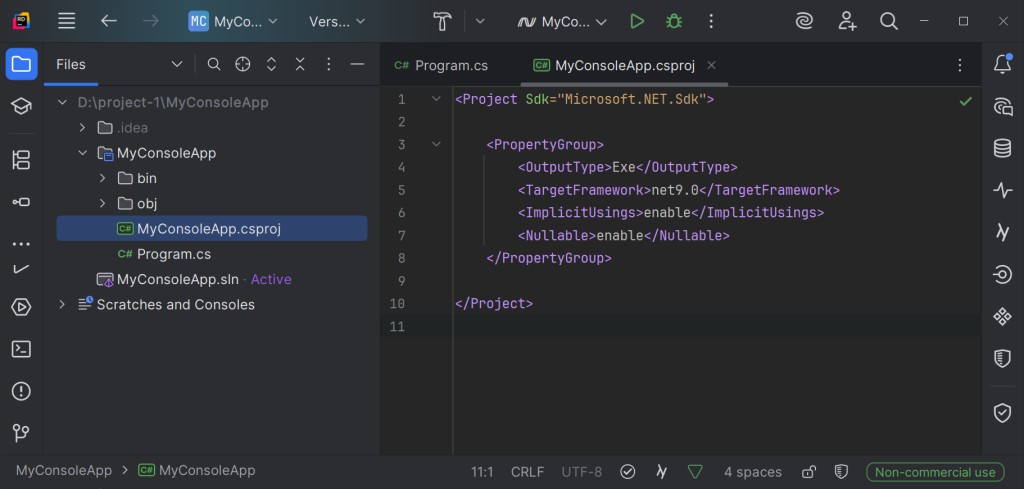
콘솔 앱용 예시 파일:

<Project Sdk="Microsoft.NET.Sdk">

  <PropertyGroup>
    <OutputType>Exe</OutputType>
    <TargetFramework>net9.0</TargetFramework>
    <Nullable>enable</Nullable>
    <ImplicitUsings>enable</ImplicitUsings>
  </PropertyGroup>

</Project>
- <TargetFramework>net9.0</TargetFramework> — 이 프로젝트가 .NET 9용이라는 뜻이야.
- <OutputType>Exe</OutputType> — 실행 파일(.exe, 윈도우용)이 만들어진다는 의미.
- <PropertyGroup> 블록에 주요 파라미터가 들어가.
- 여기서 추가로 NuGet 패키지 넣거나, 컴파일 설정 바꾸거나, 기능 켜고 끌 수도 있어.
3. 프로그램의 메인 파일: Program.cs
프로젝트를 극장에 비유하면, Program.cs는 무대고, 나머지 파일들은 무대 뒤야. 여기서 바로 "진입점"인 Main 메서드가 있어.
// Program.cs
using System;

namespace MyFirstConsoleApp
{
    class Program
    {
        static void Main(string[] args)
        {
            Console.WriteLine("안녕, 세상!");
        }
    }
}
- namespace — 네임스페이스, 클래스를 그룹화하고 이름 충돌을 막아줘.
- class Program — 메인 클래스, Main 메서드가 여기 있어.
- static void Main(string[] args) — 필수 진입점, 여기서부터 프로그램이 실행돼.
- Console.WriteLine() — 이미 익숙한, 세상에 메시지 보내는 방법.
우리 앱을 업데이트해보자
지난 강의에서 이미 사용자 이름을 물어보고 인사하는 미니 앱을 만들었었지. 예시를 볼게:
// Program.cs
using System;

namespace MyFirstConsoleApp
{
    class Program
    {
        static void Main(string[] args)
        {
            Console.Write("이름을 입력해 주세요: ");
            string name = Console.ReadLine();
            Console.WriteLine($"환영해, {name}! 오래오래 번창하길.");
        }
    }
}
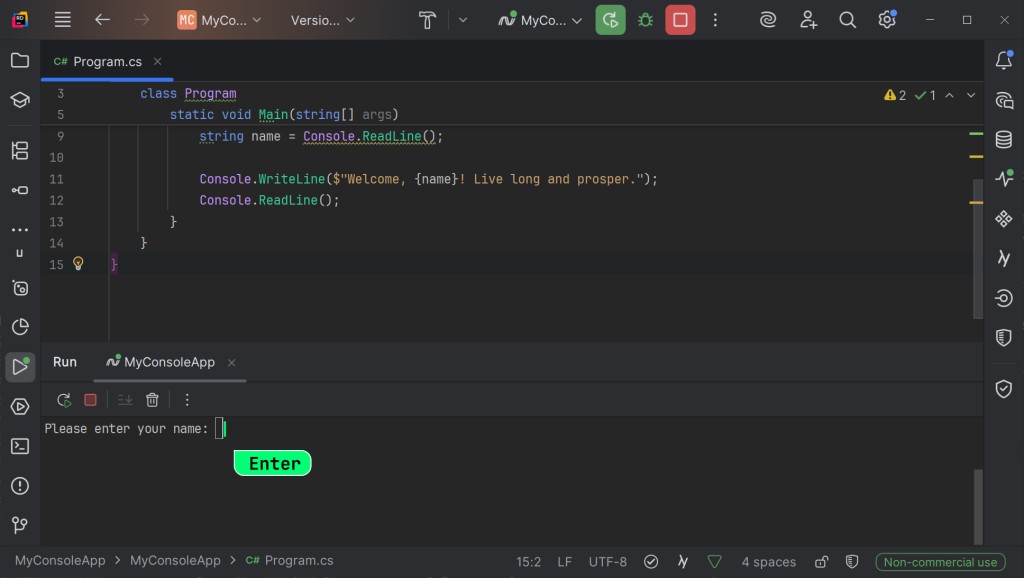
프로젝트를 실행해봐: 초록색 ▶️ Run 버튼을 눌러.
잘 되면, 아래에 Run 탭이 뜰 거야. 프로그램이 실행되고 이름을 입력해 주세요:라는 질문이 뜨는 걸 볼 수 있어. 콘솔에 아무 이름(예: "Cat")을 입력하고 Enter를 눌러봐.
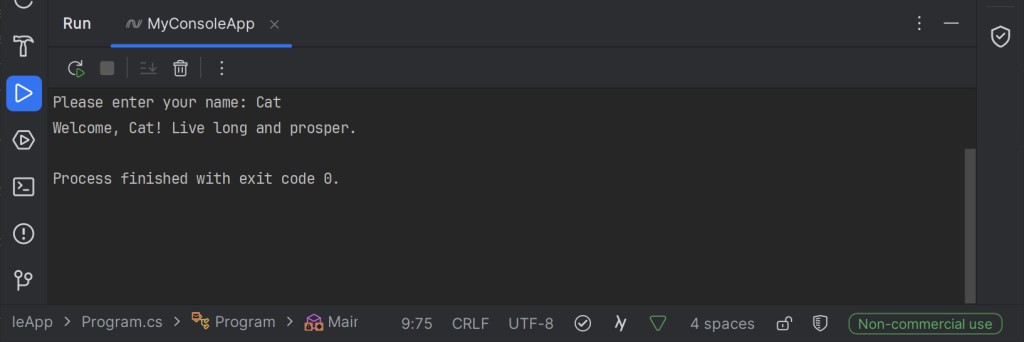
Enter를 누르면 프로그램이 네 입력을 처리하고, 네 이름이 들어간 마지막 메시지를 보여줄 거야. 프로그램이 끝나고 결과가 보이지.
4. 코드 작성: 기본 규칙
어디에 코드를 써야 할까?
처음엔 Program.cs 파일의 Main 메서드에 주요 로직을 쓰는 게 좋아. 앱이 커지면 새 파일, 새 클래스를 만들게 되겠지만, 일단은 여기서 다 해도 돼 — 진짜 재밌는 건 다 여기서 일어나거든.
Main에서 할 수 있는 것과 안 되는 것?
- 가능: 변수 선언, 계산, 메서드 호출, 데이터 출력/입력.
- 불가능: 메서드나 클래스 밖에 코드를 쓰는 것(예: Console.WriteLine("Hello");를 Main 밖에 쓰면 안 돼!).
주석
코드에 주석을 달아두면 나중에 너도, 다른 사람도 이해하기 쉬워. 한 줄 주석은 //, 여러 줄은 /* ... */를 써. 나중에 "이 코드 왜 썼더라?" 고민 안 하려면 주석은 많을수록 좋아.
// 이건 한 줄 주석

/*
 이건 —
 여러 줄 주석.
*/
5. 프로그램 실행 흐름은?
네 프로그램은 항상 Main 메서드부터 시작해. 그 전의 코드는 무시돼. 실행할 때 뭔가 하고 싶으면 Main에 넣어야 해.
예시 — 간단한 플로우차트(코드 → 실행):
프로그램 시작
     |
     v
Main 메서드
     |
     v
Main 안의 명령어 순서대로 실행
     |
     v
프로그램 끝
6. 앱이 커질 때: 새 파일 추가하기
언제 새 파일을 만들어야 할까?
코드가 한 화면에 안 들어오고, 변수도 머릿속에 안 남을 때가 새 파일로 쪼갤 타이밍이야.
예시: 계산기 만들 때는 Calculator.cs라는 새 파일을 만들어서 클래스를 따로 빼둘 수 있어.
MyFirstConsoleApp/
├── Program.cs
├── Calculator.cs  // 계산기 로직이 들어간 새 파일
Rider에서 새 파일 추가하는 법
- Solution Explorer 트리에서 프로젝트에 오른쪽 클릭 → "Add" → "New File"(또는 "New Class").
- 파일에 의미 있는 이름을 붙여.
- 그 파일에 새 클래스나 함수를 작성해.
// Calculator.cs
namespace MyFirstConsoleApp
{
    class Calculator
    {
        public static int Add(int a, int b)
        {
            return a + b;
        }
    }
}
이제 Program.cs에서 이걸 써보자:
// Program.cs
using System;

namespace MyFirstConsoleApp
{
    class Program
    {
        static void Main(string[] args)
        {
            int sum = Calculator.Add(2, 3);        //Calculator 클래스의 Add 함수 사용
            Console.WriteLine($"2 + 3 = {sum}");
        }
    }
}
7. "빌드"와 "실행" — 내부에서 무슨 일이?
Run(또는 F5)을 누르면 IDE가:
- 문법을 체크하고, 네 코드를 바이너리 파일(.exe나 .dll)로 bin/Debug/net9.0/ 또는 bin/Release/net9.0/ 폴더에 빌드해.
- 빌드된 파일을 실행해.
- 결과를 네가 보는 터미널/콘솔에 보여줘.
bin/ 과 obj/: 이 폴더들은 왜 필요할까?
- bin/ — 완성된 프로그램(빌드 결과)이 여기에 있어.
- obj/ — 컴파일러가 중간 계산에 쓰는 임시 파일들이야.
보통 이 폴더들은 신경 안 써도 돼. 내용은 필요할 때마다 자동으로 다시 만들어져.
8. 코드 작성과 프로젝트 작업에서 자주 나오는 실수
코드 짜는 건 그냥 막 두드리는 게 아니야. CS5001: Program does not contain a static 'Main' method suitable for an entry point 같은 에러가 뜨면 다들 구글링 시작하고, IDE는 더 어려운 말로 뭐라 해.
- 자주 하는 실수 중 하나 — 메서드나 클래스 밖에 코드를 쓰는 것. C#에서는 그냥 파일에 바로 코드를 쓸 수 없어. 모든 건 클래스랑 메서드 안에 있어야 해!
- 파일 이름과 클래스 이름이 다름. 가능은 한데, 파일이랑 클래스 이름을 똑같고 알아보기 쉽게 짓는 게 너나 나중에 같이 일할 동료한테도 편해.
- 네임스페이스에서 헷갈림. 다른 네임스페이스(namespace)에 클래스를 만들었으면, using으로 꼭 연결해줘야 해.
- 진입점을 잊음. Main 메서드를 지우거나 이름을 바꾸면 프로그램이 실행 안 돼.

GO TO FULL VERSION