1. 버전 관리가 없을 때의 문제: 파일을 그냥 복사하는 것이 왜 나쁜 생각인가
실제 상황부터 시작해 봅시다. 여러분이 Go 프로젝트를 작업하고 있다고 상상해 보세요. 모든 것이 잘 진행되다가 어느 순간 "실험"을 하게 됩니다. 뭔가를 바꾸고 싶은데, 잘 작동하는 버전을 망칠까 봐 걱정됩니다. 어떻게 해야 할까요? 물론, 프로젝트를 복사하면 됩니다!
그러면 여러분의 디스크에는 이런 걸작들이 생깁니다:
MyProject/
├── main.go
├── main_backup.go
├── main_final.go
├── main_final2.go
├── main_really_final.go
├── main_really_really_final.go
익숙하죠? 이제 프로젝트에 친구까지 합류했다고 상상해 보세요. 그 친구도 파일 복사를 좋아하는데, 방식은 조금 다릅니다. 가장 최신이고 정상 동작하는 버전이 무엇인지 어떻게 알 수 있을까요? 누가 무엇을 바꿨는지 어떻게 확인할까요? 실험이 실패했을 때 모든 것을 어떻게 되돌릴까요?
버전 관리가 없으면:
- 작업 코드를 잃어버리거나 헷갈리기 쉽습니다.
- 예전 버전으로 "되돌아가기"가 불가능합니다.
- 두 명이나 세 명이 함께 작업하기 어렵습니다.
- 혼란과 실험에 대한 두려움이 생깁니다.
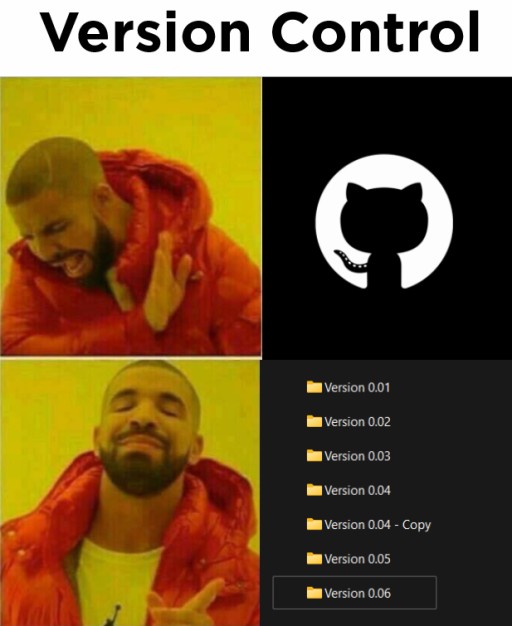
바로 이런 문제를 Git과 같은 버전 관리 시스템이 해결합니다.
비디오
CodeGym University 멘토의 강의를 시청해 보세요. 이 비디오는 터미널을 통해 Git을 다루는 데 필요한 강력한 기초를 제공하며, IDE 버튼 뒤에 숨은 과정의 작동 원리를 이해하는 데 도움이 됩니다.
비디오는 두 부분으로 구성되어 있습니다:
- 먼저 터미널을 통해 Git의 기본을 살펴봅니다. 이 기초적인 접근 방식은 시스템의 "내부"에서 무슨 일이 일어나는지 이해하는 데 도움이 됩니다.
- 그다음 IntelliJ IDEA에서 실습으로 넘어가며, 전문 개발자들이 매일 하듯이 편리한 그래픽 인터페이스를 사용해 같은 작업을 수행하는 방법을 배웁니다.
비디오에서 멘토는 Java 예제를 사용합니다. 걱정하지 마세요! Git은 보편적인 기술이며, 버전 관리 원리는 Go, Java, Python 모두에 똑같이 적용됩니다. 프로젝트 코드가 아니라 Git 명령과 그 동작 원리에 집중하세요.
2. 개발자에게 Git이 필요한 이유
Git은 강력한 버전 관리 시스템입니다, 소프트웨어 개발 과정에서 소스 코드의 변경 사항을 추적하는 데 사용됩니다. 이 시스템은 개발자가 파일의 여러 버전을 저장하고 여러 사람이 하나의 공통 프로젝트에서 협업할 수 있게 해 줍니다.

Git의 기본 개념:
저장소
저장소, 또는 "리포"는 프로젝트의 모든 역사, 즉 모든 변경 사항과 파일 버전이 보관되는 장소입니다.
커밋
commit은 저장된 프로젝트 상태입니다. Git의 각 커밋에는 프로젝트에 어떤 변경이 있었는지, 누가 언제 했는지에 대한 정보가 들어 있습니다. 커밋은 프로젝트의 역사를 만들며 이전의 어떤 버전으로도 되돌아갈 수 있게 해 줍니다.
        gitGraph
        commit id: "1"
        commit id: "2"
        commit id: "3"
        commit id: "4"
        commit id: "5"
        commit id: "6"
각 커밋은 이전 커밋을 따라가는 "스냅샷"이며, 연속적인 변경 기록을 형성합니다.
브랜치
branch는 독립적인 개발 라인입니다. 기본적으로 Git은 main 브랜치를 생성합니다. 새 기능이나 수정 작업을 위해 새로운 브랜치를 만들고, 나중에 이를 다시 메인 브랜치에 병합할 수 있습니다.
        gitGraph
        commit id: "1"
        commit id: "2"
        branch develop
        commit id: "3"
        commit id: "4"
        commit id: "5"
        checkout main
        commit id: "6"
        commit id: "7"
        merge develop
        commit id: "8"
        commit id: "9"
기본 브랜치 main에서 develop 브랜치가 "갈라져" 나와 병렬 개발을 진행합니다. 작업이 끝나면 develop의 변경 사항이 다시 main에 병합됩니다.
3. Git의 주요 명령어(내부에서 일어나는 것)
아래는 터미널을 통해 Git을 사용할 때 쓰는 주요 명령어 목록입니다. 어떤 명령이 모든 작업의 기반이 되는지 이해하는 것이 중요합니다. 하지만 우리는 GUI 방식을 따르며, IntelliJ IDEA의 편리한 그래픽 인터페이스를 사용해 이 모든 작업을 수행하는 방법을 배울 것입니다. 이 명령들은 "내부"에서 무엇이 일어나는지 보여 주는 것으로 생각하세요.
| 명령어 | 설명 |
|---|---|
git init |
현재 디렉터리에 새 Git 저장소를 초기화합니다. |
git clone |
URL에서 저장소를 새 디렉터리로 복제합니다. |
git add |
다음 커밋을 위해 파일을 인덱스에 추가합니다. |
git commit |
준비된 변경 사항을 저장소에 기록합니다. |
git push |
로컬 저장소의 변경 사항을 원격 저장소로 보냅니다. |
git pull |
원격 저장소의 최신 버전으로 현재 브랜치를 업데이트합니다. |
git branch |
브랜치를 표시, 생성 또는 삭제합니다. |
git merge |
지정한 브랜치의 변경 사항을 현재 브랜치에 병합합니다. |
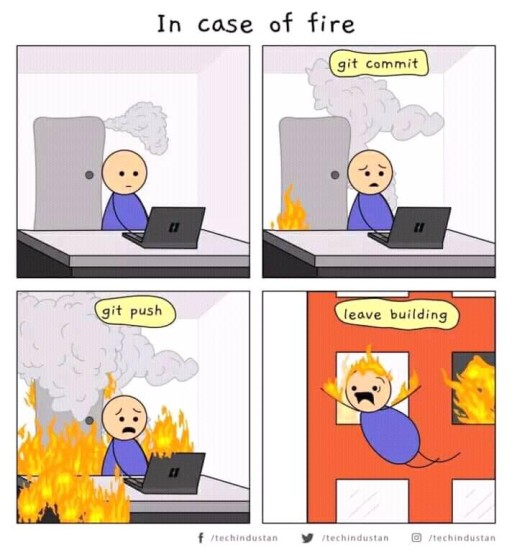
이 명령들은 Git에서 사용하는 핵심 도구로, 코드 변경, 브랜치, 병합을 프로젝트 규모와 상관없이 관리할 수 있게 해 줍니다.
        sequenceDiagram
        participant 작업 디렉터리
        participant 인덱싱 영역 (Staging)
        participant 로컬 저장소
        participant 원격 저장소

        작업 디렉터리 ->> 인덱싱 영역 (Staging): git add (준비)
        인덱싱 영역 (Staging) ->> 로컬 저장소: git commit (로컬에 저장)
        로컬 저장소 ->> 원격 저장소: git push (서버로 전송)
        원격 저장소 ->> 작업 디렉터리: git pull (업데이트 다운로드)
4. 코드의 네 가지 상태(저장 위치)
코드를 위한 버전 관리 시스템을 사용하면, 코드는 논리적으로 네 가지 상태를 거치게 됩니다:
1. 작업 디렉터리(Working Directory)
컴퓨터의 작업 디렉터리에는 현재 작업 중인 프로젝트의 최신 파일이 들어 있습니다. 여기서 파일을 보고 수정하고, 코드를 작성하고, 새 기능을 추가하거나 버그를 고칠 수 있습니다.
2. 인덱싱 영역(Staging Area)
이것은 작업 폴더와 로컬 저장소 사이의 중간 영역입니다. IDE의 그래픽 인터페이스(GUI) 용어로는, 변경된 파일 옆에 체크한 뒤 Commit 버튼을 누르기 전에 표시하는 바로 그 체크박스입니다. 다음 "스냅샷"에 어떤 파일과 변경 사항을 포함할지 직접 선택할 수 있습니다.
3. 로컬 저장소(Local Repository)
로컬 저장소는 컴퓨터에 저장된 코드 히스토리의 개인 복사본입니다. 이 저장소에서는 인터넷 연결 없이도 Git의 모든 작업(커밋, 브랜치 분기, 병합)을 수행할 수 있습니다.
4. 원격 저장소(Remote Repository)
이것은 코드를 보관하는 중앙 위치로, 일반적으로 GitHub, GitLab, Bitbucket 같은 서비스에 호스팅됩니다. 이 서비스들은 서버에서 코드를 안정적으로 보관하며 팀 협업의 기반이 됩니다.
5. GitHub — 당신의 포트폴리오
두 가지 개념을 명확히 구분해야 합니다: Git과 GitHub. Git은 컴퓨터에서 로컬로 실행되는 프로그램이며(인터넷 없이도), 파일 버전을 관리합니다. 반면 GitHub는 Git 저장소의 원격 복사본이 보관되는 클라우드 서비스(웹사이트)입니다.
GitHub는 소스 코드 호스팅을 위한 선도적인 웹 플랫폼이며, Git 버전 관리 시스템을 사용합니다. 2008년에 설립된 이 서비스는 빠르게 전 세계 개발자들에게 핵심 도구 중 하나가 되었습니다.
GitHub는 사용자가 프로젝트 관리를 위한 저장소를 만들고, 코드 변경을 제어 및 추적하며, 다른 개발자들과 협업할 수 있게 해 줍니다. 현대 개발자에게 GitHub 프로필은 잠재적 고용주에게 보여 줄 수 있는 중요한 포트폴리오의 일부입니다.
6. GitHub에서 첫 번째 저장소 만들기

1단계. https://github.com에 접속해 회원가입하세요.
2단계. 새 저장소를 만들기 위해 New repository 버튼을 누르세요.

3단계. 저장소의 설정을 지정하세요:
- 저장소 이름: 의미 있는 이름을 정하세요.
- 공개 또는 비공개: 학습용 프로젝트라면 다른 사람들이 볼 수 있도록 "Public"을 선택하는 것이 좋습니다.
- Add a README file: 이 체크박스는 반드시 선택하세요. README는 프로젝트의 "얼굴"입니다.
- Add .gitignore: 드롭다운 목록을 눌러 Go 템플릿을 선택하세요. 이는 매우 중요합니다. Go 컴파일러는 실행 가능한 바이너리 파일을 만들고, 테스트 도구는 캐시와 코드 커버리지 파일을 생성하는데, 이런 파일들은 저장소를 지저분하게 만들면 안 됩니다. 이 템플릿은 Git이 이를 자동으로 무시하도록 도와줍니다.
- Choose a license: 건너뛰어도 됩니다.
Create repository를 누르세요.

4단계. 축하합니다, 첫 번째 원격 저장소가 만들어졌습니다!

7. Git 설치 및 설정
Git의 기본은 콘솔 명령으로 배울 수 있지만(비디오에서 보았듯이), 일상적인 작업에서는 개발자의 99%가 개발 환경에 내장된 편리한 도구를 사용합니다. 우리의 목표는 여러분이 전문가처럼 작업하는 법을 익히게 하는 것입니다.
JetBrains의 모든 최신 IDE에서 Git 작업 인터페이스는 Go용 GoLand, Java/Kotlin용 IntelliJ IDEA, Python용 PyCharm 등 무엇이든 거의 동일합니다. 즉, 한 환경에서 Git을 익히면 다른 환경에서도 같은 기술을 쉽게 적용할 수 있다는 뜻입니다.
이 과정에서는 예제를 보여 주기 위해 IntelliJ IDEA의 스크린샷을 사용합니다. 걱정하지 마세요. 여러분의 JetBrains IDE가 GoLand이든, Go 플러그인이 설치된 IntelliJ IDEA이든, 모든 버튼, 메뉴, 패널은 정확히 같은 위치에 있습니다.
컴퓨터에서 Git을 사용하려면 먼저 Git을 설치해야 합니다. JetBrains IDE를 사용하면 시스템에서 Git을 찾지 못했을 때 자동 설치를 제안할 가능성이 높습니다. 우리는 이 제안을 받아들이는 것을 권장합니다. 가장 쉬운 방법이기 때문입니다.
상단 메뉴에서 File | Close Project를 선택해 현재 프로젝트를 닫으세요. 시작 화면(Welcome Screen)에서 Clone Repository 버튼을 누르세요(일부 버전에서는 Get from VCS라고 표시될 수 있습니다).

직접 설치하고 싶다면 공식 사이트를 이용하세요: https://git-scm.com/downloads.
중요한 사항
IDE에서 첫 커밋을 할 때 IntelliJ IDEA가 사용자 이름과 Email을 입력하라고 요청할 것입니다. 매우 중요합니다. GitHub 계정에 등록한 바로 그 Email을 입력해야 합니다.
GitHub는 여러분의 커밋 저작자를 바로 이 Email 주소로 프로필과 연결하기 때문입니다. 주소가 일치하면 커밋 옆에 여러분의 아바타가 나타나고, 프로필 페이지에서는 고용주들이 좋아하는 그 유명한 "초록색 네모" 활동 표시가 채워지기 시작합니다.
8. 역사에 대한 짧은 이야기: main vs master
예전에는 Git의 기본 브랜치 이름이 master였습니다. 그러나 2020년에 개발자 커뮤니티와 GitHub를 포함한 주요 플랫폼들은 더 중립적인 용어인 main을 사용하기 시작했습니다.
이 사실을 알아두는 것이 중요합니다. 오래된 글이나 프로젝트에서는 여전히 master 브랜치가 언급될 수 있기 때문입니다. 우리의 강의와 현대 프로젝트에서는 기본 브랜치가 항상 main이 될 것입니다.
main으로의 전환에 대한 자세한 내용은 다음 링크에서 확인할 수 있습니다:
GO TO FULL VERSION