1. 작업 시작: 프로젝트 복제
이전 강의에서 멈춘 지점부터 시작해 봅시다. GitHub에 생성한 저장소가 이미 있고, 이제 작업을 시작하기 위해 이를 컴퓨터에 로컬 복사본으로 받아야 합니다. 이 과정은 클로닝이라고 합니다.
Step 1. IDE를 실행하세요. 열려 있는 프로젝트가 있다면 File | Close Project를 통해 닫으세요. 시작 화면(Welcome Screen)에서 Clone Repository 또는 Get from VCS를 선택하세요.
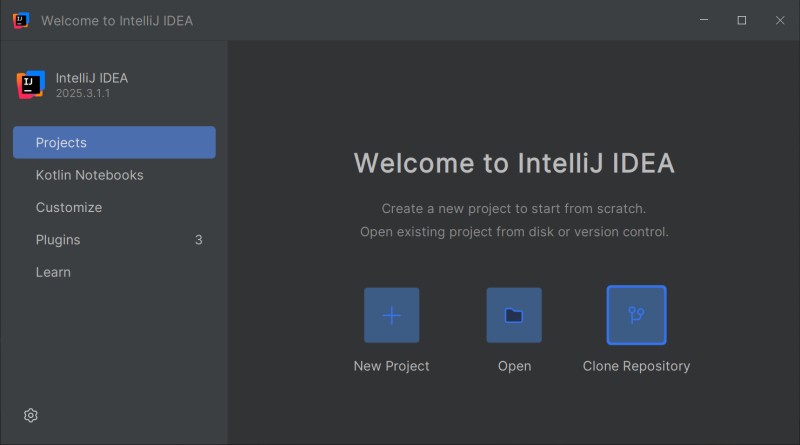
Step 2. 열린 창에 저장소 URL을 붙여넣으세요. 이 방법은 다른 사람의 저장소를 클론할 때 유용합니다. URL은 GitHub 저장소 페이지에서 복사할 수 있습니다.

자신의 저장소를 클론한다면(우리의 경우), IDE에서 바로 GitHub 계정에 로그인하는 것이 가장 쉽습니다. 이를 위해 Log in to GitHub 옵션을 선택하세요. 그러면 IDE가 인증을 위해 브라우저를 엽니다.

열린 페이지에서 초록색 Authorize JetBrains 버튼을 눌러도 됩니다. 그러면 IDE 목록에서 자신의 저장소를 바로 선택할 수 있습니다. 원하는 프로젝트를 선택하고 Clone을 누르세요.

Step 3. IDE가 이 프로젝트를 신뢰하는지 묻습니다. 자신의 저장소이므로 Trust Project를 누르세요.
Step 4. 백신 설정(Windows 사용자용)
Windows 백신은 IDE가 자신에게 익숙하지 않은 작업을 수행하려고 한다고 경고할 수 있습니다. 우리는 프로그램을 만들고 실행할 것이므로, IDE가 제한 없이 작동하도록 허용해야 합니다. Automatically 버튼을 누르면 IDE가 필요한 폴더를 백신 예외 목록에 자동으로 추가합니다.

2. 변경 사항 저장: Commit
commit은 프로젝트의 특정 시점에 저장된 "스냅샷", 즉 저장된 상태입니다. 게임의 저장 지점이라고 생각하면 됩니다. 문제가 생기면 언제든지 그 지점으로 돌아갈 수 있습니다. 각 커밋에는 고유한 식별자와 변경 사항을 설명하는 메시지가 있습니다.
        gitGraph
        commit id: "Initial commit"
        commit id: "Add user authentication"
        commit id: "Fix login button bug"
        commit id: "Refactor database connection"

Step 1. 변경 사항을 만드세요.
방금 생성한 저장소를 클론했다면, 그 안에는 파일 하나만 있을 것입니다 — README.md(그리고 IDE의 숨김 폴더들).
README.md 파일을 열고 프로젝트 설명을 추가하세요. 파일을 편집하기 시작하면 IDE가 프로젝트 패널에서 파일 이름을 파란색으로 표시합니다. 이는 파일이 변경되었지만 아직 Git에 저장되지 않았다는 뜻입니다. IDE는 변경한 위치에 초록색 선을 추가합니다.

Step 2. Commit 창을 여세요.
IDE 왼쪽에는 Commit 탭이 있습니다. 이를 열면 저장할 준비가 된 모든 변경 사항을 볼 수 있습니다. 이것이 바로 여러분의 스테이징 영역(Staging Area)입니다.

우리가 무엇을 보는지 살펴봅시다:
- Changes: 이미 Git이 추적하고 있지만 변경된 파일들이 있습니다. 이 경우는 프로젝트 계획을 추가한
README.md입니다. - Unversioned Files: 프로젝트 폴더 안에 Git은 보지만 아직 추적하지 않는 새 파일들입니다.
중요
Commit 버튼을 누르기 전에, 어떤 파일에 체크 표시가 되어 있는지 반드시 눈으로 확인하세요. 특히 첫 커밋에서 중요합니다.
목록의 Unversioned Files에 .idea/ 폴더가 보이거나(특히 마우스를 클릭할 때마다 바뀌는 workspace.xml 파일), bin/, vendor/ 같은 폴더, 또는 컴파일된 바이너리 파일(예: myapp.exe)이 보인다면 — 멈추세요! 이런 보조 파일은 프로젝트의 전체 기록에 들어가면 안 됩니다. 좋은 소식은, .gitignore 템플릿(Go)을 사용해 저장소를 만들었다면 Git이 이런 폴더를 자동으로 숨긴다는 점입니다. 보인다면 즉시 무시 목록에 추가해야 합니다(이 내용은 강의 끝에서 다룹니다).
지금 첫 커밋에서 해야 할 일은 프로젝트의 주요 파일들에 체크를 하고, Commit Message 입력란에 이해하기 쉬운 메시지를 작성하는 것입니다.
Step 3. 커밋하세요.
파란색 Commit 버튼을 누르세요. 완료되었습니다! 프로젝트의 "스냅샷"이 로컬 저장소에 저장되었습니다. 파일 이름은 다시 일반 색상으로 바뀝니다.

3. 변경 사항을 GitHub로 보내기: Push
커밋은 아직 여러분의 컴퓨터에만 저장되어 있습니다. 팀과 공유하거나 안전한 곳에 보관하려면 원격 GitHub 저장소로 보내야 합니다.
        sequenceDiagram
        participant 로컬 저장소 (당신의 컴퓨터)
        participant 원격 저장소 (GitHub)

        note over 로컬 저장소 (당신의 컴퓨터): 하나 또는 여러 개의 커밋을 만들었습니다.
이것들은 여기에서만 존재합니다.

        로컬 저장소 (당신의 컴퓨터) ->> 원격 저장소 (GitHub): git push (커밋 보내기)

        note over 원격 저장소 (GitHub): 당신의 커밋이 복사되었고
서버에 안전하게 저장되었습니다.
Step 1. Push 버튼을 누르세요.
인터페이스에서 Push 버튼은 상단의 메인 툴바(Main Toolbar)에 있습니다. 위쪽과 오른쪽을 향한 화살표처럼 보입니다. 그것을 누르세요.

Step 2. 확인하고 승인하세요.
전송할 준비가 된 모든 커밋이 보이는 창이 열립니다. 이것이 정말 필요한 것을 보내고 있는지 확인할 수 있는 마지막 기회입니다. Push를 누르세요.

모든 것이 성공하면 IDE에서 다음과 같은 팝업 알림이 표시됩니다: Pushed commits to origin/main. Create pull request.
Step 3. GitHub에서 결과를 확인하세요.
성공적으로 전송한 후 브라우저에서 GitHub의 저장소 페이지를 여세요. 변경 사항과 파일이 그곳에 표시되는 것을 볼 수 있습니다.
4. Git 제어 패널
IDE에는 별도의 Git 도구 창과 상단 Main Toolbar의 빠른 작업이 있습니다. 이것이 버전 관리의 중심입니다. 핵심 버튼들을 살펴봅시다.

Commit(체크 표시): 변경 사항을 저장하기 위한 패널을 엽니다.Push(위/오른쪽 화살표): 커밋을 GitHub로 보내기 위한 창을 엽니다.Branches: 브랜치를 관리하는 위젯을 엽니다(왼쪽 상단).Show Git Log: Git 탭에서 프로젝트의 전체 커밋 기록을 보여줍니다. 여러분만의 타임머신입니다.
아침은 Update Project로 시작한다
Update Project 버튼은 매우 중요한 기능을 수행합니다. GitHub 서버에서 다른 팀원의 최신 변경 사항을 여러분의 컴퓨터로 가져옵니다(git pull 실행).
습관으로 만드세요: 매일 아침, 새 코드 한 줄이라도 쓰기 전에 이 버튼을 누르세요. 오래된 코드를 기반으로 작업을 시작했는데 동료들이 이미 같은 파일을 수정했다면, 점심때쯤 복잡한 병합 충돌을 만나게 될 것입니다.
5. .gitignore 파일 사용하기
프로젝트에 보조 파일이나 컴파일 결과가 생기고, 그것들이 실수로 저장소에 들어가는 것을 원하지 않는다면, 예외 목록에 추가해야 합니다. 이를 위해 프로젝트 루트에 .gitignore라는 특별한 파일을 만듭니다.
Go의 특성과 우리가 무시하는 것들
Go 생태계에서는 컴파일과 테스트가 내장 도구(go build, go test)로 수행됩니다. 빌드와 테스트 실행 과정에서는 Git에 절대 올리면 안 되는 바이너리 파일과 캐시가 생성됩니다:
bin/또는out/— 완성된 컴파일 프로그램을 넣을 수 있는 폴더입니다. 이는 운영체제와 CPU 아키텍처에 따라 달라집니다.*.exe, 확장자가 없는 파일(Linux/macOS의 경우) — 실제 바이너리 실행 파일입니다. 이것을 Git에 저장하는 것은 좋지 않습니다. 공간만 차지하고 다른 개발자에게는 쓸모가 없기 때문입니다(여러분의 특정 OS용으로 컴파일되었기 때문입니다).*.test,*.out— 테스트 중 생성되는 바이너리와 프로파일링/코드 커버리지 파일(예:coverage.out)입니다.go.work와go.work.sum— 로컬 작업 공간 파일입니다. 저장소에 반드시 포함되어야 하는go.mod와go.sum과 달리,go.work파일은 개인적인 로컬 편의를 위한 것입니다.vendor/— 의존성의 로컬 복사본이 들어 있는 디렉터리입니다. 현대 Go Modules 프로젝트에서는 패키지 다운로드를go mod유틸리티에 맡기면서 이 폴더를 무시 목록에 추가하는 경우가 많습니다..idea/— IDE 창의 로컬 설정(열려 있는 파일, 글꼴 크기 등)입니다. 동료들에게는 여러분의 개인 인터페이스 설정이 필요하지 않으며,workspace.xml파일은 아예 매초 바뀝니다.
파일을 수동으로 무시 목록에 추가하는 방법:
Step 1. 테스트 데이터베이스 비밀번호가 들어 있는 임시 파일 notes.txt를 만들었다고 합시다. 프로젝트 창에서 그 파일을 마우스 오른쪽 버튼으로 클릭하세요.

Step 2. 메뉴 Git -> Add to .gitignore -> Add to .gitignore로 이동하세요. 이 옵션은 선택한 파일을 프로젝트 루트의 .gitignore 파일에 추가합니다.

아직 .gitignore 파일이 없다면 IDE가 생성하라고 제안할 것입니다. 동의하세요.
Step 3. IDE가 자동으로 파일 이름을 .gitignore에 추가합니다.

그 후 무시된 파일은 프로젝트 트리에서 회색 또는 올리브색으로 표시됩니다. 커밋을 시도하면 Git은 그 파일들을 그냥 "보지 못합니다". 가장 중요한 것은 — .gitignore 파일 자체를 반드시 커밋하는 것입니다. 그래야 팀의 모든 사람이 이 무시 규칙을 가져갈 수 있습니다.
이미 커밋했다면?
.gitignore는 아직 추적되지 않은 새 파일만 무시합니다. 실수로 이미 bin/ 폴더를 커밋했다면, 그것은 기록에 들어가 있으며 .gitignore에 추가하더라도 Git은 계속 추적합니다. 이런 경우에는 캐시를 지워야 합니다(예: 터미널에서 git rm -r --cached bin/ 명령 사용). 하지만 가장 좋은 방법은 첫 커밋에서부터 불필요한 파일이 들어가지 않도록 하는 것입니다.
.gitignore 규칙
.gitignore 파일에는 Git이 무시해야 할 파일 및 폴더 이름의 패턴을 적습니다. 빈 줄은 무시됩니다. 주석을 추가하려면 줄 맨 앞에 #를 쓰세요.
*— 아무 문자나 원하는 만큼 대체합니다. 예를 들어,*.log는 확장자가.log인 모든 파일을 무시합니다./— 패턴 끝에 오면 디렉터리를 뜻합니다. 예를 들어,build/는build폴더의 모든 내용을 무시합니다.!— 줄의 맨 앞에 오면 규칙을 반전합니다. 예를 들어*.log규칙이 있지만important.log는 추적하고 싶다면!important.log줄을 추가하세요.**— 아무 수의 중첩 폴더와도 일치합니다.
Go용 .gitignore 예시 파일
# Compiled binary files
*.exe
*.exe~
*.dll
*.so
*.dylib
bin/

# Test and profiling files
*.test
*.out

# Go local workspace files
go.work
go.work.sum

# Directory with local copies of dependencies (optional)
vendor/

# Local IDE files and settings
.idea/

# Operating system files
.DS_Store
Thumbs.db
준비된 템플릿
이런 파일들을 처음부터 직접 작성할 필요는 없습니다. 커뮤니티에서 검증된 준비된 템플릿이 있습니다:
- 다양한 언어와 프레임워크를 위한 GitHub의
.gitignore컬렉션: https://github.com/github/gitignore. - gitignore.io — 여러분의 기술 스택에 맞는
.gitignore파일을 생성해 주는 편리한 웹 서비스입니다(그냥 Go, GoLand, Intellij를 입력하면 됩니다).
GO TO FULL VERSION