1. Kotlin 개발자에게 JDK가 왜 필요할까?
“어차피 Kotlin을 배우는데, 왜 Java(JDK)를 받아야 하죠?”. 좋은 질문입니다. 답을 하려면 코드가 어떻게 동작하는지 이해해야 합니다.
Kotlin은 JVM 언어입니다. 즉, Java 기술 스택 위에서 동작합니다. 자동차를 떠올려 보세요:
- Kotlin — 차체, 핸들, 편안한 실내입니다. 여러분이 직접 상호작용하는 부분이죠.)
- JVM (Java Virtual Machine) — 모든 것을 움직이게 하는 엔진입니다.
- JDK (Java Development Kit) — 그 엔진을 만들어 내는 공장입니다.
“엔진”(JVM) 없이 Kotlin으로 작성한 멋진 코드는 그냥 달리지 못합니다.
기술적으로는 어떻게 동작할까?
IntelliJ IDEA에서 “Run” 버튼을 누르면 다음이 일어납니다:

JDK에는 JVM + Java와 Kotlin 모두가 사용하는 표준 라이브러리 묶음이 포함되어 있습니다.
왜 최신 JDK 버전을 쓰는 것이 중요할까?
Kotlin은 매우 빠르게 발전하며 JVM의 새로운 기능을 기반으로 합니다. 25 버전은 성능 개선과 “엔진”을 위한 새로운 명령을 제공하여, Kotlin 코드가 더 빠르게 동작하고 메모리를 더 적게 사용하도록 돕습니다.
2. JDK 다운로드 및 설치
공식 소스는 여러 가지가 있습니다: Oracle, OpenJDK, Amazon Corretto. 하지만 지금은 브라우저로 직접 내려받을 필요가 없습니다.
이 작업은 IntelliJ IDEA에 맡기겠습니다. 필요한 버전을 자동으로 다운로드하고, 올바른 폴더에 풀어 놓고, 경로까지 설정해 줍니다. 첫 프로젝트를 만들 때 이 과정을 진행하겠습니다.
이 과정에서는 Amazon Corretto 배포판을 사용하겠습니다. 신뢰할 수 있고 무료인 JDK 버전이며, 경로에 키릴 문자가 포함되어도 비교적 잘 동작합니다(그래도 폴더 이름은 라틴 문자로 짓는 것을 권장합니다!).
3. IntelliJ IDEA 다운로드 및 설치
JetBrains 공식 사이트: https://www.jetbrains.com/idea/download/
다운로드 페이지에서 사이트가 운영체제를 자동으로 감지합니다. 필요하면 수동으로 선택할 수도 있습니다.
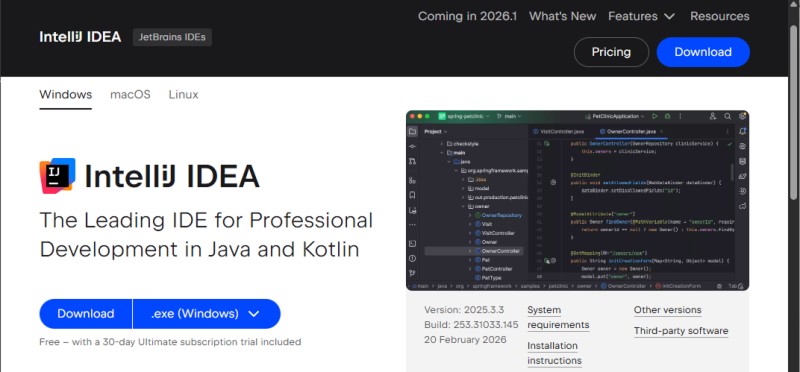
예전에는 다운로드 단계에서 유료 Ultimate와 무료 Community Edition 중 하나를 선택해야 했습니다. 2025.3 버전부터는 과정이 단순해졌습니다.
하나의 통합 설치 프로그램을 다운로드합니다. 프로그램 내부에서 Kotlin 학습에 100% 충분한 무료 기능(Community)을 사용할 수 있습니다. IDEA가 Ultimate 체험 기간을 제안하면 수락해도 되고 거절해도 됩니다. 이 과정에서는 중요하지 않습니다.
Windows에서 IntelliJ IDEA 설치
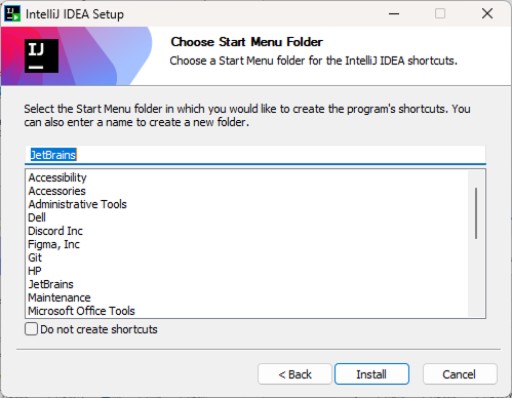
.exe설치 프로그램을 다운로드합니다. 중요: 프로세서 아키텍처(x64 또는 ARM64)를 선택하세요(보통은 사이트가 자동으로 감지합니다).- 파일을 실행합니다.
- Installation Options 단계에서:
- Create Desktop Shortcut에 체크합니다.
- Update PATH variable에 체크합니다(재부팅이 필요하지만 유용합니다).
- 파일 연결에서 Kotlin .kt를 선택합니다.
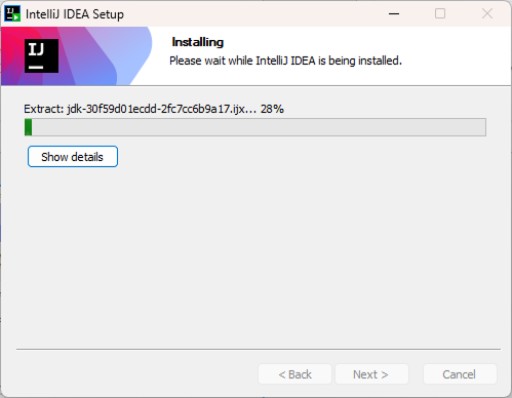
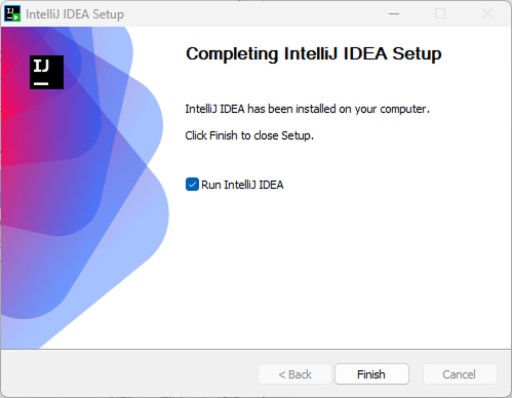
- 설치가 끝날 때까지 기다립니다.
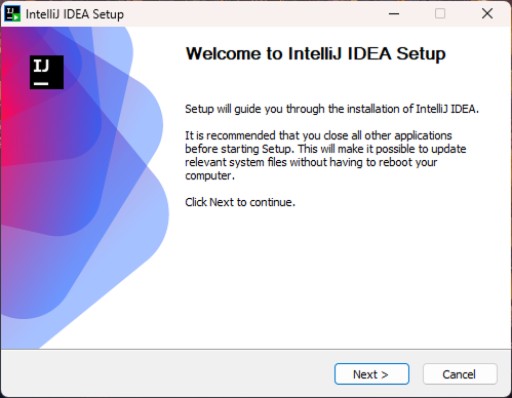
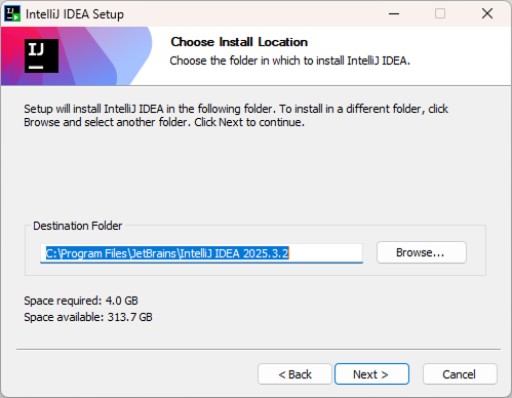
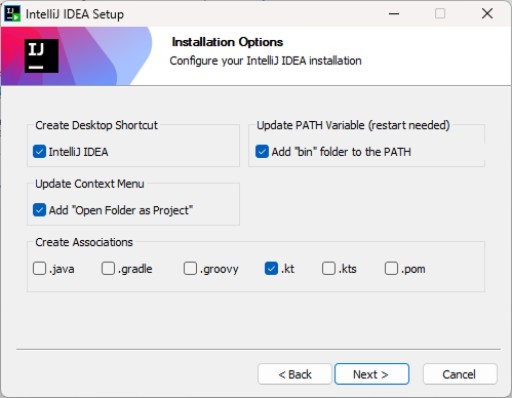
macOS에서 IntelliJ IDEA 설치
.dmg파일을 다운로드합니다. 주의: 올바른 칩을 선택하세요!- Apple Silicon (M1, M2, M3...) — 최신 Mac용.
- Intel — 구형 모델용.
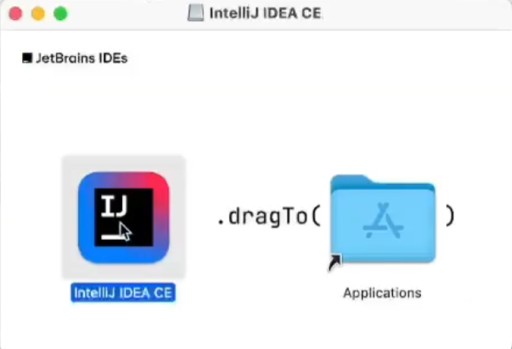
- 파일을 열고 IntelliJ IDEA 아이콘을 Applications 폴더로 드래그합니다.
Linux에서 IntelliJ IDEA 설치
.tar.gz아카이브를 다운로드합니다.- 아카이브를 편한 위치에 압축 해제합니다. 예:
~/programs/idea. bin폴더로 이동한 뒤 스크립트를 실행합니다:./idea.sh- 편의를 위해 메뉴에서 바로가기를 만들 수 있습니다: Tools -> Create Desktop Entry.
4. 첫 실행 및 설정
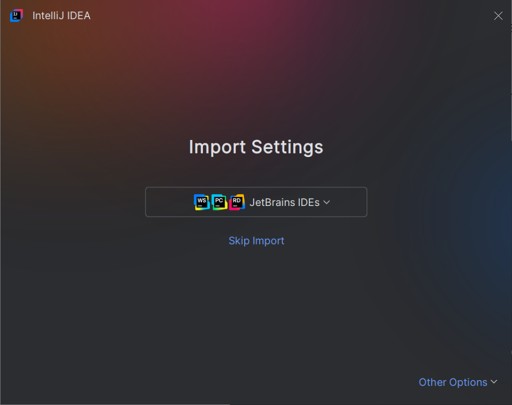
설치 후 IntelliJ IDEA가 설정 가져오기를 제안합니다. 처음 설치하는 경우 Skip import를 선택하세요.
Projects 탭
이 화면이 시작 창인 “Welcome Screen”입니다.
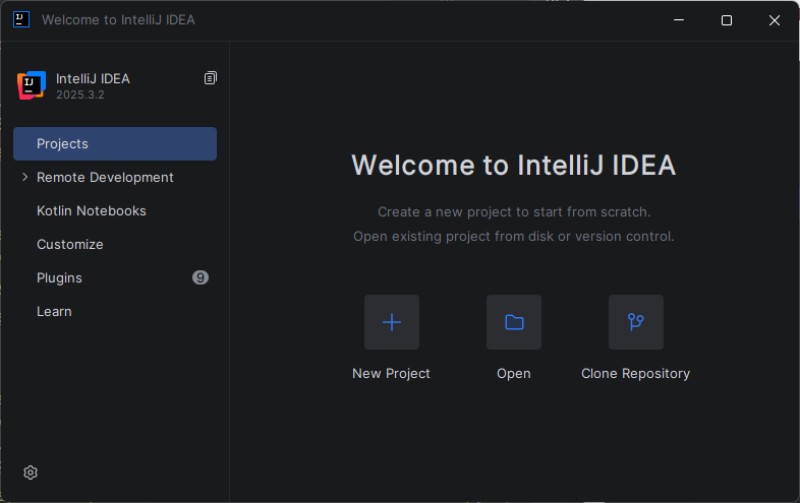
- New Project — 새 프로젝트를 처음부터 만들기.
- Open — 기존 프로젝트(폴더) 열기.
- Clone Repository — GitHub 또는 GitLab에서 프로젝트 내려받기.
Customize 탭
여기서 외형을 설정합니다. 바로 한 번 들어가 보길 권장합니다.
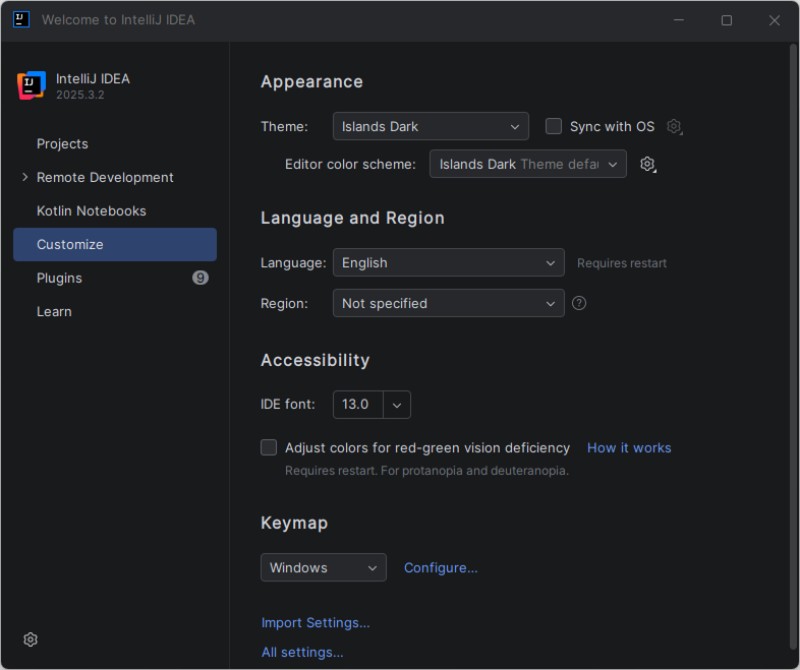
- Color theme: 테마(Dark, Dracula 또는 Light)를 선택합니다. 눈이 덜 피로한 것을 고르세요.
- IDE font: 인터페이스 글꼴 크기입니다.
- Language: English로 그대로 두세요! 모든 가이드는 영어로 제공됩니다.
준비 완료! 다음 강의에서 첫 Kotlin 프로젝트를 만들어 보겠습니다.

GO TO FULL VERSION