1. Problem bez kontroli wersji: dlaczego zwykłe kopiowanie plików to zły pomysł
Zacznijmy od życiowej sytuacji. Wyobraź sobie, że pracujesz nad swoim projektem Go. Wszystko idzie dobrze, aż nadchodzi moment „eksperymentów”. Postanawiasz coś zmienić, ale boisz się zepsuć działającą wersję. Co robić? Oczywiście, skopiować projekt!
W efekcie na twoim dysku pojawiają się takie perełki:
MyProject/
├── main.go
├── main_backup.go
├── main_final.go
├── main_final2.go
├── main_really_final.go
├── main_really_really_final.go
Znajome? A teraz wyobraź sobie, że do projektu dołączył jeszcze przyjaciel. On też lubi kopiować pliki — tylko na swój sposób. Jak zrozumieć, która wersja jest najnowsza i działa poprawnie? Jak sprawdzić, kto co zmienił? Jak przywrócić wszystko, jeśli eksperyment się nie udał?
Bez kontroli wersji:
- Łatwo zgubić albo pomylić działający kod.
- Nie da się „cofnąć” do starej wersji.
- Trudno pracować we dwoje albo we troje.
- Chaos i strach przed eksperymentami.
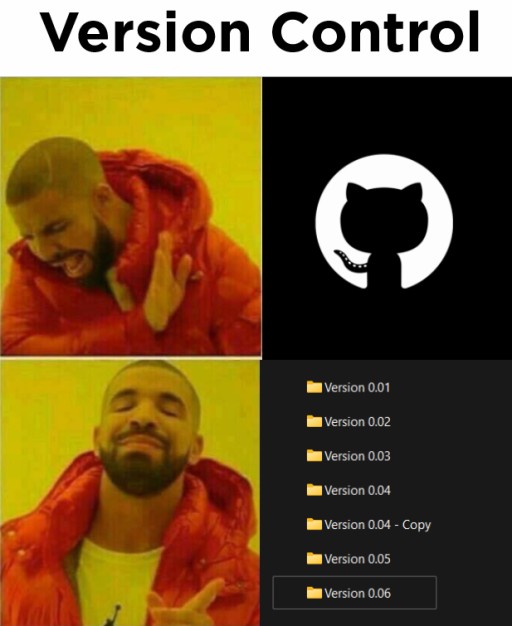
Właśnie te problemy rozwiązują systemy kontroli wersji — takie jak Git.
Wideo
Obejrzyj wykład mentora CodeGym University. Wideo da ci solidne podstawy pracy z Git przez terminal — pomoże to zrozumieć samą mechanikę procesów ukrytych za przyciskami IDE.
Wideo składa się z dwóch części:
- Najpierw poznasz podstawy pracy z Git przez terminal. To fundamentalne podejście pomoże ci zrozumieć, co dzieje się „pod maską” systemu.
- Następnie przejdziesz do praktyki w IntelliJ IDEA, gdzie nauczysz się wykonywać te same operacje za pomocą wygodnego graficznego interfejsu, tak jak codziennie robią to profesjonaliści.
W wideo mentor używa przykładów w Java. Nie przejmuj się tym! Git to technologia uniwersalna, a zasady pracy z wersjami są absolutnie takie same dla Go, Java czy Python. Skup się na komendach Git i logice ich działania, a nie na kodzie projektu.
2. Po co programiście potrzebny jest Git?
Git to potężny system kontroli wersji, którego używa się do śledzenia zmian w kodzie źródłowym podczas tworzenia oprogramowania. Pozwala on programistom zapisywać różne wersje plików i koordynować pracę kilku osób nad wspólnym projektem.
Podstawowe pojęcia Git:

Repozytorium
Repozytorium, czyli „repo”, to miejsce, w którym przechowywana jest cała historia projektu, w tym wszystkie zmiany i wersje plików.
Commity
commit to zapisany stan projektu. Każdy commit w Git zawiera informacje o tym, jakie zmiany zostały wprowadzone do projektu, przez kogo i kiedy. Commity tworzą historię projektu i pozwalają wrócić do dowolnej wcześniejszej wersji.
        gitGraph
        commit id: "1"
        commit id: "2"
        commit id: "3"
        commit id: "4"
        commit id: "5"
        commit id: "6"
Każdy commit to „migawka” projektu, która następuje po poprzedniej, tworząc sekwencyjną historię zmian.
Gałęzie
branch to niezależna linia rozwoju. Domyślnie Git tworzy gałąź main. Możesz tworzyć nowe gałęzie do rozwijania nowych funkcji lub poprawek, a następnie łączyć je z powrotem z główną gałęzią.
        gitGraph
        commit id: "1"
        commit id: "2"
        branch develop
        commit id: "3"
        commit id: "4"
        commit id: "5"
        checkout main
        commit id: "6"
        commit id: "7"
        merge develop
        commit id: "8"
        commit id: "9"
Z głównej gałęzi main „odgałęzia się” gałąź develop do równoległego rozwoju. Po zakończeniu pracy zmiany z develop scalają się z powrotem do main.
3. Podstawowe komendy Git (to, co pod maską)
Poniżej znajduje się lista podstawowych komend do pracy z Git przez terminal. Ważne jest, aby zrozumieć, jakie komendy leżą u podstaw wszystkich operacji. Jednak będziemy trzymać się podejścia GUI i nauczymy się wykonywać wszystkie te działania za pomocą wygodnego graficznego interfejsu IntelliJ IDEA. Patrz na te komendy jak na to, co dzieje się „pod maską”.
| Komenda | Opis |
|---|---|
git init |
Inicjalizuje nowe repozytorium Git w bieżącym katalogu. |
git clone |
Klonuje repozytorium z URL do nowego katalogu. |
git add |
Dodaje pliki do indeksu do następnego commita. |
git commit |
Zatwierdza przygotowane zmiany w repozytorium. |
git push |
Wysyła zmiany z lokalnego repozytorium do zdalnego. |
git pull |
Aktualizuje bieżącą gałąź do najnowszej wersji ze zdalnego repozytorium. |
git branch |
Pokazuje, tworzy lub usuwa gałęzie. |
git merge |
Scala zmiany wskazanej gałęzi z bieżącą gałęzią. |
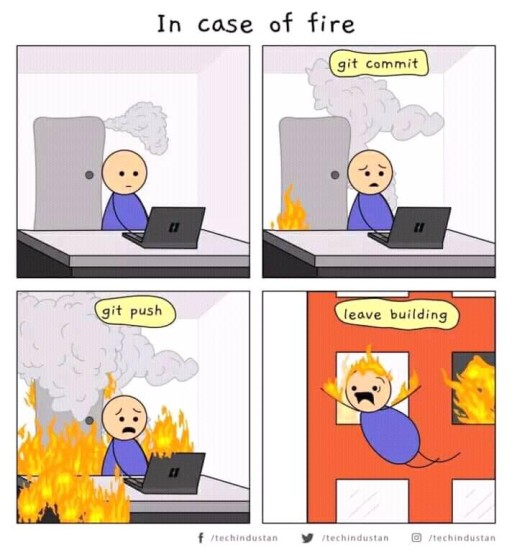
Te komendy stanowią podstawowe narzędzia pracy w Git, pozwalając zarządzać zmianami kodu, gałęziami i scaleniami w projektach dowolnej wielkości.
        sequenceDiagram
        participant Roboczy katalog
        participant Obszar indeksowania (Staging)
        participant Lokalny repozytorium
        participant Zdalny repozytorium

        Roboczy katalog ->> Obszar indeksowania (Staging): git add (Przygotuj)
        Obszar indeksowania (Staging) ->> Lokalny repozytorium: git commit (Zapisz lokalnie)
        Lokalny repozytorium ->> Zdalny repozytorium: git push (Wyślij na serwer)
        Zdalny repozytorium ->> Roboczy katalog: git pull (Pobierz aktualizacje)
4. Cztery stany (miejsca przechowywania) kodu
Kiedy będziesz korzystać z systemu kontroli wersji dla swojego kodu, będzie on logicznie przechodził przez cztery stany:
1. Roboczy katalog (Working Directory)
Roboczy katalog na twoim komputerze zawiera aktualne pliki projektu, nad którymi w danej chwili pracujesz. To miejsce, w którym możesz widzieć i zmieniać pliki, pisać kod, dodawać nową funkcjonalność albo naprawiać błędy.
2. Obszar indeksowania (Staging Area)
To pośrednia strefa między twoim roboczym folderem a lokalnym repozytorium. W terminach graficznego interfejsu IDE (GUI) są to te same ptaszki, które zaznaczasz przy zmienionych plikach przed kliknięciem przycisku Commit. Sam wybierasz, które pliki i zmiany są gotowe, aby wejść do następnej „migawki” historii.
3. Lokalny repozytorium (Local Repository)
Lokalny repozytorium to twoja osobista kopia historii kodu przechowywana na twoim komputerze. W tym repozytorium możesz wykonywać wszystkie operacje Git (commity, rozgałęzianie, scalanie) bez potrzeby łączenia się z internetem.
4. Zdalny repozytorium (Remote Repository)
To scentralizowane miejsce przechowywania twojego kodu, zwykle umieszczone na takich usługach jak GitHub, GitLab lub Bitbucket. Zapewniają one niezawodne przechowywanie kodu na serwerach i stanowią podstawę do pracy zespołowej.
5. GitHub — twoje portfolio
Warto wyraźnie rozróżniać dwa pojęcia: Git i GitHub. Git to program, który działa lokalnie na twoim komputerze (nawet bez internetu) i pilnuje wersji plików. Natomiast GitHub to usługa w chmurze (strona internetowa), na której przechowywane są zdalne kopie twoich repozytoriów Git.
GitHub — to wiodąca platforma internetowa do hostowania kodu źródłowego, wykorzystująca system kontroli wersji Git. Założona w 2008 roku, szybko stała się jednym z kluczowych narzędzi dla programistów na całym świecie.
GitHub daje użytkownikom możliwość tworzenia repozytoriów do zarządzania projektami, kontrolowania i śledzenia zmian w kodzie oraz współpracy z innymi programistami. Dla nowoczesnego programisty profil na GitHubie jest ważną częścią portfolio, którą można pokazać potencjalnym pracodawcom.
6. Tworzenie twojego pierwszego repozytorium na GitHubie

Krok 1. Wejdź na https://github.com i zarejestruj się.
Krok 2. Kliknij przycisk New repository, aby utworzyć nowe repozytorium.

Krok 3. Ustaw parametry repozytorium:
- Nazwa repozytorium: wymyśl sensowną nazwę.
- Publiczne czy prywatne: dla projektów edukacyjnych lepiej wybrać „Public”, aby inni mogli je zobaczyć.
- Add a README file: koniecznie zaznacz to pole. README to „wizytówka” twojego projektu.
- Add .gitignore: kliknij listę rozwijaną i wybierz szablon Go. To bardzo ważne: kompilator Go tworzy wykonywalne pliki binarne, a narzędzia testowe generują cache i pliki pokrycia kodu, które nie powinny zaśmiecać twojego repozytorium. Szablon pomoże Gitowi automatycznie je ignorować.
- Choose a license: można pominąć.
- Kliknij
Create repository.

Krok 4. Gratulacje, twoje pierwsze zdalne repozytorium zostało utworzone!

7. Instalacja i konfiguracja Git
Chociaż podstawy Git można poznawać przez komendy konsolowe (jak pokazano w wideo), w codziennej pracy 99% programistów korzysta właśnie z wygodnych narzędzi wbudowanych w środowisko programistyczne. Naszym celem jest nauczyć cię pracować tak, jak robią to profesjonaliści.
Interfejs do pracy z Git we wszystkich nowoczesnych IDE od JetBrains — czy to GoLand dla Go, IntelliJ IDEA dla Java/Kotlin, czy PyCharm dla Python — jest praktycznie identyczny. Oznacza to, że nauczywszy się pracy z Git w jednym środowisku, z łatwością zastosujesz te umiejętności w każdym innym.
W tym kursie do demonstracji przykładów będziemy używać zrzutów ekranu z IntelliJ IDEA. Nie martw się: w twoim IDE od JetBrains (czy to GoLand, czy IntelliJ IDEA z zainstalowanym wtyczką Go) wszystkie przyciski, menu i panele znajdują się dokładnie w tych samych miejscach.
Aby pracować z Git na swoim komputerze, najpierw trzeba go zainstalować. Jeśli korzystasz z IDE od JetBrains, prawdopodobnie zaproponuje ci ono automatyczną instalację Git, jeśli nie zostanie znaleziony w systemie. Zalecamy zgodzić się na tę propozycję — to najprostsza droga.
Zamknij bieżący projekt, wybierając w górnym menu File | Close Project. Na ekranie startowym (Welcome Screen) kliknij przycisk Clone Repository (w niektórych wersjach interfejsu może on nazywać się Get from VCS).

Jeśli chcesz zainstalować go ręcznie, skorzystaj z oficjalnej strony: https://git-scm.com/downloads.
Ważny szczegół
Kiedy będziesz wykonywać swój pierwszy commit w IDE, IntelliJ IDEA poprosi cię o przedstawienie się — podanie nazwy użytkownika i Email. To bardzo ważne, aby podać dokładnie ten sam Email, na który zarejestrowałeś swoje konto na GitHubie.
Chodzi o to, że GitHub łączy autorstwo twoich commitów z twoim profilem właśnie na podstawie tego adresu Email. Jeśli adresy będą się zgadzać, obok twoich commitów pojawi się twoja awatarka, a na stronie profilu zaczną się wypełniać te upragnione „zielone kwadraciki” aktywności, które pracodawcy tak lubią oceniać.
8. Trochę historii: main vs master
Wcześniej gałąź w Git domyślnie nazywała się master. Jednak w 2020 roku społeczność programistów i największe platformy, w tym GitHub, przeszły na używanie bardziej neutralnego terminu — main.
Warto to wiedzieć, ponieważ w niektórych starych artykułach lub projektach nadal możesz spotkać wzmiankę o gałęzi master. W naszych wykładach i we współczesnych projektach główną gałęzią zawsze będzie main.
Więcej o przejściu na main można przeczytać pod następującymi linkami:
GO TO FULL VERSION