1. Czym jest IDE
IDE (Integrated Development Environment) — to nie jest tylko modne slowo, ktore programisci lubia powtarzac. To caly kombajn narzedzi do tworzenia oprogramowania: edytor kodu, kompilator, debugger, system podpowiedzi, zarzadzanie projektem, a nawet wbudowany ekspres do kawy… no dobra, tego ostatniego jeszcze nie ma.
Dlaczego IDE jest wygodniejsze niz edytor tekstu + wiersz polecen?
Gdy piszesz kod w zwyklym edytorze (Notepad albo Vim), musisz recznie uruchamiac kompilacje, szukac bledow w konsoli, a czasem nawet przypominac sobie, w ktorym folderze lezy potrzebny plik. IDE robi to wszystko za Ciebie — i jeszcze troche wiecej:
- bledy widac od razu, a nie dopiero po kompilacji;
- IDE podpowiada metody, zmienne, a czasem nawet zgaduje Twoje mysli;
- nie trzeba przelaczac sie miedzy oknami;
- mozna blyskawicznie przejsc do potrzebnej klasy, funkcji lub pliku;
- integracja z systemami kontroli wersji (Git);
- podlaczenie zewnetrznych bibliotek — kwestia paru klikniec.
Jesli pisanie kodu w zwyklym edytorze to jak skladanie mebli wedlug instrukcji IKEA z zawiazanymi oczami, to IDE jest jak skladanie tych samych mebli z pomoca doswiadczonego fachowca i pelnego zestawu automatycznych narzedzi.
2. Przeglad popularnych IDE dla Kotlin
W swiecie Kotlin wybor srodowiska programistycznego wyglada nieco inaczej niz w przypadku innych jezykow. Poniewaz jezyk byl tworzony celowo z mysla o nowoczesnym programowaniu, istnieje kilka glownych narzedzi:
| IDE | Systemy operacyjne | Czy darmowe | Cechy i zalety |
|---|---|---|---|
| IntelliJ IDEA | Windows, Mac, Linux | Darmowe (jedna wersja) | Lider rynku, natywne srodowisko od tworcow jezyka (JetBrains), idealne wsparcie Kotlin „od razu po instalacji”, mocne autouzupelnianie. |
| Android Studio | Windows, Mac, Linux | Darmowe | Oficjalne IDE od Google do tworzenia aplikacji na Androida. Zbudowane na bazie IntelliJ IDEA. |
| VS Code | Windows, Mac, Linux | Darmowe | Lekki edytor, szybko sie uruchamia. Wymaga zewnetrznych wtyczek dla Kotlin, nie jest pelnoprawnym IDE. |

IntelliJ IDEA
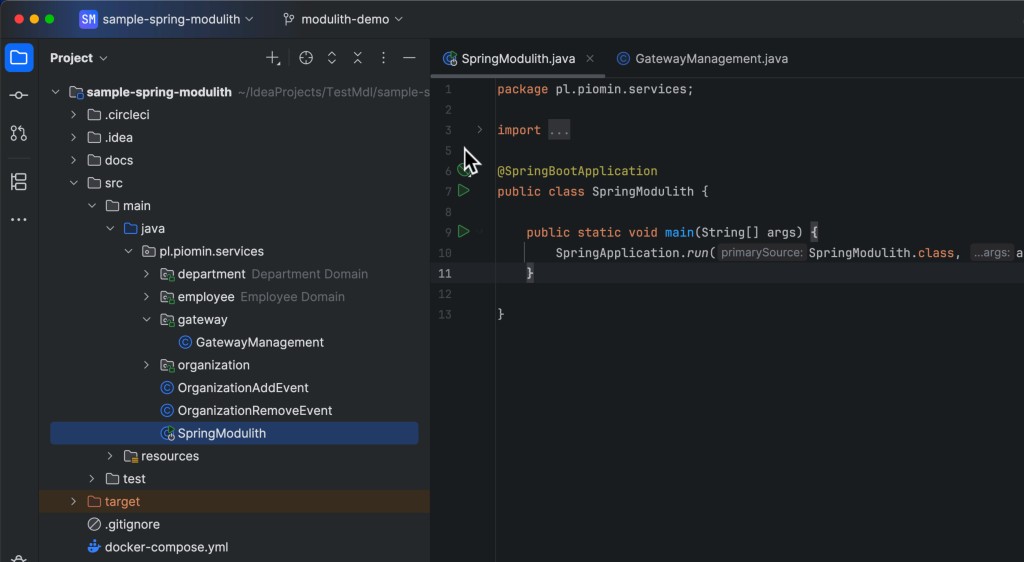
- Polecane do naszego kursu i dla wszystkich poczatkujacych.
- Poczawszy od wersji 2025.3, stalo sie jednym produktem: wszystko, czego potrzeba do programowania, jest dostepne za darmo bez ograniczen.
- Jezyk Kotlin i IntelliJ IDEA sa rozwijane przez jedna firme (JetBrains). To oznacza, ze nowe funkcje jezyka pojawiaja sie tu natychmiast i dzialaja bezblednie.
- Wsparcie dla najnowszych wersji jezyka (w tym nowego superszybkiego kompilatora K2).
- Rozbudowany system podpowiedzi, autouzupelniania i refaktoryzacji (automatycznego, bezpiecznego przepisywania kodu).
- Przyjemny, nowoczesny interfejs (New UI), ktory nie straszy poczatkujacych.
Android Studio
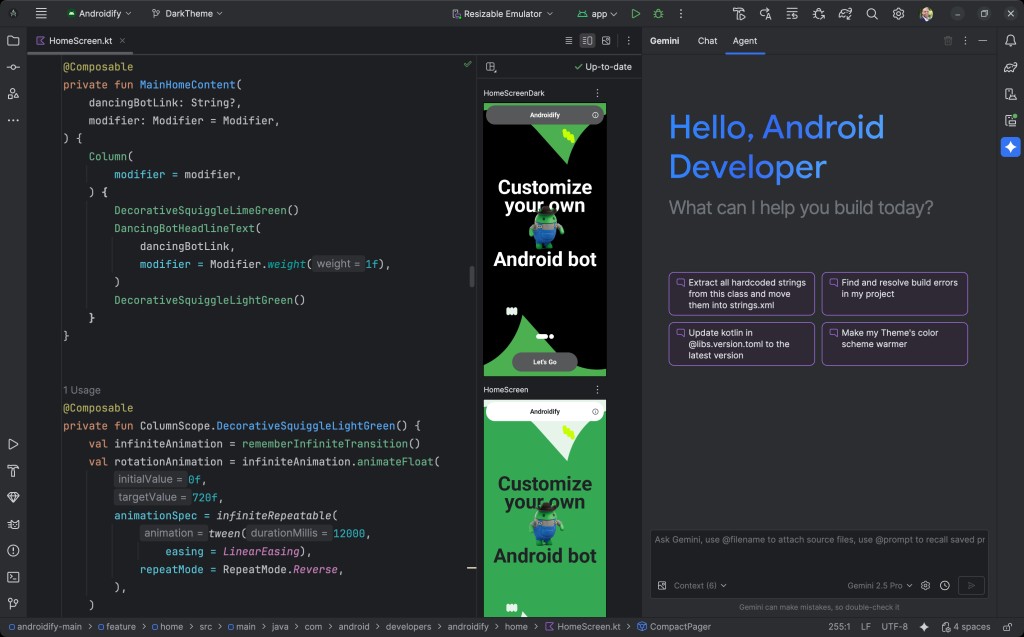
- Jesli planujesz pisac aplikacje mobilne na Androida — to bedzie Twoje przyszle glowne narzedzie.
- Oparte na rdzeniu IntelliJ IDEA, dlatego interfejs i skroty klawiszowe beda Ci znajome.
- Zoptymalizowane pod specyfike tworzenia aplikacji mobilnych (emulatory smartfonow, projektowanie ekranow).
- Do nauki podstawowego, konsolowego Kotlin (Kotlin/JVM) w ramach naszego kursu jest to rozwiazanie zbedne i bardziej „ciezkie” niz zwykla IDEA.
Visual Studio Code (VS Code)
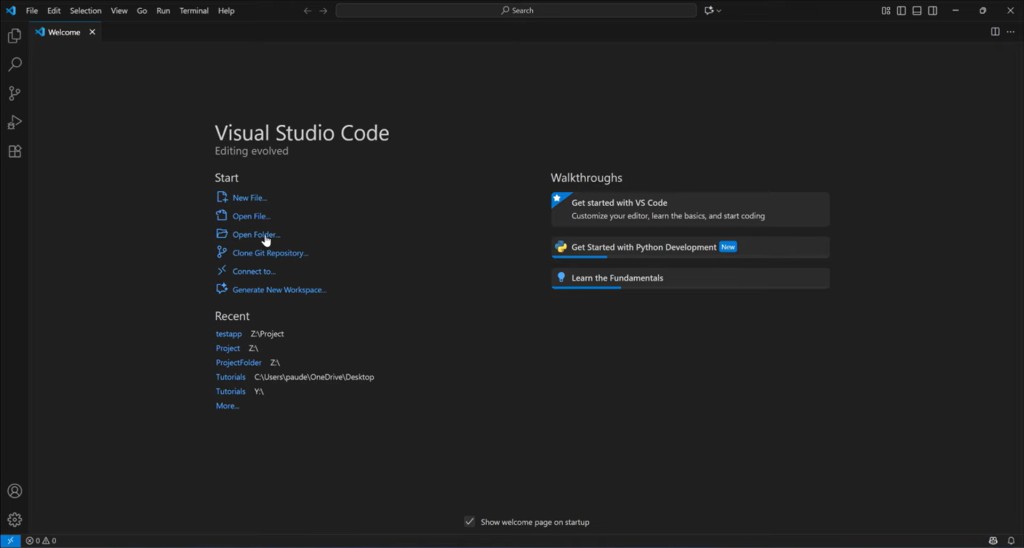
- To raczej „super-edytor” niz pelnoprawne IDE „od razu po instalacji”.
- Do normalnej pracy z Kotlin wymaga instalacji dodatkowych rozszerzen (np. Kotlin Language Server).
- Swietnie nadaje sie do pracy na slabszych komputerach albo do pisania prostych skryptow.
- Do glebokiej nauki i powaznego backendu w Kotlin/JVM czesto ustepuje IntelliJ IDEA pod wzgledem poziomu analizy kodu i wygody konfiguracji.
3. Alternatywa do szybkich testow
Czasem musisz sprawdzic tylko pare linijek kodu — na przyklad przypomniec sobie, jak dziala konkretna funkcja, albo szybko przetestowac wzor matematyczny. Uruchamianie do tego calego IDE albo tworzenie nowego projektu bywa zbedne.
W takich sytuacjach swietnie sprawdza sie play.kotlinlang.org. To oficjalna internetowa piaskownica od tworcow jezyka.
- Plusy: dziala bezposrednio w przegladarce, nie wymaga instalacji, pozwala natychmiast uruchamiac kod i latwo sie nim dzielic przez link (bardzo wygodne, jesli chcesz pokazac swoj kod mentorowi).
- Minusy: to nie jest IDE. Nie ma tu struktury projektu, zaawansowanych podpowiedzi, debuggera ani mozliwosci dolaczania zewnetrznych bibliotek lub czytania plikow z Twojego komputera.
Do pelnej nauki i pracy nad projektami piaskownica sie nie nada, ale jako narzedzie w stylu „napisalem–sprawdzilem–zapomnialem” — jest idealna.
4. Dlaczego wybieramy IntelliJ IDEA
Jesli zapytasz dowolnego profesjonalnego programiste Kotlin: „Od czego zaczac?”, w 99 przypadkach na 100 poleci Ci wlasnie IntelliJ IDEA. Dlaczego?
- Idealna synergia: narzedzie i jezyk od tych samych tworcow.
- Latwosc dla poczatkujacych: nie tracisz godzin na instalowanie wtyczek — tworzysz projekt i wszystko dziala.
- Zaawansowana integracja z Git.
- Sprytny system analizy statycznej (IDE „rozumie” Twoj kod).
AI-agent JetBrains Junie
W IntelliJ IDEA wbudowany jest JetBrains Junie — to nie tylko sprytny asystent, ale pelnoprawny agent AI.
W przeciwienstwie do zwyklego autouzupelniania, Junie rozumie kontekst calego Twojego projektu. Moze samodzielnie znalezc przyczyne bledu, zaproponowac, jak przepisac stary kod na nowsze podejscie, a nawet wygenerowac testy.
Junie to potezne narzedzie, ale dla poczatkujacego to miecz obosieczny. Uzywaj go, aby poprosic o wyjasnienie trudnego fragmentu kodu („Junie, co robi ta linijka?”), ale staraj sie pisac rozwiazania zadan samodzielnie. Na rozmowie kwalifikacyjnej agent AI nie bedzie Ci towarzyszyl.
Autouzupelnianie
Czasem mowi sie: „IDEA sama pisze za Ciebie kod”. To oczywiscie przesada... ale gdy po raz pierwszy zobaczysz autouzupelnianie w akcji, zrozumiesz, dlaczego programisci tak lubia to narzedzie.
Przyklad autouzupelniania
Po prostu zaczynasz pisac slowo, a IDE od razu proponuje warianty, aby je dokonczyc. Do szybkiego wyboru potrzebnej opcji najczesciej uzywa sie klawisza „Tab” albo „Enter”.
printl // IDEA sama zaproponuje opcje: println, print itd.
readl  // zaproponuje readln(), readlnOrNull()
5. Analiza kodu w IDE: bledy przed kompilacja
Gdy mowi sie „IDE pokazuje bledy”, poczatkujacy czesto mysla o momencie uruchomienia (kompilacji). W rzeczywistosci IntelliJ IDEA wykonuje analize statyczna — nieustannie czyta i analizuje Twoj kod podczas pisania, jeszcze zanim nacisniesz przycisk Run ▶.
Wezmy przyklad. Zalozmy, ze zadeklarowales zmienna na wiek, ale przypadkowo probujesz przypisac do niej napis zamiast liczby:
fun main() {
    val age: Int = "Dwadzieścia" // Blad typow!
}
W zwyklym notatniku dowiedzialbys sie o tym dopiero, gdy sprobujesz uruchomic program. W IntelliJ IDEA slowo "Dwadzieścia" natychmiast zostanie podkreslone na czerwono. IDE podpowie ludzkim jezykiem: Type mismatch: inferred type is String but Int was expected (Niezgodnosc typow: oczekiwano Int, a znaleziono String).
To nie jest czepianie sie programu — to realna pomoc, ktora nie pozwala Ci uruchomic z gory niedzialajacego kodu.
6. Wczesna diagnostyka: problem widoczny, zanim stanie sie zagadka
Jedna z najbardziej bolesnych sytuacji na poczatku nauki to: „nacisnalem Run, a to nie dziala, i nie rozumiem gdzie”. IDE zamienia niewidoczne bledy w oczywiste.
Na przyklad czesta mechaniczna literowka w nazwie funkcji:
fun main() {
    prinln("Hello, Kotlin!") // brak litery 't'
}
Nazwa prinln od razu zrobi sie czerwona. To jest niesamowicie wazne psychologicznie: lapiesz literowke natychmiast, wzrokiem, zanim mozg zacznie wymyslac skomplikowane teorie, dlaczego „Kotlin sie zepsul”.
Oprocz czerwonych bledow (ktore nie pozwola uruchomic programu), IDE pokazuje ostrzezenia (kolorem szarym lub zoltym). Na przyklad utworzyles zmienna, ale nigdzie jej nie uzyles. Program zadziala, ale IDE podswietli nazwe zmiennej na szaro, sugerujac: „Wyglada na to, ze zostal tu smiec albo zapomniales dopisac logike”. Nawyk zwracania uwagi na podpowiedzi srodowiska programistycznego to jeden z glownych krokow od stazysty do Junior developera.

GO TO FULL VERSION