1. Krok po kroku: tworzenie nowego projektu
Projekt w IntelliJ IDEA — to nie tylko folder z plikami, ale caly kontener, w ktorym IDE przechowuje wszystko, co jest zwiazane z twoim przyszlym programem. W projekcie znajduja sie:
- kod zrodlowy, pliki z rozszerzeniem .kt;
- ustawienia projektu, na przyklad jaka wersje Java Virtual Machine uzyc do uruchomienia;
- zewnetrzne biblioteki;
- pliki pomocnicze i zasoby.
Wewnatrz projektu zwykle jest folder src — to glowne miejsce na twoje pliki Kotlin. Wszystko, co nie dotyczy kodu, jest przechowywane osobno i nie przeszkadza w pracy.
Uruchamiamy IntelliJ IDEA
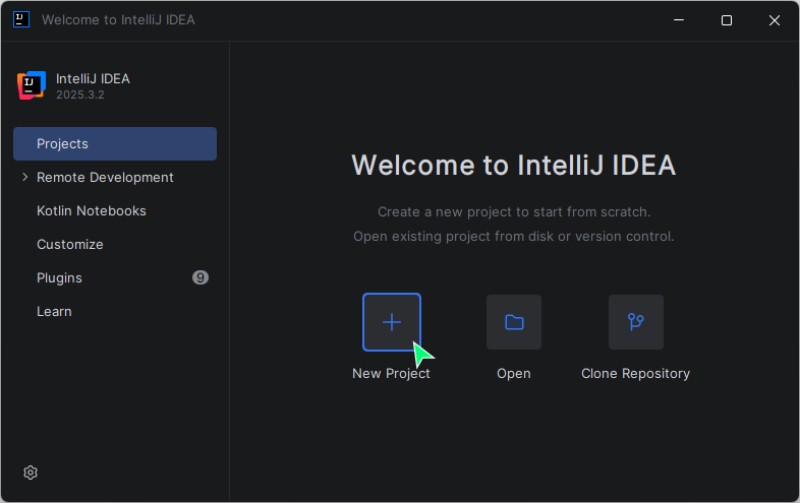
Na ekranie startowym kliknij duzy niebieski przycisk New Project. Jesli jest juz otwarty inny projekt, kliknij File-New Project
Konfiguracja parametrow projektu
Zwroc uwage na lewe menu okna: tam koniecznie powinien byc wybrany jezyk Kotlin, domyslnie jest tam Java. Teraz przejdziemy przez glowne pola:
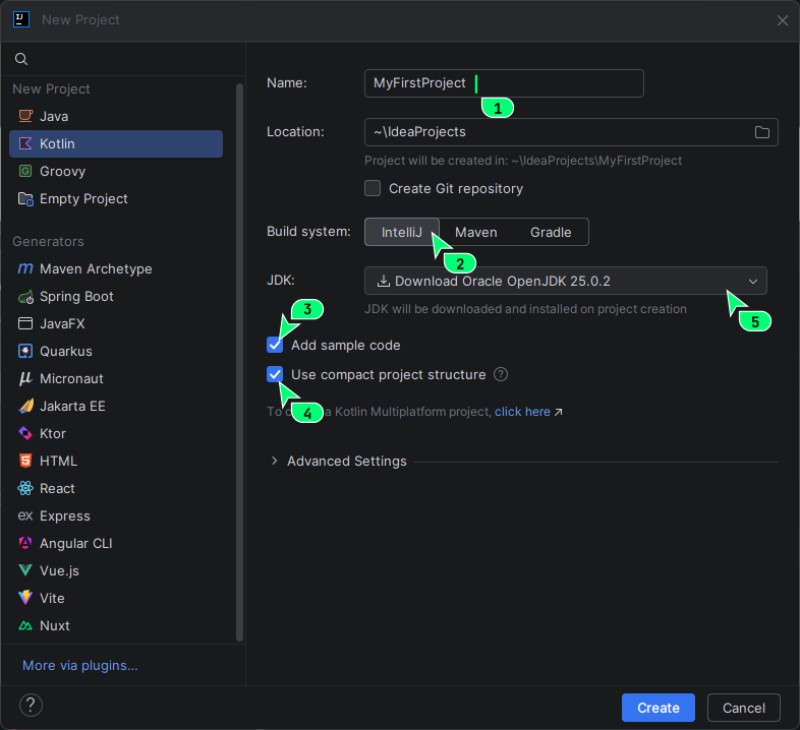
- Name: nazwa twojego projektu. Ta nazwa bedzie tez uzyta do utworzenia folderu na dysku. Mozesz zostawic
untitled1albo wpisac inna, niech bedzieMyFirstProject. - Location: sciezka, w ktorej na komputerze bedzie przechowywany projekt. Domyslnie IDEA proponuje swoj folder
IdeaProjects. Zostawiamy bez zmian. - Create Git repository: pozwala od razu zainicjalizowac system kontroli wersji Git. Na tym etapie, zeby nie komplikowac, zostaw to pole odznaczone.
- Build system: system budowania — to narzedzie, ktore automatyzuje proces kompilacji kodu:
- IntelliJ: wbudowany, najprostszy system budowania w IDEA. Nasz wybor na start.
- Gradle: rozbudowany system budowania, de facto standard w swiecie Kotlin. Ale do nauki na tym etapie jest zbedny. Uzywac go teraz — to jak wbijac gwozdzie mikroskopem.
- Add sample code: IDEA automatycznie utworzy dla nas bazowy plik z funkcja
maini przykladowym kodem. - Use compact project structure: utrzymuje strukture folderow prosta i plaska, bez nadmiernych zagniezdzen.
Instalacja JDK z poziomu IntelliJ IDEA

Jesli lista JDK jest pusta, naszym zadaniem jest pobrac je bezposrednio stad.
1. Kliknij liste rozwijana i wybierz opcje Download JDK...
2. Otworzy sie male okno:
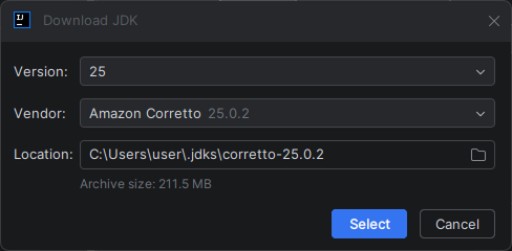
- Version: wybor wersji Java. Nasz kurs swietnie dziala z nowoczesnymi wersjami LTS, wybieramy 25.
- Vendor: dostawca dystrybucji. Jak ustalilismy, wybieramy Amazon Corretto, ale mozna uzyc tez innego.
- Location: sciezka, do ktorej IDEA pobierze i zainstaluje ten JDK. Zostawiamy domyslnie.
3. Kliknij przycisk Select lub Download.
Wszystkie ustawienia sa gotowe. Kliknij Create.
IntelliJ IDEA zacznie pobierac wybrany JDK, a nastepnie utworzy strukture projektu i otworzy glowne okno edytora. Na dole ekranu moze pojawic sie napis Indexing... — IDE czyta pliki, zeby pomagac ci podpowiedziami. Po prostu poczekaj chwile.
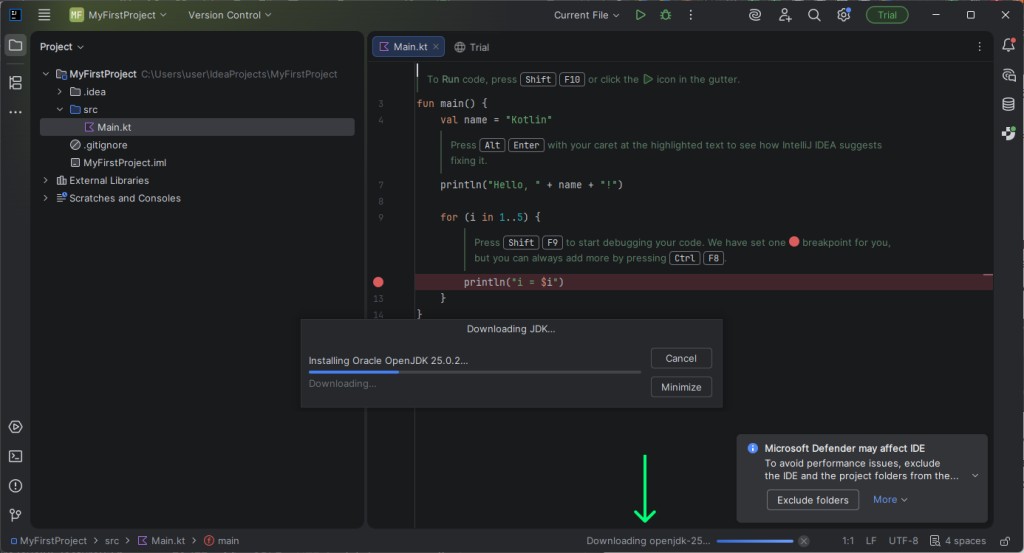
Przy pierwszym uruchomieniu na Windows mozesz zobaczyc powiadomienie: "Microsoft Defender may affect IDE performance". Smialo kliknij Automatically lub Exclude folders. IDEA doda folder z projektem do wyjatkow antywirusa, aby budowanie kodu dzialalo szybko.
Okres probny Ultimate
Przy pierwszym otwarciu edytora mozesz zobaczyc duze okno lub baner: "Your free Ultimate subscription trial is active".
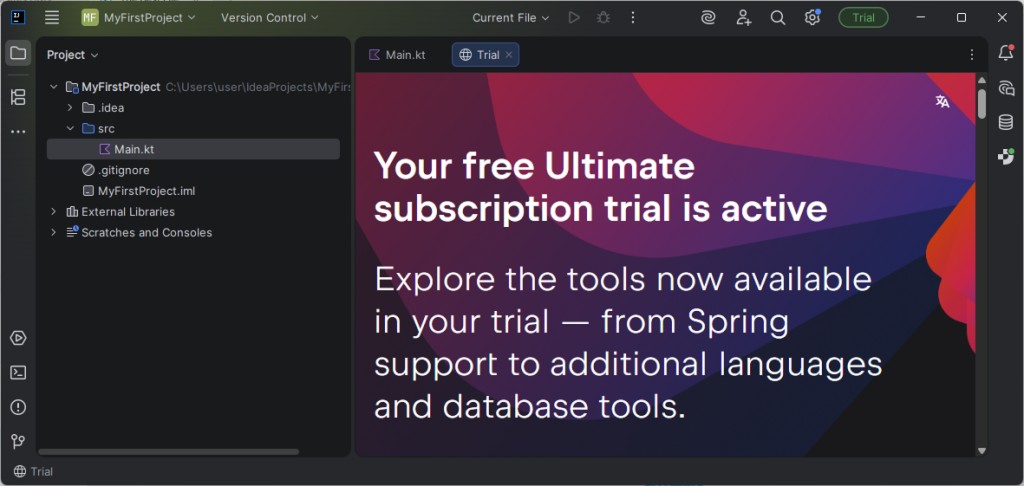
Nie przejmuj sie — nie trzeba nic placic. Nowa, ujednolicona wersja IDEA daje dostep do wszystkich funkcji na 30 dni. Na potrzeby naszego kursu w zupelnosci wystarcza darmowe mozliwosci, wiec mozesz po prostu zamknac to okno.
2. Krotki przeglad i pierwszy kod
W IntelliJ IDEA mozna szybko zmieniac skale calego interfejsu, bez grzebania w ustawieniach: Alt + Shift + = albo w ustawieniach Settings -- View -> Appearance -> Zoom IDE .
Przed toba otworzyl sie edytor kodu z plikiem Main.kt.
1. Menu boczne
2. Project — glowne okno do poruszania sie po strukturze projektu.
3. Aktualnie otwarty plik Main.kt
4. Przyciski do Run ▶ uruchamiania i Debug programu
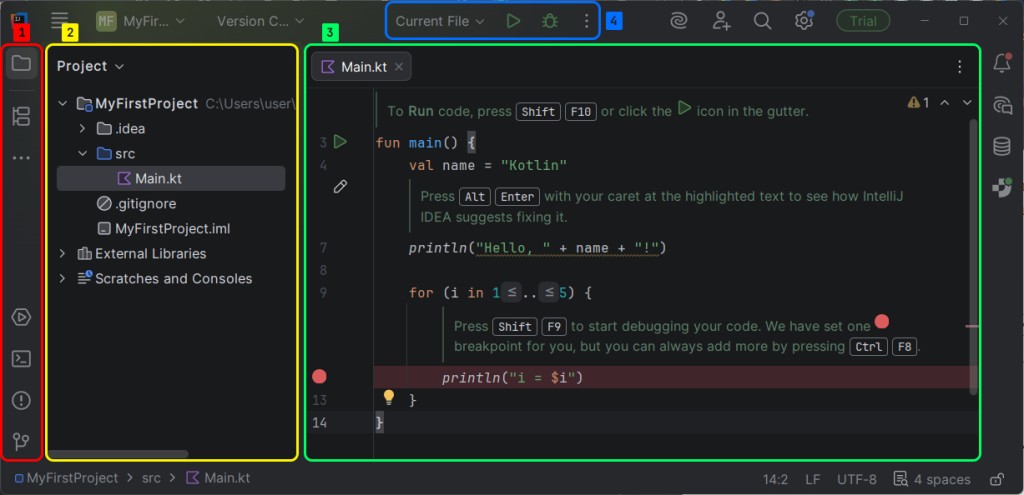
IDEA wygenerowala dla nas przykladowy kod z przydatnymi podpowiedziami — TIPs. Zobaczmy go:
Analiza kodu
Kod wyglada troche bardziej skomplikowanie niz zwykle „Hello World”, ale swietnie pokazuje moc Kotlin:
//TIPs ...— to porady i skroty.val name = "Kotlin"— utworzylismy zmiennaname. Zauwaz, ze nie musielismy podawac typu zmiennej — Kotlin sam to wywnioskowal.println(...)— wypisanie tekstu na ekran.for (i in 1..5)— to petla. Kod wewnatrz nawiasow klamrowych wykona sie 5 razy (dla liczb od 1 do 5).println("i = $i")— magia Kotlin! Symbol$pozwala wstawic wartosc zmiennejibezposrednio do napisu.
Czerwone kolko na marginesie po lewej stronie albo ikonka w kodzie — to punkt przerwania (debug). Porozmawiamy o nim pozniej. Jesli przypadkiem ustawiles taki punkt, po prostu kliknij go jeszcze raz, aby go usunac.
Funkcje najwyzszego poziomu
Po prostu zapamietaj — nie trzeba tego teraz rozkminiac.
Zwroc uwage: funkcja main nie jest zawinieta w zaden class. W Kotlin nazywa sie to Top-Level Function. Jesli funkcja nie nalezy do konkretnego obiektu, moze „mieszkac” bezposrednio w pliku .kt.
Poniewaz JVM wymaga klas, kompilator Kotlin podczas uruchamiania sam utworzy niewidoczna klase (zwykle MainKt), wiec wszystkie wymagania techniczne sa spelnione.
3. Struktura projektu
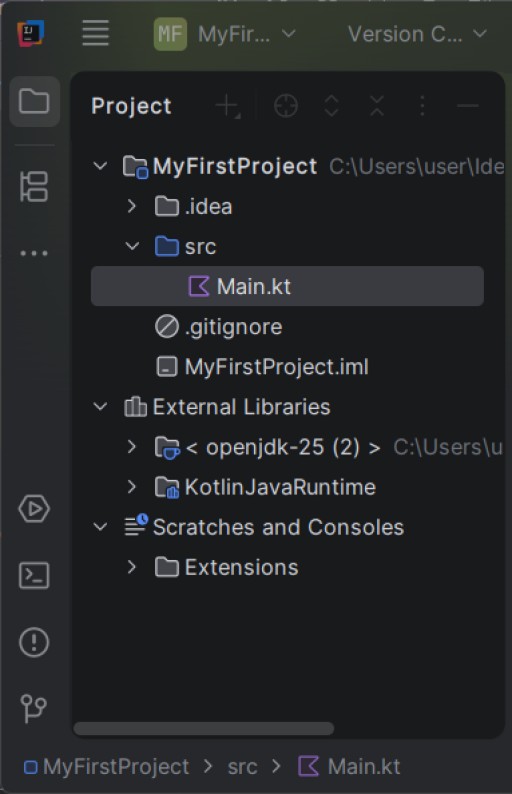
Przyjrzyjmy sie dokladniej strukturze projektu po lewej stronie.
-
.idea— folder techniczny IntelliJ IDEA z ustawieniami projektu. Nie trzeba go zmieniac recznie. -
src— najwazniejszy folder! Skrot od "sources" — zrodla. Dokladnie tutaj bedzie znajdowal sie caly twoj kod Kotlin.-
Main.kt— poniewaz prosilismy o dodanie "sample code", IDEA utworzyla ten plik. W srodku znajduje sie funkcjafun main(). To „punkt wejscia” — wlasnie od niego zaczyna sie wykonanie kazdego programu.
-
-
External Libraries— wirtualny folder, w ktorym wyswietlane sa podlaczone biblioteki. Teraz znajduje sie tam nasz JDK i standardowa biblioteka Kotlin/JVM.
4. Uruchamianie programu
Najprzyjemniejsze — uruchomic kod i zobaczyc wynik. W Kotlin jest swietny i bezpieczny sposob uruchamiania konkretnego pliku.
Znajdz w edytorze kodu funkcje fun main(). Po lewej stronie od niej, na marginesie z numerami linii (w tzw. gutter), jest zielony trojkat ▶. Kliknij go i wybierz Run 'MainKt'.
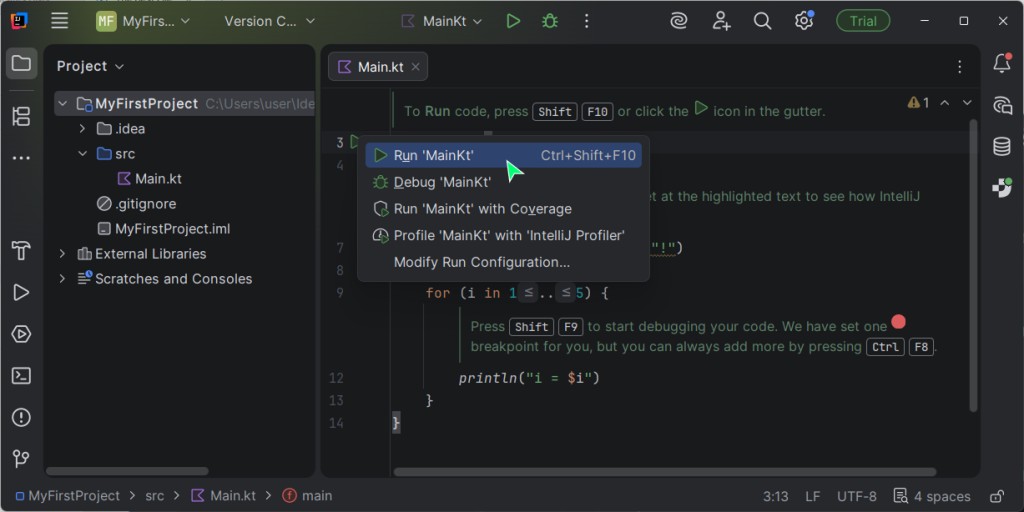
Na dole otworzy sie okno Run/Console i zobaczysz wynik wykonania programu:
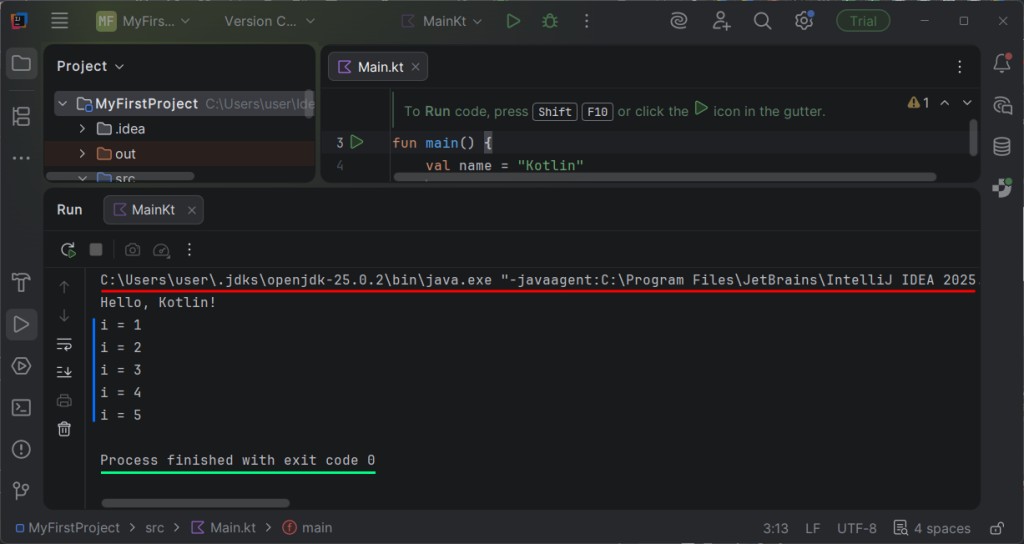
Przeanalizujmy output:
Komenda uruchomienia (szara linia techniczna na samym poczatku) — to sciezka do JVM, ktora IDEA zbudowala do uruchomienia twojego skompilowanego kodu.
Wyjscie programu (zwykly tekst) — to rezultat dzialania twoich println().
Kod zakonczenia: Process finished with exit code 0. To finalny raport. Zgodnie z konwencja exit code 0 oznacza, ze program pomyslnie wykonal wszystkie instrukcje i zakonczyl sie bez bledow. Kazdy inny kod oznacza, ze program „wysypal sie” w trakcie dzialania.
Ponadto, po pierwszym uruchomieniu w projekcie pojawi sie ukryty folder out. Znajduja sie w nim skompilowane pliki .class — ten wlasnie bajtkod Kotlin, ktory wykonuje JVM.
Co sie dzieje po nacisnieciu Run?
- Kompilacja kodu — kompilator Kotlin zamienia twoje pliki
.ktna bajtkod.class. - Uruchomienie JVM — wirtualna maszyna Java startuje i szuka punktu wejscia:
fun main(). - Wykonanie — instrukcje sa wykonywane, a wynik trafia do okna konsoli.
5. Alt + Enter i skroty klawiszowe
Pracujac w IntelliJ IDEA, zauwazysz szary tekst-podpowiedz bezposrednio w edytorze: "Press Alt Enter... to see how IntelliJ IDEA suggests fixing it".
Skrót Alt + Enter lub Option + Enter na macOS — to twoja glowna magiczna rozdzka. Jesli IDE podkreslilo kod na czerwono (blad) albo na zolto (ostrzezenie), ustaw tam kursor i nacisnij te klawisze. IDEA nie tylko wyjasni problem, ale tez zaproponuje opcje automatycznej poprawy.
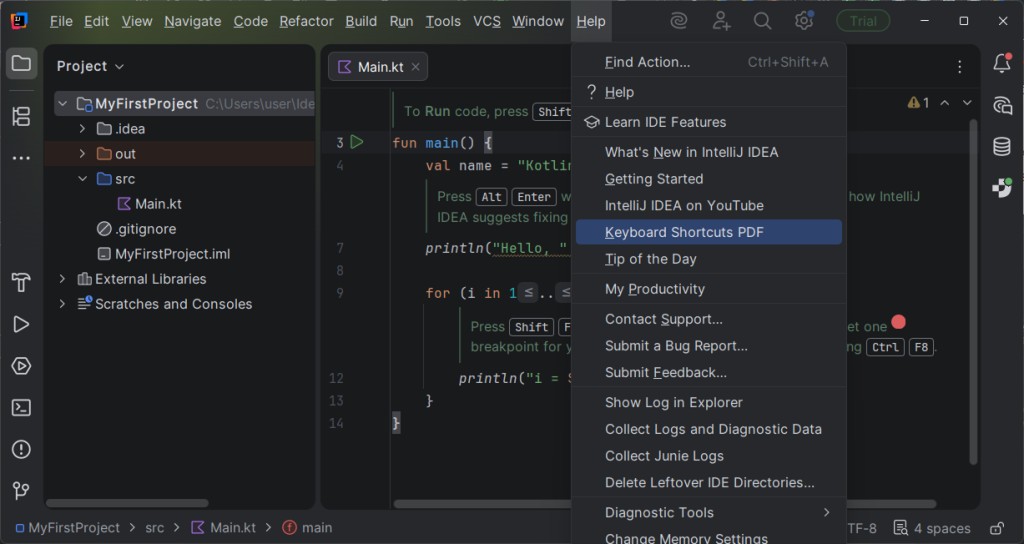
IDE wspiera rowniez wiele innych skrotow do nawigacji i debugowania. Mozna je zobaczyc w dokumentacji JetBrains albo bezposrednio w menu IDEA: Help -> Keyboard Shortcuts PDF.
6. Typowe bledy i jak ich unikac
Iluzja „zawieszonego programu”
Jesli w kodzie wywolales funkcje readln(), po uruchomieniu w konsoli nie pojawi sie zaden tekst — bedzie tylko migal kursor. Poczatkujacy czesto mysla, ze IDEA sie zawiesila. W rzeczywistosci program po prostu czeka na twoje dane wejsciowe. Kliknij myszka w okno konsoli Run, wpisz tekst i nacisnij Enter.
Uruchamia sie „nie ten” main (Run Configurations)
Jesli utworzysz w projekcie drugi plik Test.kt i napiszesz tam kolejne fun main(), bedziesz miec dwa punkty wejscia. Jesli potem nacisniesz duzy przycisk Run na samej gorze okna, IDEA moze uruchomic poprzedni plik. Aby zawsze uruchamiac dokladnie ten kod, ktory wlasnie edytujesz, klikaj zielony trojkat ▶ po lewej stronie przy odpowiednim fun main() bezposrednio w edytorze kodu.
Kod jest napisany poza folderem src
Folder src — to korzen zrodel. Srodowisko oczekuje znalezc kod Kotlin wlasnie tam. Jesli utworzysz plik .kt poza tym folderem (na przyklad w katalogu glownym projektu), przycisk uruchamiania sie nie pojawi, a kod sie nie skompiluje.
Pominiety lub niepoprawnie napisany fun main()
Jesli zapomnisz napisac fun main() albo nazwiesz funkcje fun myMain(), program sie nie uruchomi, poniewaz JVM nie znajdzie punktu startu.
Nie wybrano JDK dla projektu
Jesli podczas tworzenia projektu przypadkiem pominiesz krok z JDK, IDEA wyswietli blad "Project SDK is not defined". Latwo to naprawic w ustawieniach: File → Project Structure → Project SDK.
Cyrylica i spacje w sciezce do projektu
Chociaz nowoczesne systemy sa bardziej tolerancyjne wobec nazw, zlota zasada programisty brzmi: sciezki do projektow nie powinny zawierac liter cyrylickich, spacji ani znakow specjalnych (na przyklad C:\Moje Projekty\Projekt 1 — to zly pomysl). Uzywaj tylko liter lacinskich i podkreslen (C:\IdeaProjects\project_one).

GO TO FULL VERSION