1. O que é uma IDE
IDE (Integrated Development Environment) não é apenas uma palavra da moda que programadores gostam de repetir. É um verdadeiro “canivete suíço” de ferramentas para desenvolvimento: editor de código, compilador, depurador, sistema de sugestões, gerenciamento de projeto e até uma cafeteira embutida… ok, essa última ainda não existe.
Por que uma IDE é mais conveniente do que editor de texto + linha de comando?
Quando você escreve código em um editor comum (Notepad ou Vim), precisa compilar manualmente, procurar erros no console e, às vezes, até lembrar em qual pasta está o arquivo certo. A IDE faz tudo isso por você — e ainda um pouco mais:
- os erros ficam visíveis imediatamente, e não só após a compilação;
- a IDE sugere métodos, variáveis e, às vezes, parece até adivinhar o que você está pensando;
- não é preciso alternar entre janelas;
- você pode ir instantaneamente para a classe, função ou arquivo desejado;
- integração com sistemas de controle de versão (Git);
- conectar bibliotecas externas é questão de poucos cliques.
Se escrever código em um editor comum é como montar um móvel da IKEA vendado, então uma IDE é como montar o mesmo móvel com a ajuda de um montador experiente e um conjunto completo de ferramentas automáticas.
2. Visão geral das IDEs populares para Kotlin
No mundo Kotlin, a escolha do ambiente de desenvolvimento é um pouco diferente da de outras linguagens. Como a linguagem foi criada especificamente para programação moderna, existem algumas ferramentas principais:
| IDE | Sistemas operacionais | Gratuito | Recursos e vantagens |
|---|---|---|---|
| IntelliJ IDEA | Windows, Mac, Linux | Gratuito (versao unica) | Lider de mercado, ambiente nativo dos criadores da linguagem (JetBrains), suporte ideal ao Kotlin “out of the box”, autocompletar poderoso. |
| Android Studio | Windows, Mac, Linux | Gratuito | IDE oficial do Google para desenvolvimento de aplicativos Android. Construida com base no IntelliJ IDEA. |
| VS Code | Windows, Mac, Linux | Gratuito | Editor leve, inicia rapidamente. Exige plugins de terceiros para Kotlin; nao e uma IDE completa. |

IntelliJ IDEA
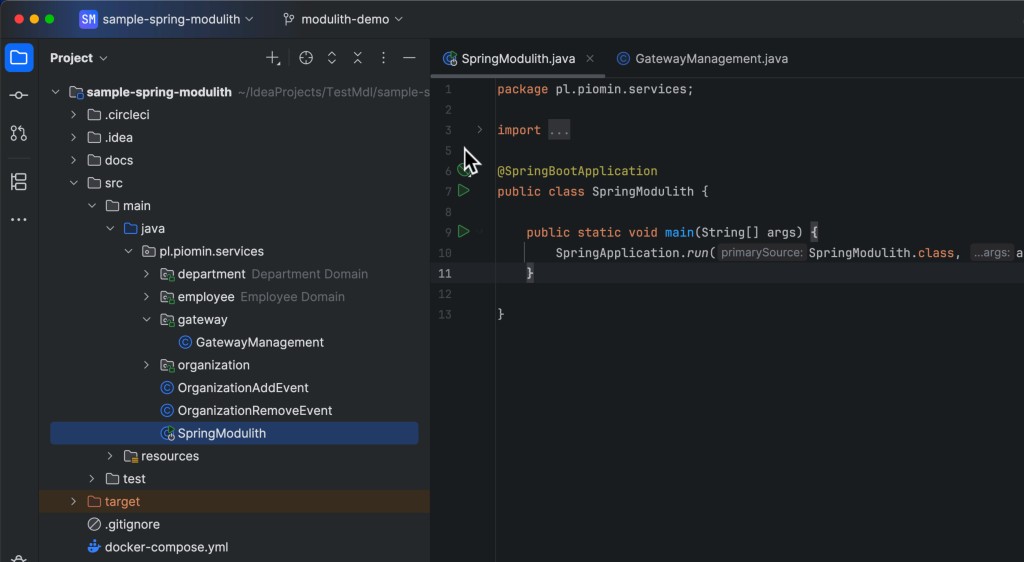
- Recomendada para o nosso curso e para todos os iniciantes.
- A partir da versao 2025.3, tornou-se um produto unico: tudo o que e necessario para desenvolvimento esta disponivel gratuitamente, sem limitacoes.
- A linguagem Kotlin e o IntelliJ IDEA sao desenvolvidos pela mesma empresa (JetBrains). Isso significa que os novos recursos da linguagem aparecem aqui imediatamente e funcionam perfeitamente.
- Suporte as versoes mais recentes da linguagem (incluindo o novo compilador super-rapido K2).
- Sistema poderoso de dicas, autocompletar e refatoracao (reescrita automatica e segura do codigo).
- Interface moderna e agradavel (New UI), que nao assusta o iniciante.
Android Studio
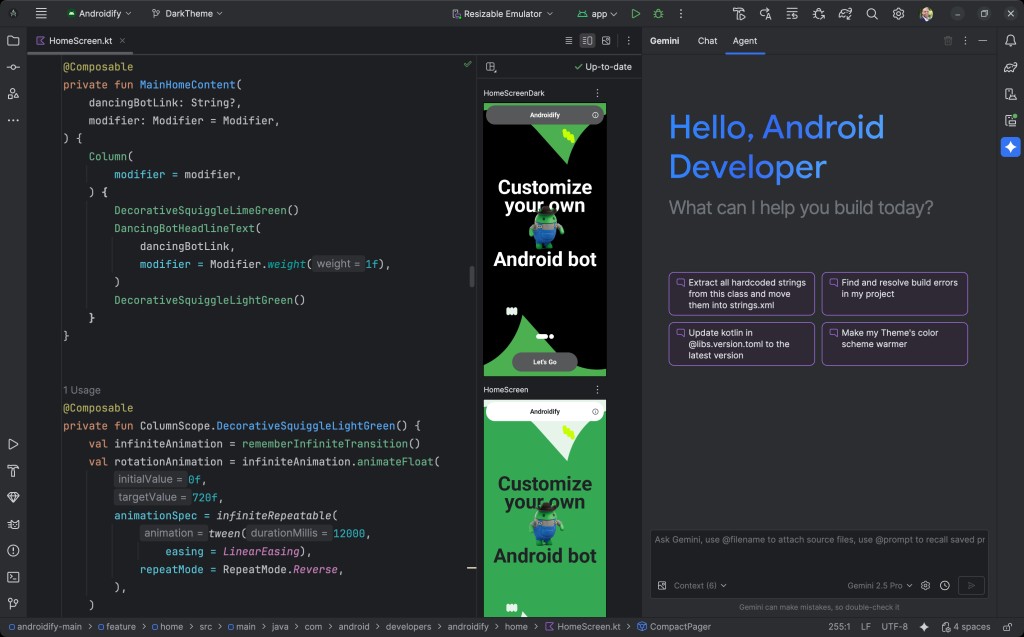
- Se voce pretende criar aplicativos moveis para Android, esta sera sua principal ferramenta no futuro.
- E baseada no nucleo do IntelliJ IDEA, entao a interface e as teclas de atalho serao familiares para voce.
- Otimizada para as particularidades do desenvolvimento mobile (emuladores de smartphones, layout de telas).
- Para estudar Kotlin de console basico (Kotlin/JVM) no nosso curso, ela e excessiva e mais “pesada” do que a IDEA comum.
Visual Studio Code (VS Code)
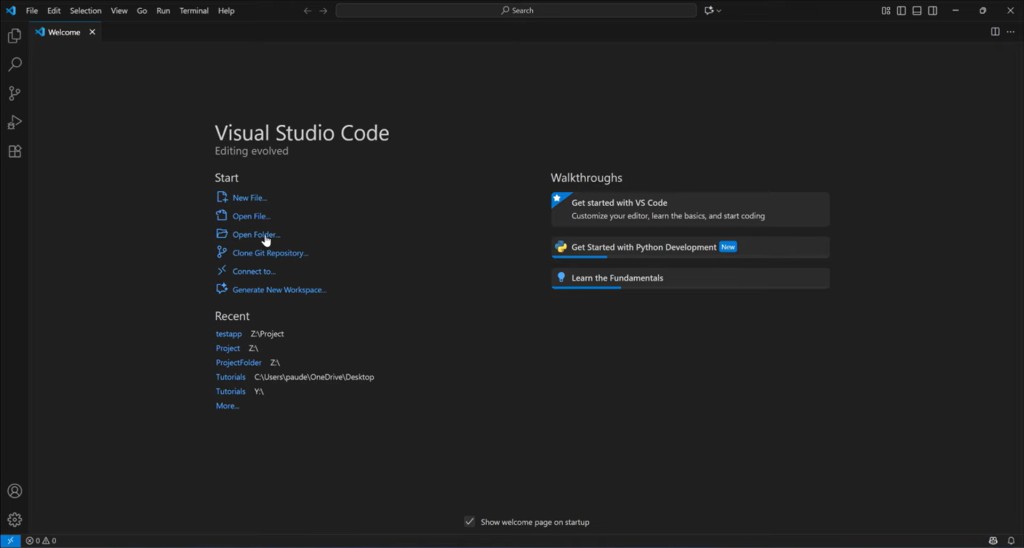
- E mais um “super-editor” do que uma IDE completa “out of the box”.
- Para funcionar bem com Kotlin, exige a instalacao de extensoes adicionais (por exemplo, Kotlin Language Server).
- E otimo para trabalhar em computadores fracos ou para escrever scripts simples.
- Para estudo aprofundado e desenvolvimento serio de back-end em Kotlin/JVM, muitas vezes perde para o IntelliJ IDEA no nivel de analise de codigo e na praticidade de configuracao.
3. Alternativa para testes rapidos
As vezes, voce precisa verificar apenas algumas linhas de codigo — por exemplo, lembrar como uma funcao especifica funciona ou testar rapidamente uma formula matematica. Abrir uma IDE inteira ou criar um novo projeto pode ser desnecessario.
Nesses casos, ajuda muito o play.kotlinlang.org. E a sandbox online oficial dos criadores da linguagem.
- Vantagens: funciona direto no navegador, nao exige instalacao, permite executar codigo instantaneamente e compartilhar facilmente por link (muito pratico se voce quiser mostrar seu codigo a um mentor).
- Desvantagens: nao e uma IDE. Aqui nao ha estrutura de projeto, dicas avancadas, debugger, nem a possibilidade de conectar bibliotecas de terceiros ou ler arquivos do seu computador.
Para aprender de verdade e trabalhar em projetos, a sandbox nao serve, mas como ferramenta do tipo “escreveu-testou-esqueceu” ela e perfeita.
4. Por que escolhemos o IntelliJ IDEA
Se voce perguntar a qualquer desenvolvedor profissional de Kotlin: “Por onde comecar?”, em 99 de 100 casos vao recomendar exatamente o IntelliJ IDEA. Por que?
- Sinergia perfeita: ferramenta e linguagem dos mesmos criadores.
- Facilidade para iniciantes: voce nao perde horas instalando plugins — criou o projeto e tudo funciona.
- Integracao avancada com Git.
- Sistema inteligente de analise estatica (a IDE “entende” o seu codigo).
Agente de IA JetBrains Junie
No IntelliJ IDEA, ha o JetBrains Junie embutido — nao e apenas um assistente inteligente, e um agente de IA completo.
Diferentemente do autocompletar comum, o Junie entende o contexto de todo o seu projeto. Ele pode encontrar sozinho a causa de um erro, sugerir como reescrever codigo antigo no estilo novo, ou ate gerar testes.
O Junie e uma ferramenta poderosa, mas para iniciantes pode ser uma faca de dois gumes. Use-o para pedir que explique um trecho dificil de codigo (“Junie, o que esta linha faz?”), mas tente resolver as tarefas por conta propria. Em uma entrevista, o agente de IA nao estara com voce.
Autocompletar
As vezes dizem: “a IDEA escreve o codigo por voce”. Isso, claro, e exagero... mas quando voce vir o autocompletar em acao pela primeira vez, vai entender por que os desenvolvedores gostam tanto dessa ferramenta.
Exemplo de autocompletar
Voce simplesmente comeca a digitar uma palavra, e a IDE imediatamente sugere opcoes para completa-la. Para escolher rapidamente a opcao certa, na maioria das vezes usa-se a tecla “Tab” ou “Enter”.
printl // A IDEA vai sugerir opcoes: println, print etc.
readl  // vai sugerir readln(), readlnOrNull()
5. Analise de codigo na IDE: erros antes da compilacao
Quando dizem “IDE mostra erros”, iniciantes muitas vezes pensam no momento de executar (compilar). Na verdade, o IntelliJ IDEA faz analise estatica — ele le e analisa seu codigo continuamente enquanto voce digita, antes mesmo de voce apertar o botao Run ▶.
Vamos ver um exemplo. Suponha que voce declarou uma variavel para idade, mas por engano tentou atribuir a ela uma string em vez de um numero:
fun main() {
    val age: Int = "Twenty" // Type error!
}
Em um editor simples, voce so descobriria isso ao tentar executar o programa. No IntelliJ IDEA, a palavra "Twenty" sera sublinhada em vermelho instantaneamente. A IDE vai explicar em linguagem humana: Type mismatch: inferred type is String but Int was expected (Incompatibilidade de tipos: era esperado Int, mas foi encontrada uma string).
Isso nao e “picuinha” do programa — e uma ajuda real, que impede voce de executar um codigo que claramente nao vai funcionar.
6. Diagnostico antecipado: o problema aparece antes de virar um misterio
Uma das situacoes mais dolorosas no comeco do aprendizado e: “eu apertei Run, nao funciona, e eu nao entendo onde”. A IDE transforma erros invisiveis em algo evidente.
Por exemplo, um erro mecanico comum: um typo no nome de uma funcao:
fun main() {
    prinln("Hello, Kotlin!") // missing letter 't'
}
O nome prinln vai ficar vermelho imediatamente. Isso e incrivelmente importante do ponto de vista psicologico: voce pega o typo na hora, com os olhos, antes de o cerebro comecar a inventar teorias complicadas sobre por que “o Kotlin quebrou”.
Alem dos erros em vermelho (que impedem a execucao do programa), a IDE mostra avisos (em cinza ou amarelo). Por exemplo, voce criou uma variavel, mas nao a usou em lugar nenhum. O programa vai rodar, mas a IDE vai destacar o nome da variavel em cinza, sugerindo: “Parece que sobrou lixo aqui, ou voce esqueceu de completar a logica”. O habito de prestar atencao nas dicas do ambiente de desenvolvimento e um dos principais passos de estagiario para desenvolvedor Junior.

GO TO FULL VERSION