1. Por que um desenvolvedor Kotlin precisa de JDK?
“Mas eu estou aprendendo Kotlin, por que eu precisaria baixar Java (JDK)?”. Essa e uma otima pergunta. Para responder, voce precisa entender como o seu codigo funciona.
Kotlin e uma linguagem JVM. Isso significa que ela funciona sobre as tecnologias Java. Imagine um carro:
- Kotlin — e a carroceria, o volante e um interior confortavel. E aquilo com o que voce interage).
- JVM (Java Virtual Machine) — e o motor que coloca tudo em movimento.
- JDK (Java Development Kit) — e a fabrica que produz esse motor.
Sem o “motor” (JVM), o seu belo codigo em Kotlin simplesmente nao anda.
Como isso funciona tecnicamente?
Quando voce clica no botao “Run” no IntelliJ IDEA, acontece o seguinte:

JDK contem JVM + um conjunto de bibliotecas padrao usadas tanto por Java quanto por Kotlin.
Por que e importante usar uma versao atual do JDK?
Kotlin evolui muito rapidamente e se apoia em novos recursos da JVM. A versao 25 traz melhorias de desempenho e novas instrucoes para o “motor”, graças as quais o seu codigo Kotlin roda mais rapido e consome menos memoria.
2. Download e instalacao do JDK
Existem algumas fontes oficiais: Oracle, OpenJDK, Amazon Corretto. Mas agora nao precisamos baixa-los manualmente pelo navegador.
Vamos delegar essa tarefa ao IntelliJ IDEA. Ele mesmo vai baixar a versao necessaria, descompacta-la na pasta correta e configurar todos os caminhos. Vamos fazer isso na etapa de criacao do primeiro projeto.
Para o nosso curso, vamos usar a distribuicao Amazon Corretto. E uma versao confiavel e gratuita do JDK, que lida muito bem com caracteres nao latinos em caminhos (ainda assim, e melhor nomear pastas usando caracteres latinos!).
3. Download e instalacao do IntelliJ IDEA
Site oficial da JetBrains: https://www.jetbrains.com/idea/download/
Na pagina de download, o site detecta automaticamente o seu sistema operacional. Se necessario, voce pode seleciona-lo manualmente.
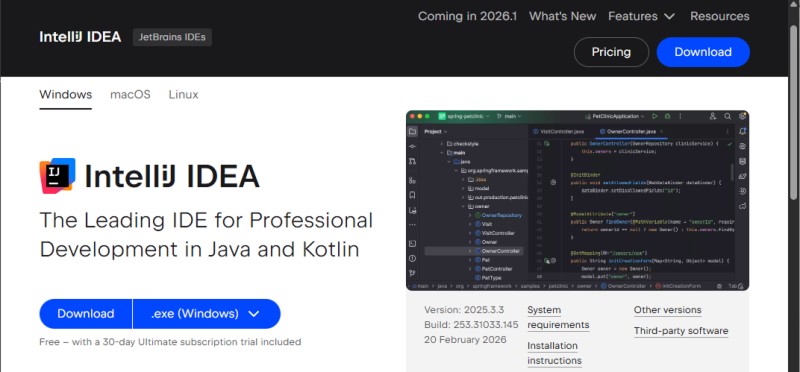
Antes, os desenvolvedores precisavam escolher entre as versoes paga Ultimate e gratuita Community Edition no momento do download. A partir da versao 2025.3, o processo ficou mais simples.
Voce baixa um unico instalador. Dentro do programa, voce podera usar a funcionalidade gratuita (Community), que e 100% suficiente para estudar Kotlin. Se o IDEA oferecer um periodo de teste do Ultimate, voce pode aceitar ou recusar — para o nosso curso isso nao e critico.
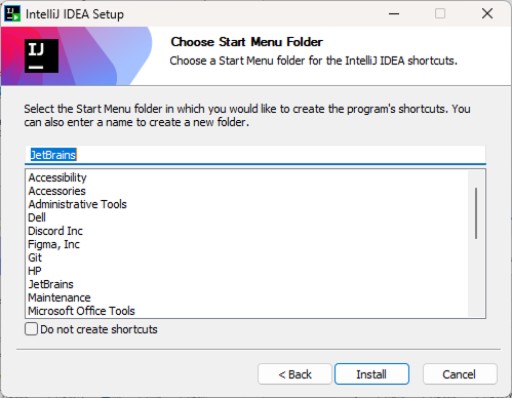
Instalacao do IntelliJ IDEA no Windows
- Baixe o instalador
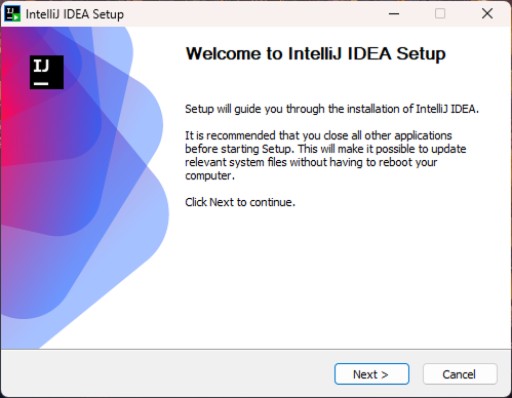
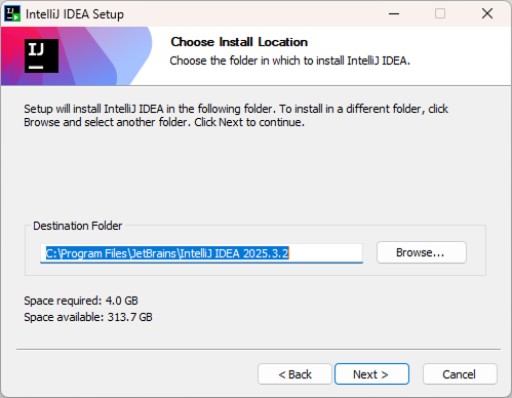
.exe. Importante: escolha a arquitetura do processador (x64 ou ARM64), embora o site normalmente detecte isso automaticamente. - Execute o arquivo.
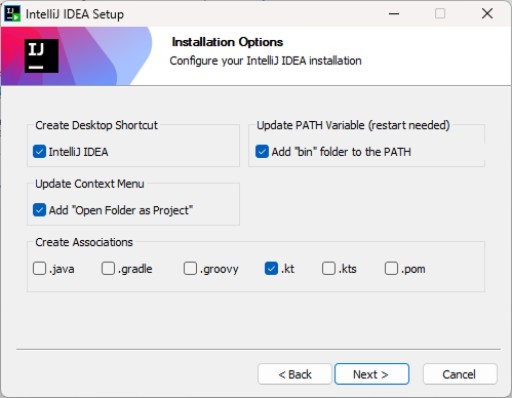
- Na etapa Installation Options:
- Marque a opcao Create Desktop Shortcut.
- Marque a opcao Update PATH variable (vai exigir reinicializacao, mas e util).
- Nas associacoes de arquivo, selecione Kotlin para .kt.
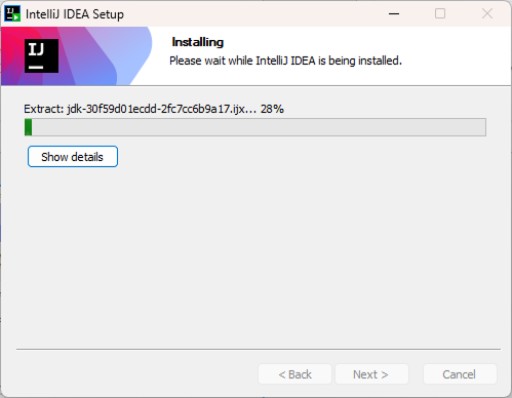
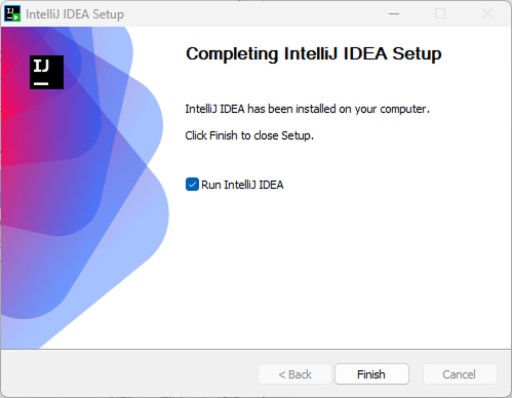
- Aguarde o termino da instalacao.
Instalacao do IntelliJ IDEA no macOS
- Baixe o arquivo
.dmg. Atencao: escolha o chip correto!- Apple Silicon (M1, M2, M3...) — para Macs mais recentes.
- Intel — para modelos mais antigos.
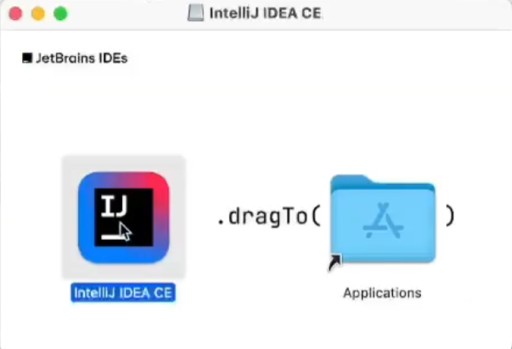
- Abra o arquivo e arraste o icone do IntelliJ IDEA para a pasta Applications.
Instalacao do IntelliJ IDEA no Linux
- Baixe o arquivo
.tar.gz. - Descompacte o arquivo em um local conveniente, por exemplo,
~/programs/idea. - Entre na pasta
bine execute o script:./idea.sh - Para facilitar, voce pode criar um atalho pelo menu: Tools -> Create Desktop Entry.
4. Primeiro inicio e configuracao
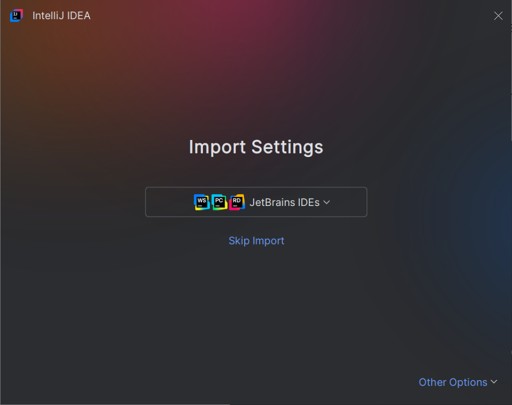
Depois da instalacao, o IntelliJ IDEA vai oferecer a importacao de configuracoes. Se voce estiver instalando pela primeira vez, escolha Skip import.
Aba Projects
Esta e a janela inicial “Welcome Screen”.
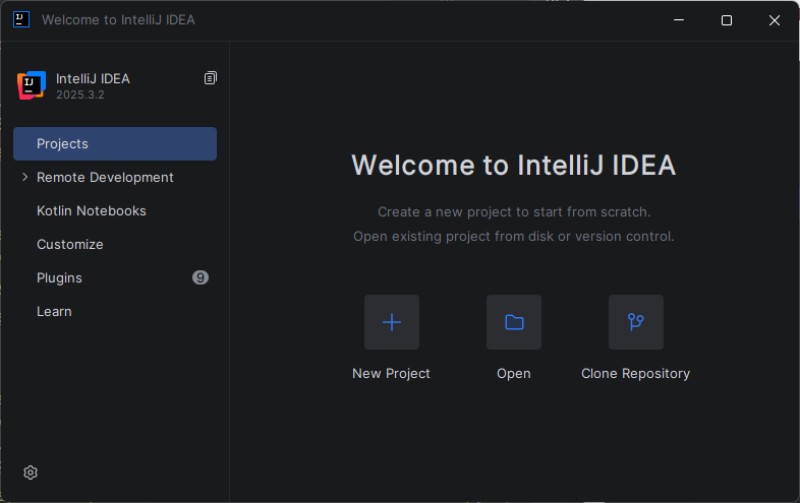
- New Project — criar um novo projeto do zero.
- Open — abrir um projeto existente (pasta).
- Clone Repository — baixar um projeto do GitHub ou GitLab.
Aba Customize
Aqui voce ajusta a aparencia. Recomendo ja dar uma olhada aqui.
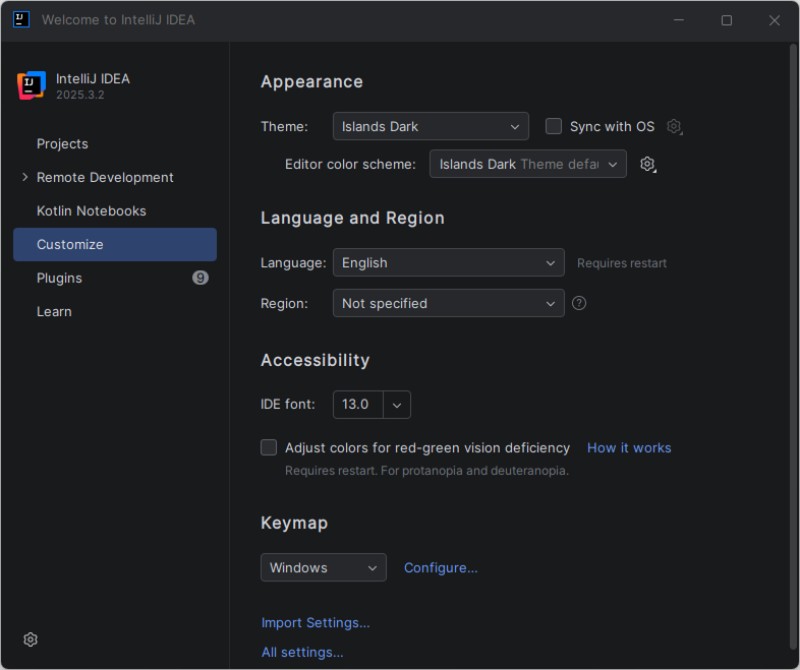
- Color theme: escolha o tema (Dark, Dracule ou Light). Selecione aquele que cansa menos os olhos.
- IDE font: tamanho da fonte da interface.
- Language: deixe em English! Todos os guias estarao em ingles.
Tudo pronto! Na proxima aula, vamos criar o seu primeiro projeto Kotlin.

GO TO FULL VERSION