1. Criacao passo a passo de um novo projeto
Um projeto no IntelliJ IDEA nao e apenas uma pasta com arquivos, mas um contêiner inteiro no qual a IDE armazena tudo o que esta relacionado ao seu futuro programa. No projeto ficam:
- codigo-fonte, arquivos com a extensao .kt;
- configuracoes do projeto, por exemplo, qual versao da Java Virtual Machine usar para executar;
- bibliotecas externas;
- arquivos auxiliares e recursos.
Dentro do projeto geralmente ha uma pasta src — este e o local principal para seus arquivos Kotlin. Tudo o que nao e codigo fica armazenado separadamente e nao atrapalha o trabalho.
Iniciando o IntelliJ IDEA
Na tela inicial, clique no grande botao azul New Project. Se outro projeto ja estiver aberto, clique em File-New Project
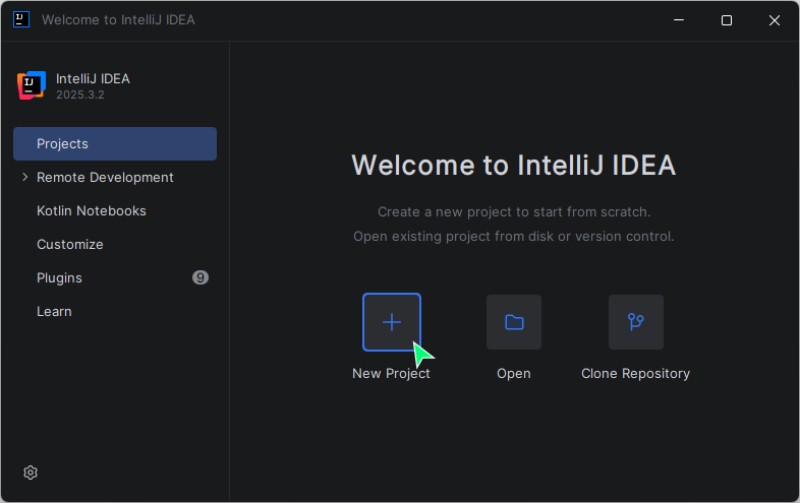
Configurando os parametros do projeto
Preste atencao ao menu a esquerda da janela: obrigatoriamente deve estar selecionada a linguagem Kotlin; por padrao, fica Java. Agora vamos passar pelos campos principais:
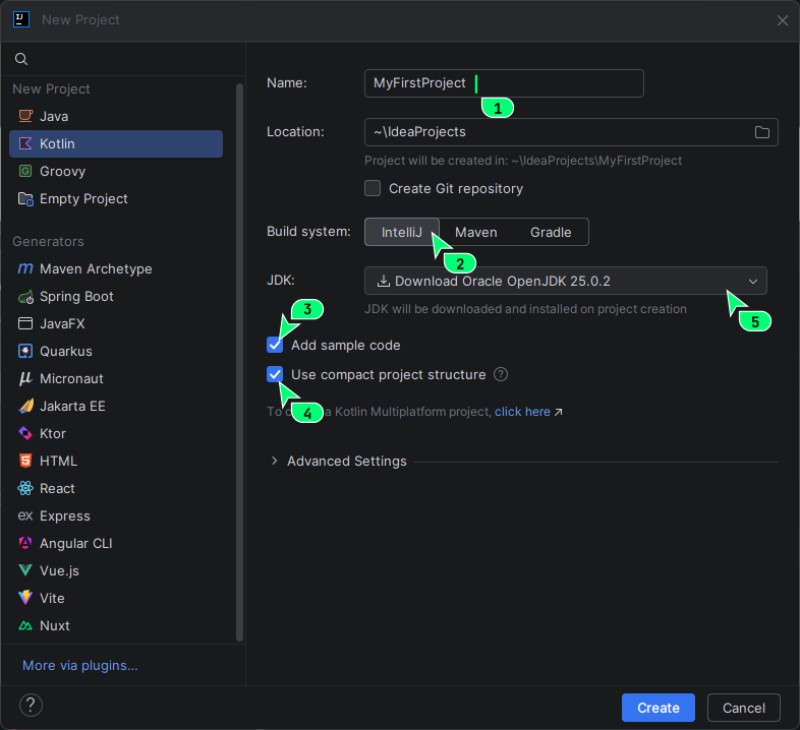
- Name: o nome do seu projeto. Esse nome tambem sera usado para criar a pasta no disco. Voce pode deixar
untitled1ou escrever outro; vamos usarMyFirstProject. - Location: o caminho no computador onde o projeto sera armazenado. Por padrao, o IDEA sugere a propria pasta
IdeaProjects. Deixe como esta. - Create Git repository: permite inicializar imediatamente o sistema de controle de versao Git. Nesta etapa, para nao complicar, deixe esta opcao desmarcada.
- Build system: sistema de build — e uma ferramenta que automatiza o processo de compilacao do codigo:
- IntelliJ: o sistema de build embutido, o mais simples do IDEA. Nosso escolha para comecar.
- Gradle: um sistema de build poderoso, padrao de fato no mundo Kotlin. Mas para aprender agora ele e excesso. Usa-lo agora e como pregar um prego com um microscopio.
- Add sample code: o IDEA vai criar automaticamente um arquivo basico para nos com a funcao
maine um exemplo de codigo. - Use compact project structure: mantem a estrutura de pastas simples e plana, sem aninhamentos desnecessarios.

Instalando o JDK a partir do IntelliJ IDEA
Se a lista de JDK estiver vazia, nossa tarefa e baixa-lo diretamente daqui.
1. Clique na lista suspensa e selecione a opcao Download JDK...
2. Uma pequena janela vai se abrir:
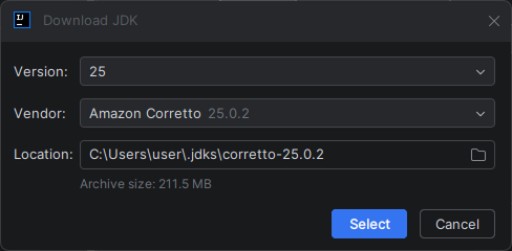
- Version: escolha da versao do Java. Nosso curso funciona muito bem com versoes LTS modernas; escolha 25.
- Vendor: o fornecedor da distribuicao. Como combinamos, escolha Amazon Corretto, mas voce pode usar outro.
- Location: o caminho onde o IDEA vai baixar e instalar esse JDK. Deixe o padrao.
3. Clique no botao Select ou Download.
Todas as configuracoes estao feitas. Clique em Create.
O IntelliJ IDEA vai comecar a baixar o JDK escolhido, depois criara a estrutura do projeto e abrira a janela principal do editor. Na parte inferior da tela pode aparecer a mensagem Indexing... — a IDE esta lendo os arquivos para ajudar voce com sugestoes. Apenas aguarde um minutinho.
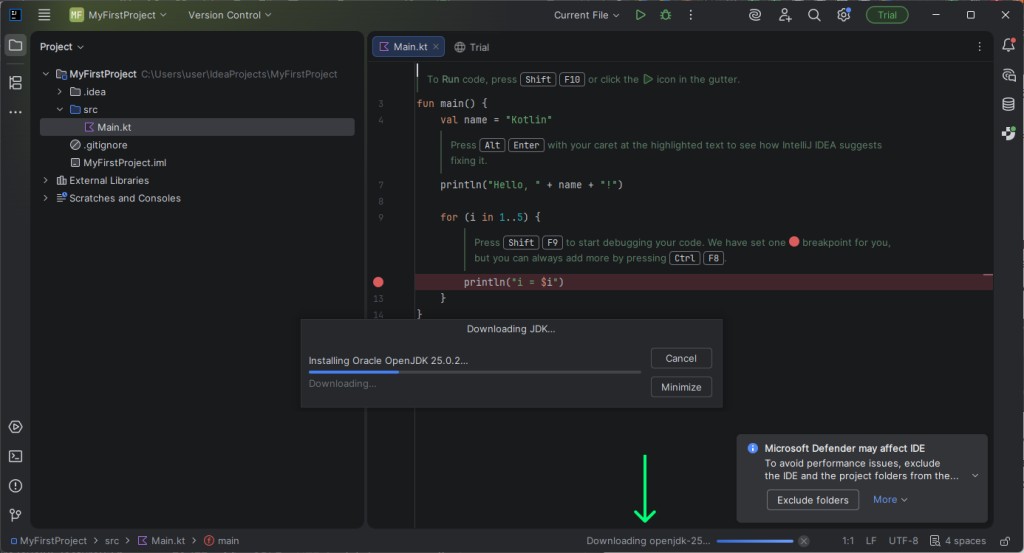
Na primeira execucao no Windows, voce pode ver a notificacao: "Microsoft Defender may affect IDE performance". Pode clicar sem medo em Automatically ou Exclude folders. O IDEA adicionara a pasta do projeto as excecoes do antivirus para que o build do codigo funcione rapidamente.
Periodo de teste do Ultimate
Na primeira vez que abrir o editor, voce pode ver uma janela grande ou um banner: "Your free Ultimate subscription trial is active".
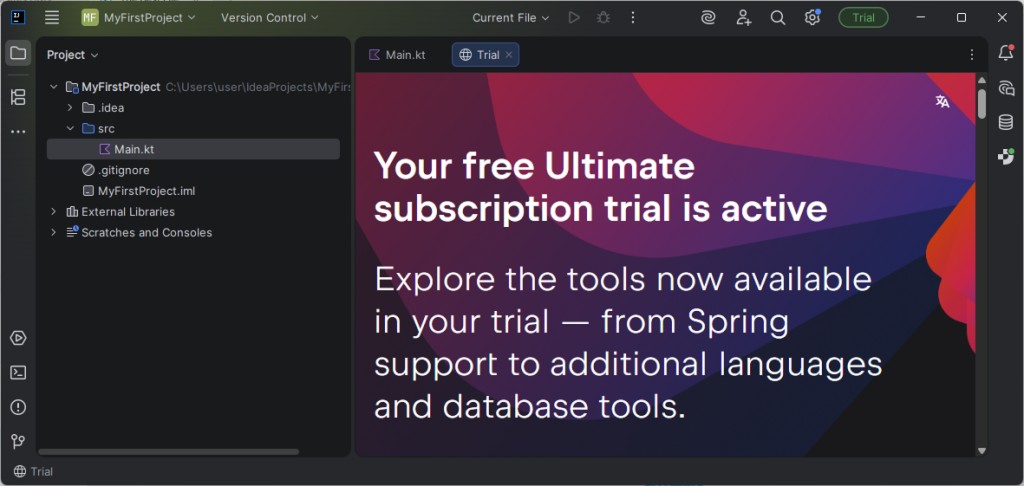
Nao se assuste, nao e preciso pagar nada. A nova versao unificada do IDEA da acesso a todas as funcionalidades por 30 dias. Para o nosso curso, as capacidades gratuitas sao suficientes, entao voce pode simplesmente fechar esta janela.
2. Visao geral rapida e o primeiro codigo
No IntelliJ IDEA, voce pode mudar rapidamente o zoom de toda a interface sem ficar procurando nas configuracoes: Alt + Shift + = ou em Settings -- View -> Appearance -> Zoom IDE .
O editor de codigo foi aberto com o arquivo Main.kt.
1. Menu lateral
2. Project a janela principal para navegar pela estrutura do projeto.
3. O arquivo atualmente aberto Main.kt
4. Botoes para Run ▶ execucao e Debug do programa
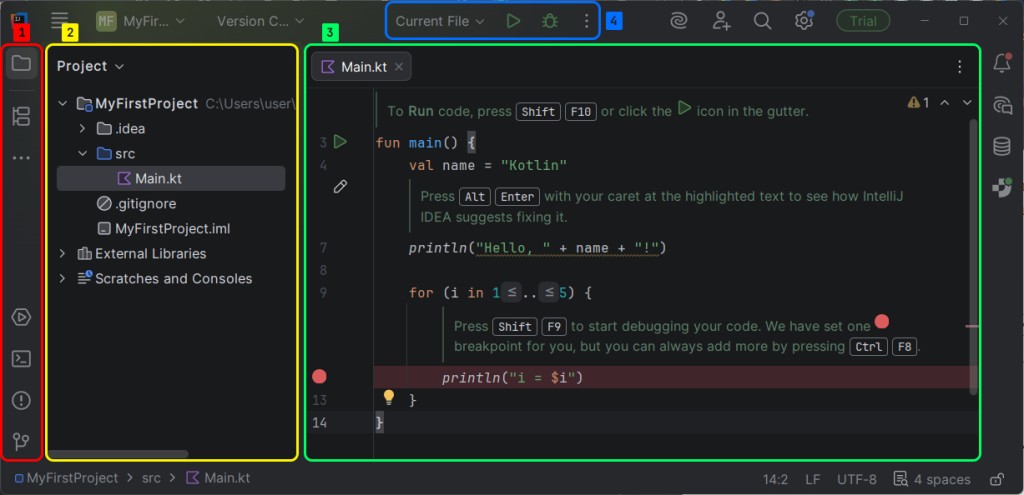
O IDEA gerou para nos um exemplo de codigo com dicas uteis — TIPs. Vamos dar uma olhada:
Analisando o codigo
O codigo parece um pouco mais complexo do que simplesmente "Hello World", mas ele demonstra muito bem o poder do Kotlin:
//TIPs ...— sao dicas e atalhos.val name = "Kotlin"— criamos a variavelname. Repare que nao precisamos escrever o tipo da variavel; o Kotlin deduziu sozinho.println(...)— imprime texto na tela.for (i in 1..5)— isto e um loop. O codigo dentro das chaves sera executado 5 vezes (para os numeros de 1 a 5).println("i = $i")— magia do Kotlin! O simbolo$permite inserir o valor da variavelidiretamente dentro da string.
O circulo vermelho na margem esquerda ou o icone no codigo e um breakpoint (debug). Vamos falar sobre isso mais tarde. Se voce colocou um desses por acidente, basta clicar nele novamente para remover.
Funcoes de nivel superior
Apenas saiba disso; nao precisa se aprofundar agora.
Repare: a funcao main nao esta dentro de nenhuma class. No Kotlin isso se chama Top-Level Function. Se a funcao nao pertence a um objeto especifico, ela pode viver diretamente no arquivo .kt.
Como a JVM exige classes, o compilador Kotlin, ao executar, criara sozinho uma classe invisivel (normalmente MainKt), entao todos os requisitos tecnicos sao cumpridos.
3. Estrutura do projeto
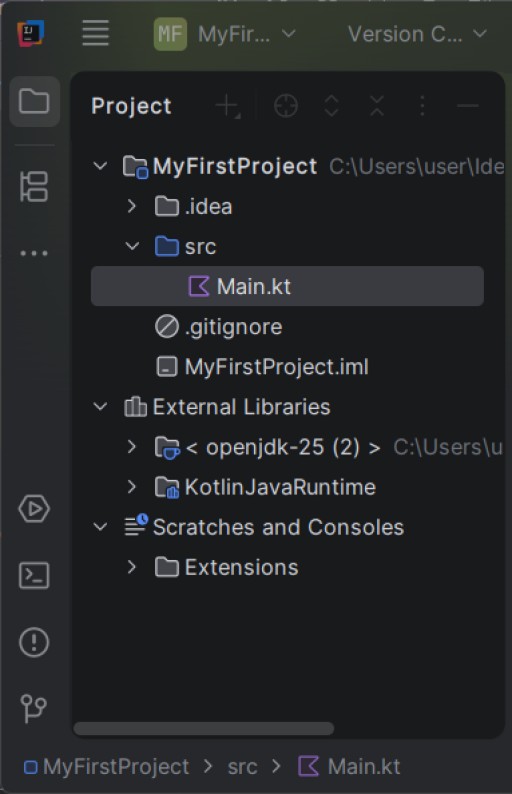
Vamos olhar com mais atencao a estrutura do projeto a esquerda.
-
.idea— pasta de servico do IntelliJ IDEA com as configuracoes do projeto. Nao e necessario modifica-la manualmente. -
src— a pasta mais importante! Abreviacao de "sources" — fontes. E aqui que ficara todo o seu codigo Kotlin.-
Main.kt— como pedimos para adicionar "sample code", o IDEA criou este arquivo. Dentro dele esta a funcaofun main(). Este e o "ponto de entrada" — e exatamente por ela que comeca a execucao de qualquer programa.
-
-
External Libraries— uma pasta virtual onde as bibliotecas conectadas sao exibidas. Agora ela contem nosso JDK e a biblioteca padrao Kotlin/JVM.
4. Executando o programa
A melhor parte e executar o codigo e ver o resultado. No Kotlin ha uma forma excelente e segura de executar um arquivo especifico.
Encontre no editor a funcao fun main(). A esquerda dela, na margem com os numeros de linha (no chamado gutter), ha um triangulo verde ▶. Clique nele e selecione Run 'MainKt'.
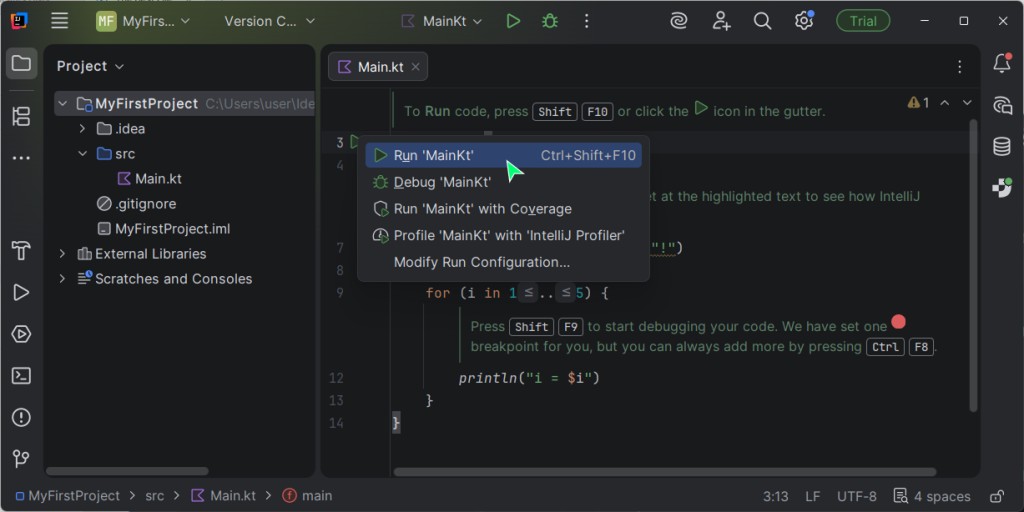
Na parte inferior, a janela Run/Console sera aberta, e voce vera o resultado da execucao do programa:
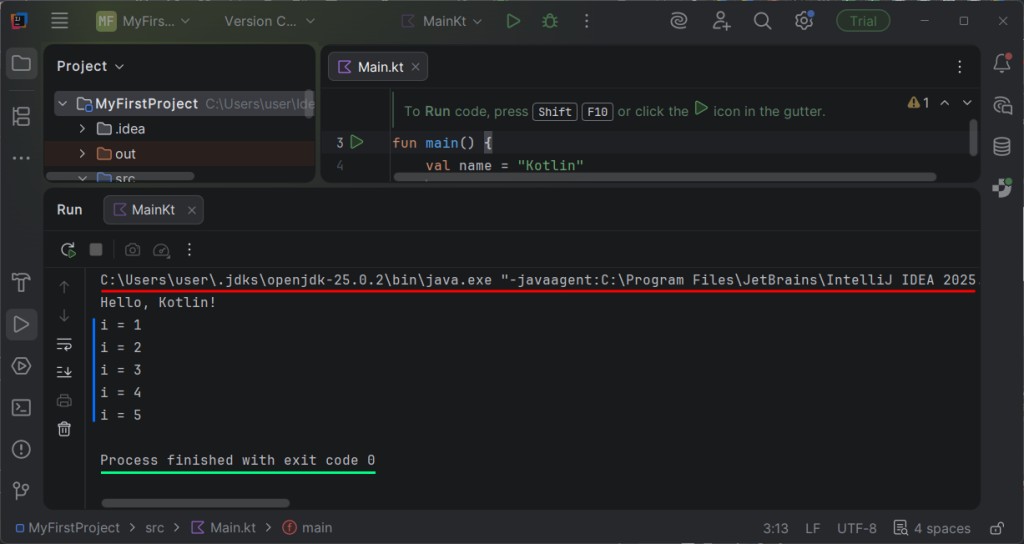
Vamos entender a saida:
Comando de execucao (a linha de servico cinza logo no inicio) — e o caminho para a JVM que o IDEA montou para executar seu codigo compilado.
Saida do programa (texto normal) — e o resultado dos seus println().
Codigo de saida: Process finished with exit code 0. Este e o relatorio final. Por convencao, exit code 0 significa que o programa executou todas as instrucoes com sucesso e terminou sem erros. Qualquer outro codigo significa que o programa “caiu” durante a execucao.
Alem disso, apos a primeira execucao, uma pasta oculta out aparecera no projeto. Nela ficam os arquivos .class compilados — o bytecode Kotlin que a JVM executa.
O que acontece ao clicar em Run?
- Compilacao do codigo — o compilador Kotlin transforma seus arquivos
.ktem bytecode.class. - Inicializacao da JVM — a Java Virtual Machine inicia e procura o ponto de entrada:
fun main(). - Execucao — as instrucoes sao executadas, e o resultado e impresso na janela do console.
5. Alt + Enter e atalhos de teclado
Ao trabalhar no IntelliJ IDEA, voce vai notar um texto cinza de dica diretamente no editor: "Press Alt Enter... to see how IntelliJ IDEA suggests fixing it".
A combinacao Alt + Enter ou Option + Enter no macOS e sua principal varinha magica. Se a IDE sublinhou o codigo em vermelho (erro) ou amarelo (aviso), coloque o cursor ali e pressione essas teclas. O IDEA nao apenas explicara o problema, como tambem sugerira opcoes de correcao automatica.
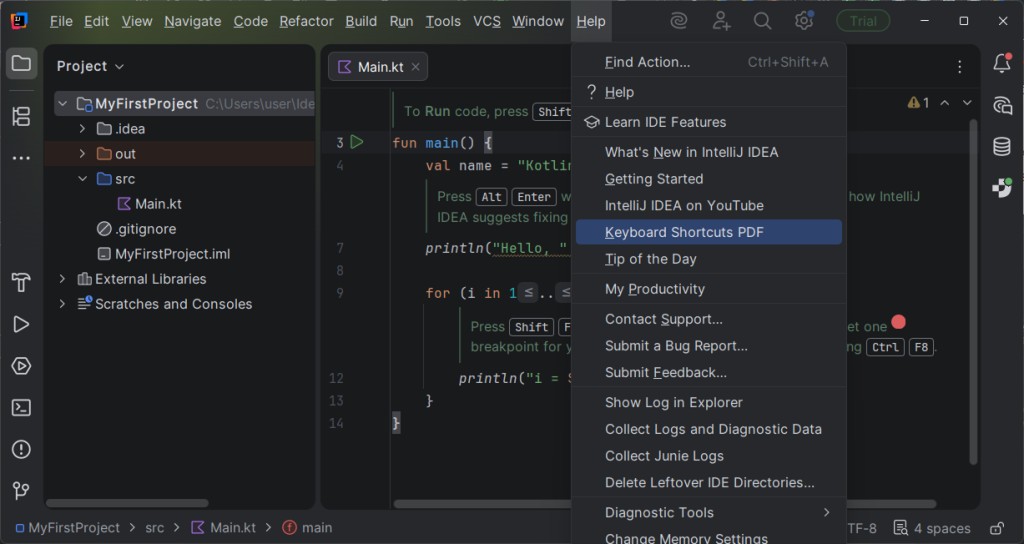
A IDE tambem suporta muitos outros atalhos para navegacao e depuracao. Voce pode ve-los na documentacao da JetBrains ou diretamente no menu do IDEA: Help -> Keyboard Shortcuts PDF.
6. Erros tipicos e como evita-los
A ilusao de um “programa travado”
Se voce escreveu no codigo a funcao readln(), ao executar nada sera exibido no console, e o cursor apenas ficara piscando. Iniciantes muitas vezes acham que o IDEA travou. Na verdade, o programa apenas esta aguardando sua entrada. Clique com o mouse na janela do console Run, digite um texto e pressione Enter.
Executa o main “errado” (Run Configurations)
Se voce criar um segundo arquivo Test.kt no projeto e escrever la outro fun main(), voce tera dois pontos de entrada. Se depois disso clicar no grande botao Run no topo da janela, o IDEA pode executar o arquivo anterior. Para sempre executar exatamente o codigo que voce esta editando agora, clique no triangulo verde ▶ a esquerda do fun main() desejado diretamente no editor.
O codigo foi escrito fora da pasta src
A pasta src e a raiz dos fontes. O ambiente de desenvolvimento espera encontrar o codigo Kotlin exatamente la. Se voce criar um arquivo .kt fora dessa pasta (por exemplo, na raiz do projeto), o botao de execucao nao aparecera, e o codigo nao sera compilado.
O fun main() foi omitido ou escrito incorretamente
Se voce esquecer de escrever fun main() ou nomear a funcao como fun myMain(), o programa nao vai iniciar, pois a JVM nao encontrara o ponto de partida.
Nao foi selecionado um JDK para o projeto
Se ao criar o projeto voce acidentalmente pular a etapa do JDK, o IDEA mostrara o erro "Project SDK is not defined". Isso e facil de corrigir pelas configuracoes: File → Project Structure → Project SDK.
Cirilico e espacos no caminho do projeto
Embora os sistemas modernos sejam mais tolerantes com nomes, a regra de ouro do programador diz: caminhos de projetos nao devem conter letras russas, espacos ou caracteres especiais (por exemplo, C:\Moi Proekty\Proekt 1 — e uma ma ideia). Use apenas letras latinas e sublinhados (C:\IdeaProjects\project_one).

GO TO FULL VERSION